

Tipps & Tricks
Excel: Arbeitsmappe für zentrale Makros
Lösung: Das erledigen Sie mit einer persönlichen «Binärarbeitsmappe».
Starten Sie Excel. Gehen Sie via Datei-Menü zu Speichern unter und wählen Sie den Dateityp «Excel-Binärarbeitsmappe (*.xlsb)» aus. Als Name für die Datei tippen Sie Personal.xlsb ein. Wichtig: Jetzt müssen Sie noch den korrekten Speicherort festlegen. Im unteren linken Teil des standardmässigen Speicherdialogs von Excel 365 klicken Sie auf Durchsuchen.
Tippen Sie nun in die Adresszeile des neuen «Speichern unter»-Fensters am besten diese Zeichenfolge (ohne Leerzeichen) ein und drücken Sie Enter: %appdata%\Microsoft\Excel\
Das öffnet auf den allermeisten Windows-PCs den richtigen Ordner. Erstellen Sie dort, sofern noch nicht vorhanden, per Klick auf Neuer Ordner einen neuen Ordner, den Sie XLSTART nennen. Öffnen Sie ihn und speichern Sie Ihre Datei Personal.xlsb dort hinein.
Excel-Makro von einer Mappe in eine andere kopieren
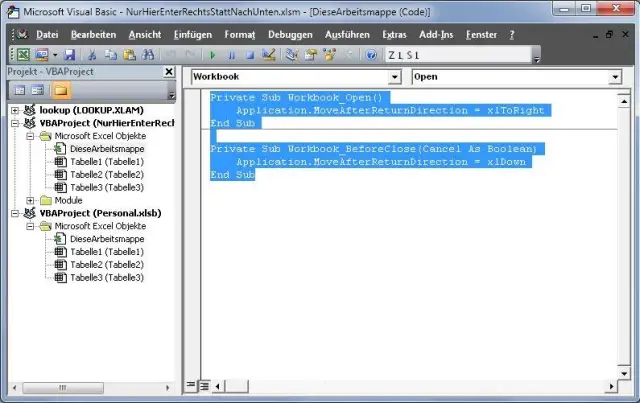
Quelle: PCtipp.chIst die Datei gespeichert? Drücken Sie jetzt die Tastenkombination Alt+F11, um den Visual-Basic-Editor zu öffnen. Klappen Sie in der linken Spalte den Zweig «VBAProject (Personal.xlsb)/Microsoft Excel Objekte» auf und doppelklicken Sie auf DieseArbeitsmappe. Kopieren Sie den Code Ihrer Excel-Makros hier hinein. Hierfür können Sie übrigens auch parallel zur Personal.xlsb eine andere, makrohaltige Excel-Datei öffnen, deren Makrocode kopieren und in die Personal.xlsb einfügen. Doppelklicken Sie in der linken Spalte einfach in der geöffneten Mappe das Objekt, welches das Makro enthält. Markieren und kopieren Sie den Makrocode, wechseln zurück zu «DieseArbeitsmappe» der Personal.xlsb und fügen den Code ein. So können Sie ein Makro nach dem anderen einfügen.
Speichern Sie die Datei und beenden Sie Excel. Beim nächsten Start wird Excel zunächst die Personal.xlsb-Datei anzeigen, statt mit der gewohnten «Mappe1» aufzuwarten. Wechseln Sie zu Ansicht/Fenster und klicken Sie auf Fenster ausblenden. Schliessen Sie Excel und lassen Sie die Datei speichern. Beim nächsten Start erscheint wieder wie üblich die leere «Mappe1».
Sobald Sie in Zukunft wieder auf ein Makro stossen, das Sie überall verfügbar haben wollen, bugsieren Sie es auf die beschriebene Weise in Ihre zentrale Makro-Arbeitsmappe. Der Screenshot stammt zwar noch aus Excel 2007; aber das Vorgehen ist in neueren Excel-Versionen praktisch gleich. (PCtipp-Forum)
(Ursprung: 4.3.2013, aktualisiert auf Office 365/Excel 2019)











Kommentare