Anzeige
Anzeige
Anzeige
Lesedauer 3 Min.

Microsoft Teams: Bitte nicht mit Enter absenden
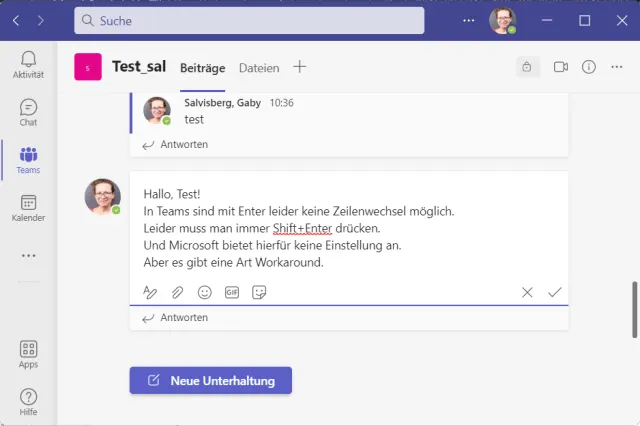
Die Autorin stört sich seit dem ersten Tag der Teams-Nutzung daran, dass die Enter-Taste Nachrichten sofort abschickt. Microsoft bietet immer noch keine Einstellung hierfür. Aber kennen Sie den kleinen Workaround schon?

Zeilenwechsel können Sie in Microsoft Teams nicht mit Enter einfügen

© (Quelle: PCtipp.ch)

Jetzt ist es schon wieder passiert. In einer Teams-Nachricht haben Sie aus Gewohnheit nach der Begrüssung Enter gedrückt, worauf die Nachricht entschlüpft ist.

Aber wie fügen Sie in Teams einen Zeilenwechsel oder neuen Absatz ein, wenn das mit der Enter-Taste nicht klappt?

Lösung: Eine neue Zeile beginnen Sie in Teams standardmässig mit der Tastenkombination Shift+Enter (Umschalt+Enter). Eine Alternative dazu wäre, dass Sie sich angewöhnen, auf den erweiterten Editor umzuschalten.

Was für ein erweiterter Editor?

Klicken Sie in die Texteingabezeile, taucht darunter eine Symbolleiste auf. Das erste Symbol (mit dem Buchstaben A und einem Stift) schaltet den erweiterten Texteditor ein.
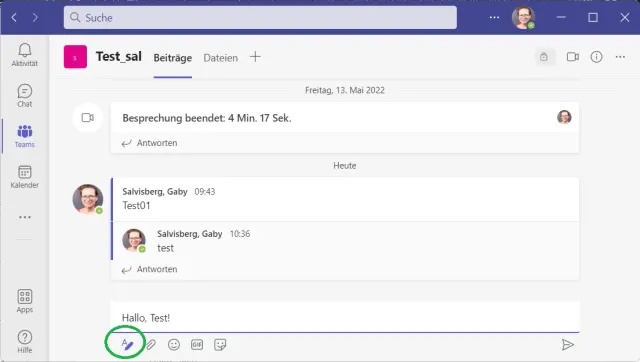
Aktivieren Sie übers erste Symbol den erweiterten Editor

© Quelle: PCtipp.ch

Und wie im nachfolgenden Screenshot sieht er aus. Eigentlich dient er dazu, den Text mit Formatierungen wie fett, kursiv, Überschriften oder Aufzählungen zu gestalten. Die erwünschte Nebenwirkung ist, dass die Enter-Taste hier einen Zeilen- bzw. Absatzwechsel einfügt. Aus diesem Modus wird die Nachricht also nicht mit Enter verschickt. Um die fertig gestaltete Nachricht abzusenden, klicken sie aufs Pfeil-Symbol in der rechten unteren Ecke des Eingabefeldes.
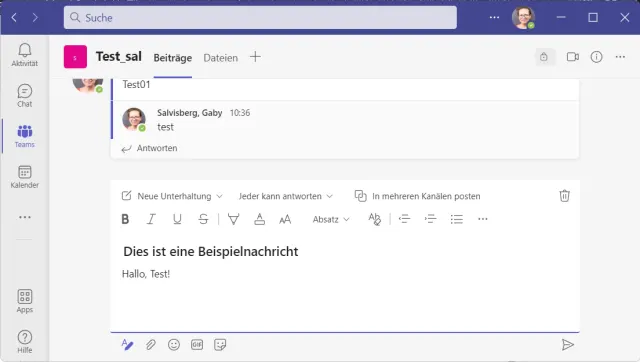
Der erweiterte Editor führt auch dazu, dass Sie Enter drücken können, ohne die Nachricht gleich abzusenden

© Quelle: PCtipp.ch

Anders übrigens in Skype, das ebenfalls schon seit Jahren Microsoft gehört: Hier finden Sie in den Einstellungen (Drei-Punkte-Symbol) unter Nachrichten eine Option Nachricht mit Eingabetaste senden, die Sie ausknipsen können.

Nachfragen: Warum Microsoft diese Option in Teams nicht ebenfalls anbietet, ist uns ein Rätsel. Machen Sie allenfalls etwas Druck: In Teams finden Sie unten links das Hilfe-Symbol, darin den Befehl Feedback geben. Wenn genügend Personen nach einer Einstellungsoption fragen, lässt sich Microsoft vielleicht erweichen.
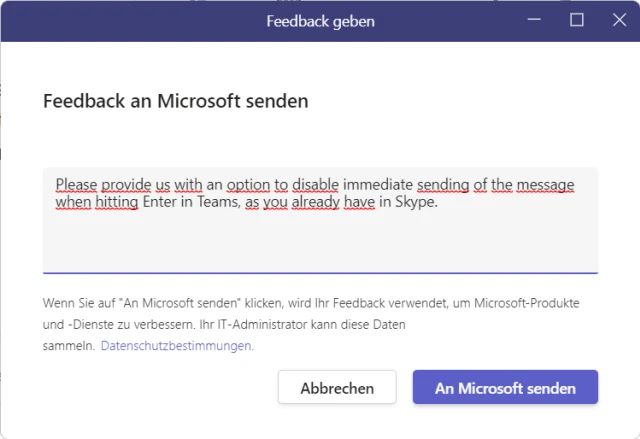
Über die Feedback-Funktion können Sie Microsoft ums Hinzufügen oder Ändern von Funktionen bitten

© Quelle: PCtipp.ch

Kommentare

Microsoft Teams Messaging Microsoft Office Smartphone & Apps
Anzeige
Anzeige

Neueste Beiträge

IBM und ETH Zürich entwickeln Algorithmen für KI und Quantencomputing
IBM und ETH Zürich treiben die Entwicklung neuer Algorithmen voran, die KI, klassische Datenverarbeitung und Quantencomputing verbinden. In den nächsten zehn Jahren will man damit gemeinsam komplexe Probleme in Wirtschaft und Wissenschaft effizienter lösen.
2 Minuten
Apple wird 50 und feiert weltweit mit Stars
Apple wurde vor 50 Jahren gegründet. Die Kultmarke feierte das im März mit einer Reihe von Events in Nordamerika, Europa und Asien. Das sind die Highlights in Bildern:
1 Minute
6. Apr 2026
Vodafone sammelt eine Million alte Handys für den WWF
Vodafone und der WWF haben ihr gemeinsames Kampagnenziel erreicht: Insgesamt wurden eine Million ungenutzter Handys gesammelt. Für jedes Gerät spendete der Netzbetreiber ein britisches Pfund für die Projekte der Naturschutzorganisation.
3 Minuten
6. Apr 2026

Das könnte Sie auch interessieren

Windows-Pflege
CCleaner: ja oder nein?
Die Wartungs-Software CCleaner hält sich seit Jahren und ist bei vielen Anwendern beliebt. Doch braucht es dieses Tool heute noch? Und wenn ja, welche Version empfiehlt sich – die Free-Variante oder die kostenpflichtige Pro-Fassung?
6 Minuten
25. Mär 2026
Mail-Tipps
14 Tricks für Gmail
Googles Mail-Software Gmail kann viel mehr, als nur E-Mails anzuzeigen. Mit den richtigen Einstellungen wird Ihr Posteingang schneller, aufgeräumter – und verzeiht sogar peinliche Sende-Fehler. Unsere 14 Tricks machen Gmail auf dem PC noch effizienter.
8 Minuten
24. Mär 2026
Fünf tolle Tricks für Firefox
Fünf clevere Tricks für deutlich mehr Spass mit Firefox.
1 Minute
30. Mär 2026
Anzeige
Anzeige
Anzeige
Anzeige
Anzeige
Anzeige

Kommentare