Anzeige
Anzeige
Anzeige
Lesedauer 3 Min.

Microsoft Teams: Keine oder individuelle Benachrichtigungen via Handy erhalten

Benachrichtigungen können sinnvoll sein. Ärgerlich sind sie allerdings, wenn Sie Sekunden zuvor bereits am PC per Ping-Ton informiert wurden. Oder Sie abends einschlafen möchten und ein schlafloser Kollege noch rasch etwas für den nächsten Tag mitteilt.
© (Quelle: Microsoft/Play Store)

Sie können die Benachrichtigungen auf dem Smartphone entweder komplett kappen oder sie personalisieren. Wenn Sie tagsüber sowieso am PC sitzen und dort Teams geöffnet haben, werden Sie doppelt informiert, was nervt. Im Halbschlaf über etwas informiert zu werden, was gut bis zum nächsten Tag warten könnte, ist auch nicht optimal. 
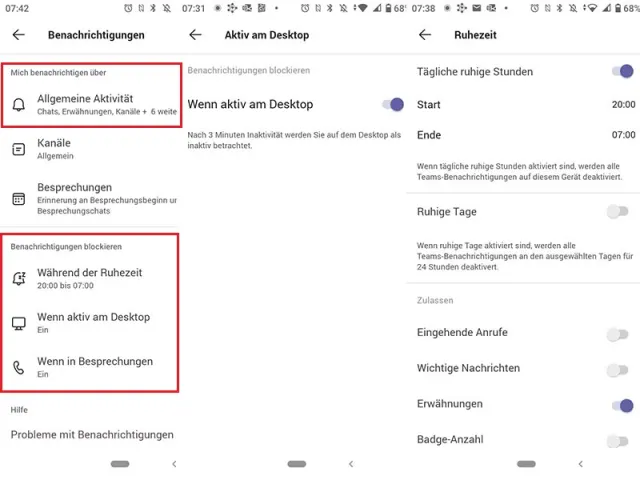
Statt komplett auf stumm stellen können Sie die Teams-Benachrichtigungen personalisieren

© Quelle: Screenshots/PCtipp.ch
  1. Wenn Teams auf dem Handy komplett den Mund halten soll: Tippen Sie auf das Hamburger-Menü, anschliessend gehts zu Benachrichtigungen/Allgemeine Aktivität und deaktivieren Sie den Schieberegler bei Benachrichtigungen anzeigen.
  2. Sinnvoller kann aber ein Kompromiss sein. Wer im (Home-)Office am PC sitzt und das Handy irgendwo neben sich liegen hat, möchte wohl einfach nicht doppelt – und Sekunden nacheinander – informiert werden, dass Kollegin XY nun gechattet oder in einem Kanal etwas geschrieben hat. Unter Benachrichtigungen blockieren finden Sie hierfür Wenn aktiv am Desktop. Betätigen Sie den Schieberegler.

    Hinweis: In der App steht, dass Sie bereits nach 3 Minuten Inaktivität am PC als inaktiv betrachtet werden. Was sinnvoll sein kann, wenn Sie z.B. einen Kaffee rauslassen oder kochen, das Handy dabeihaben und etwas wichtiges passiert.

  3. Wer eine bessere Work-Life-Balance im Homeoffice anstrebt: Tippen Sie auf Während der Ruhezeit. Einerseits gibt es Tägliche ruhige Stunden, andererseits Ruhige Tage (z.B. das Wochenende). Betätigen Sie den jeweiligen Schieberegler. Beispiel Tägliche ruhige Stunden: Sie können Start- und Endzeit eingeben. In dieser Zeit erhalten Sie keine Teams-Benachrichtigungen auf dem Handy mehr.
  4. Weiter unten, unter Zulassen, können Sie Ausnahmen definieren, z.B. Eingehende Anrufe oder Erwähnungen.

  5. Bei Ruhige Tage können Sie Wochentage auswählen, also z.B. Samstag und Sonntag (standardmässig ausgewählt, sobald Sie den Schieberegler aktivieren).

  6. Unter Benachrichtigungen können Sie übrigens auch Wenn in Besprechungen auf Ein setzen, damit Sie während Telefonaten oder Videomeetings keine Benachrichtigungen erhalten.

Hinweis: Wir haben dies mit der Teams-für-Android-Version 1416/1.0.0.2021022202 durchgeführt.

Kommentare

Microsoft Teams Apps Messaging Office Smartphone & Apps
Anzeige
Anzeige

Neueste Beiträge

Microsoft erweitert sein Angebot für digitale Souveränität
Mit einem Kontrollcenter, künftig mandantenfähigem Azure Local und 29 genannten Partnern will der Konzern Kunden mehr Kontrolle über Daten und Betrieb geben. Für lokale Betreiber und Service Provider entstehen laut Microsoft neue Möglichkeiten.
3 Minuten
20. Okt 2026
Kritische Schwachstellen in PHP - Sicherheitsupdates sofort einspielen
Zwei kritische Schwachstellen in PHP können Angreifern ermöglichen, ohne Anmeldung Schadcode auf betroffenen Servern auszuführen. Sicherheitsupdates sind jetzt verfügbar. Das Bundesamt für Cybersicherheit (BACS) empfiehlt, betroffene Systeme unverzüglich zu aktualisieren.
2 Minuten
21. Okt 2026
Zoom öffnet seine Plattform für KI-Agenten
Auf der Zoomtopia hat der Anbieter eine Unified Context Layer vorgestellt, die Meetings, Telefonate und Chats mit Dokumenten und Daten verknüpft. Einzelne Funktionen sind sofort verfügbar, die meisten sollen zwischen Oktober 2026 und Anfang 2027 folgen.
3 Minuten
21. Okt 2026

Das könnte Sie auch interessieren

App-Tipps
Gutes aus Europa - Software-Alternativen zu US-Produkten
Europa möchte sich von den USA softwaretechnisch unabhängiger machen. Dieser Wunsch hält auch zunehmend bei Privatanwendern Einzug. In diesem Artikel finden Sie die besten Alternativen zu häufig genutzter US-Software.
8 Minuten
Windows-Tipps
Windows beschleunigen
Bestimmt kennen Sie das Phänomen: Windows wird im Laufe der Zeit immer träger. Doch es gibt Mittel und Wege, um die Bremsen zu lösen und neuen Schwung in Ihr Betriebssystem zu bringen. Wir helfen Ihnen Schritt für Schritt dabei.
4 Minuten
14. Okt 2026
Gratis: Academy-Webinar
Swisstopo-App: Das Swisstopo-Webinar gratis zum Anschauen
Im PCtipp-Swisstopo-Academy-Webinar war das Thema: «swisstopo-App entdecken: Karten, Funktionen, Tipps & Tricks». Knapp 450 Teilnehmer wollten live dabei sein! Falls Sie nicht teilnehmen konnten, sehen Sie sich das Academy-Video hier nochmals in voller Länge an. Viel Spass dabei!
3 Minuten
25. Sep 2026
Anzeige
Anzeige
Anzeige
Anzeige
Anzeige
Anzeige

Kommentare