Anzeige
Anzeige
Anzeige
Lesedauer 2 Min.

Wenn der PC nach Standby die externe Harddisk «vergisst»
Es passiert meist über Nacht: Der PC oder Laptop leidet nach dem Aufwecken an einer Art USB-gerichteter Hardware-Amnesie. Wie lässt sich das verhindern?
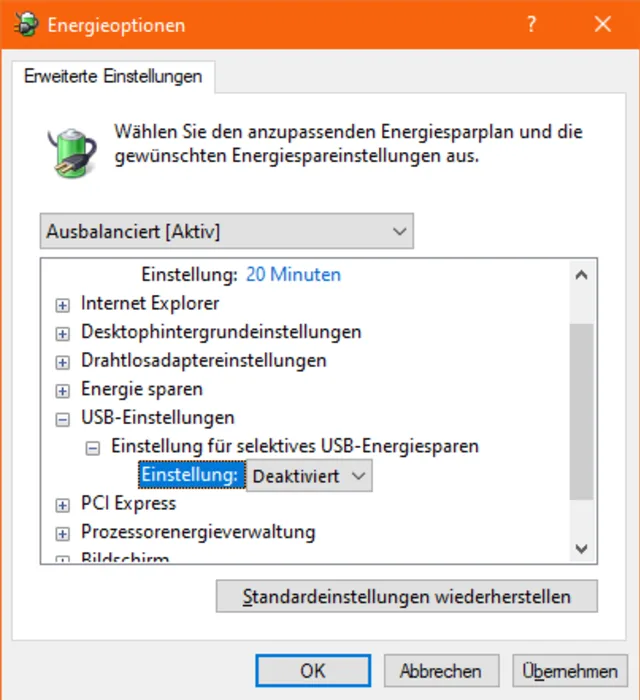
Screenshot Energiesparplan-Einstellung für USB

Schalten Sie die Energiespareinstellung für USB aus

© Quelle: PCtipp.ch

Sie wecken morgens Ihr Notebook aus dem Standby und stellen fest: Obwohl Ihre USB-Platte die ganze Zeit eingestöpselt war, zeigt Windows sie im Windows-Explorer nicht mehr an. Die Platte wird erst wieder erkannt, wenn Sie diese aus- und wieder einstecken. Das muss nicht sein.

Die Ursache liegt meistens in den Windows-eigenen Energiespareinstellungen. Denn diese schicken die Platte in den Standby-Modus und vergessen dann oftmals, sie ebenfalls aufzuwecken, sobald der Rechner wieder wach wird. 

Lösung: Das geht unter Windows 7, 8 und 10 genau gleich: Besuchen Sie die Systemsteuerung und schalten Sie darin oben rechts allenfalls auf «Kleine Symbole». Öffnen Sie die Energieoptionen. Klicken Sie darin in der linken Spalte auf Energiesparmodus ändern und darin wiederum auf Erweiterte Energieeinstellungen ändern. Oben sollte das aktuell gewählte bzw. aktive Profil ausgewählt sein. Klappen Sie nun den Zweig USB-Einstellungen/Einstellung für selektives USB-Energiesparen auf. Ändern Sie hier die Einstellung von «Aktiviert» auf «Deaktiviert». Klicken Sie auf Übernehmen und auf OK.

Schalten Sie die Energiespareinstellung für USB aus

© Quelle: PCtipp.ch

Nun sollte Windows das Laufwerk eigentlich nicht mehr schlafen schicken. Falls es nicht hilft, gäbe es noch die folgenden zwei Tipps.

Western Digital: Ist es zufälligerweise eine externe Harddisk von Western Digital? Dann könnten die WD Drive Utilities helfen, mit deren Hilfe sich für diese Platte ein Punkt namens «Sleeptimer» deaktivieren lässt, siehe diesen Forumsbeitrag eines unserer Moderatoren.

Hilfsprogramm: Und sonst gäbe es noch das Gratis-Tool «KeepAliveHD». Dieses schreibt in frei wählbaren Abständen ein winziges Textfile aufs betroffene Laufwerk und hindert jenes dadurch am Einschlafen. Hierzu siehe diesen Artikel. (PCtipp-Forum)

Kommentare

Windows 10 Speicher Tools Zubehör Windows & PC Software & Tools
Anzeige
Anzeige

Neueste Beiträge

EDÖB und privatim
Leitfaden zur digitalen Überwachung in Pflegeeinrichtungen
Der Einsatz von Kameras, Infrarotsensoren oder Radaren zur Überwachung von betreuten Personen in Spitälern oder ähnlichen Einrichtungen gewinnt an Bedeutung. Der EDÖB und privatim veröffentlichen einen Leitfaden, um die datenschutzrechtlichen Herausforderungen aufzuzeigen und Einrichtungen zu sensibilisieren, die solche Überwachungslösungen einsetzen möchten.
3 Minuten
17. Sep 2026
Die besten PCtipp-Artikel aus der Kalenderwoche 37
In der Kalenderwoche 37 vom 7. bis 13. September 2026 standen die Artikel «yallo bringt Travel eSIM für mobile Daten in über 160 Destinationen» und «iPhone Duo und weitere Hardware vorgestellt» oben in der Gunst unserer Leserschaft. 
2 Minuten
18. Sep 2026
Erste Singles schon da
Grand Theft Auto VI bekommt auch Musikalbum
Zusätzlich zum Spiel Grand Theft Auto VI wurde nun auch ein Musikalbum angekündigt. Die ersten sechs Songs daraus können schon angehört werden.
2 Minuten
18. Sep 2026

Das könnte Sie auch interessieren

Sicherheits-Tipps
Die QR-Code-Falle
Selbst harmlose QR-Codes in Restaurants oder auf Parkuhren können gefährlich sein. Denn Gauner nutzen diese für sogennantes Quishing aus. Wir erklären Ihnen, was hinter dieser Betrugsmasche steckt und wie Sie sich dagegen schützen.
1 Minute
31. Aug 2026
Archive.org
Internet Archive: die besten Tools und Games
Die Non-Profit-Organisation Internet Archive ist eine gemeinnützige Bibliothek mit Millionen kostenloser Bücher, Filmen, Software, Musik, Websites. PCtipp hat Ihnen eine Übersicht zusammengestellt.
2 Minuten
31. Aug 2026
KI-Tipps
ChatGPT richtig nutzen
Das KI-Tool ChatGPT ist aus dem modernen Alltag nicht mehr wegzudenken. Falls Sie bisher gezögert haben, die künstliche Intelligenz einzusetzen, hilft unsere Einsteigeranleitung weiter. Wir zeigen Schritt für Schritt, wie Sie ChatGPT optimal nutzen.
7 Minuten
24. Aug 2026
Anzeige
Anzeige
Anzeige
Anzeige
Anzeige
Anzeige

Kommentare