Anzeige
Anzeige
Anzeige
Lesedauer 3 Min.

Windows 11: Feineinstellungen des Touchpads
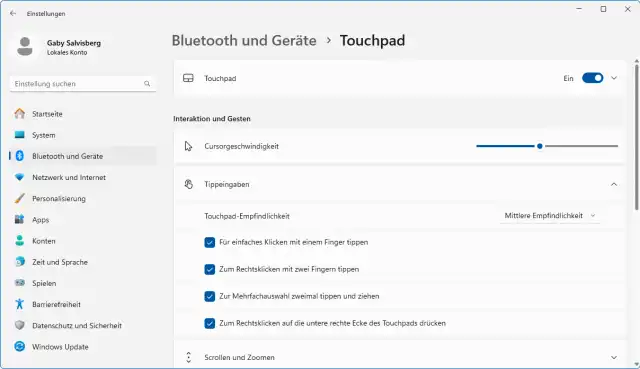
Wenn Ihr Notebook-Mauszeiger beim Tippen von Text in der Gegend herumspringt, Ihr Touchpad zu empfindlich oder zu träge reagiert, bieten die Windows-11-Einstellungen oft zwei Stellen, mit denen Sie sich befassen können.

Die Touchpad-Einstellungen unter Windows 11

© (Quelle: PCtipp.ch)

Wer an einem Notebook arbeitet und hierbei die integrierte Tastatur benutzt, dem wird das Problem bekannt vorkommen: Während des Tippens berührt der Handballen öfter mal das Touchpad, worauf der Mauszeiger entweder herumspringt oder gar unerwünschte Klicks ausführt.

Eine Möglichkeit wäre natürlich das Anstöpseln einer Maus und Abschalten des Touchpads. Das haben Sie vor einer Weile in diesem Artikel gelesen, der für Windows 7 und 10 verfasst wurde, aber zumindest teilweise auch noch unter Windows 11 funktionieren sollte: «Touchpad steuern oder ausschalten».

Hinweis: Jedes Notebook ist etwas anders, nicht alle Touchpads sind gleich oder vom gleichen Hersteller. Darum zeige ich Ihnen hier einfach zwei mögliche Optionen, die Sie in Ihrem Windows 11 finden könnten.

Öffnen Sie übers Startmenü oder mit dem Tastenkürzel Windowstaste+i die Einstellungen-App. Gehen Sie in der linken Spalte zu Bluetooth und Geräte, anschliessend im rechten Fensterteil zu Touchpad.

Einstellung 1: Klappen Sie Tippeingaben auf. Hier finden Sie die Touchpad-Empfindlichkeit, die bei meinem Gerät standardmässig auf Mittlere Empfindlichkeit gestellt war. Je nachdem, mit welchem Touchpad-Phänomen Sie zu kämpfen haben, schalten Sie hier probehalber auf Niedrige oder Höchste Empfindlichkeit um.

Einstellung 2: Scrollen Sie im Bereich Touchpad auch noch etwas herunter. Auf manchen Geräten ist hier eine Zeile Synaptics-Einstellungen zu finden. Auf meinem schon älteren Gerät ist es «ELAN Touchpad for Thinkpad». Tippen Sie dahinter aufs unscheinbare Einstellungen-Symbol, öffnet sich ein Einstellungsfenster. Experimentieren Sie mit Handsensor und Empfindlichkeit. Falls Sie möchten, dass die Ränder des Touchpads nicht reagieren (oder eben doch reagieren), schalten Sie eine Option wie SmartArea auf Ein oder Aus.
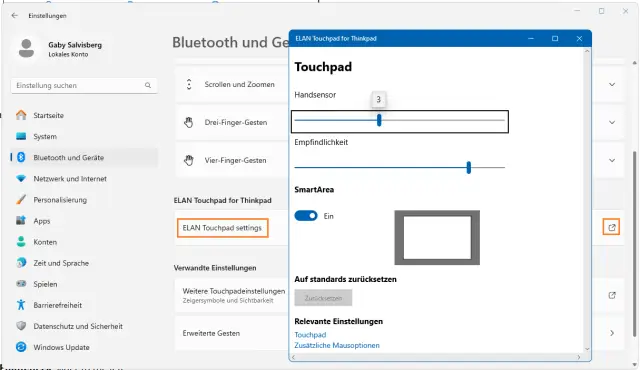
Nicht auf jedem Notebook zu finden: Einstellungen wie diese fürs Touchpad

© Quelle: PCtipp.ch

Kommentare

Windows 11 Eingabegeräte Windows & PC
Anzeige
Anzeige

Neueste Beiträge

Weitere Spiele-Apps von Tamedia
Tamedia erweitert ihr digitales Angebot und lanciert Spiele-Apps für weitere News-Titel. Nach dem Start beim Tages-Anzeiger im Dezember 2025 sind die Rätsel- und Denkspiele ab sofort auch für die Basler Zeitung, die Berner Zeitung sowie 24 heures verfügbar
3 Minuten
14. Apr 2026
Video
Beim Kaffee-Vollautomaten die Brühgruppe reinigen
Die Brühgruppe ist ein zentrales Bauteil deines Kaffee-Vollautomaten und sollte regelmässig gereinigt werden. In diesem Video zeigt Dani dir, wie du vorgehen solltest.
2 Minuten
14. Apr 2026
ETH-Erdbeobachtungszentrum zieht nach Root
Der neue Standort des ETH Swiss GeoLab in Luzern steht fest: Das Kompetenzzentrum für Erdbeobachtung wird im D4 Business Village in Root aufgebaut. Der Standort besticht durch ein attraktives Umfeld, eine gute ÖV-Verbindung nach Zürich und sofort verfügbare, skalierbare Flächen.
4 Minuten
13. Apr 2026

Das könnte Sie auch interessieren

Windows-Pflege
CCleaner: ja oder nein?
Die Wartungs-Software CCleaner hält sich seit Jahren und ist bei vielen Anwendern beliebt. Doch braucht es dieses Tool heute noch? Und wenn ja, welche Version empfiehlt sich – die Free-Variante oder die kostenpflichtige Pro-Fassung?
6 Minuten
25. Mär 2026
Fünf tolle Tricks für Firefox
Fünf clevere Tricks für deutlich mehr Spass mit Firefox.
1 Minute
30. Mär 2026
Sicherheitstipps
Ist Biometrie sicher?
Viele Anwender nutzen Biometrie, um zum Beispiel das Smartphone per Gesichtserkennung oder das Notebook mittels Fingerscanner zu entsperren. Aber ist das wirklich sicher? Und wo lauern die Fallen?
9 Minuten
Anzeige
Anzeige
Anzeige
Anzeige
Anzeige
Anzeige

Kommentare