

Tipp fürs Home-Office
Windows 10: Wo ist eigentlich «Abmelden» hingekommen?
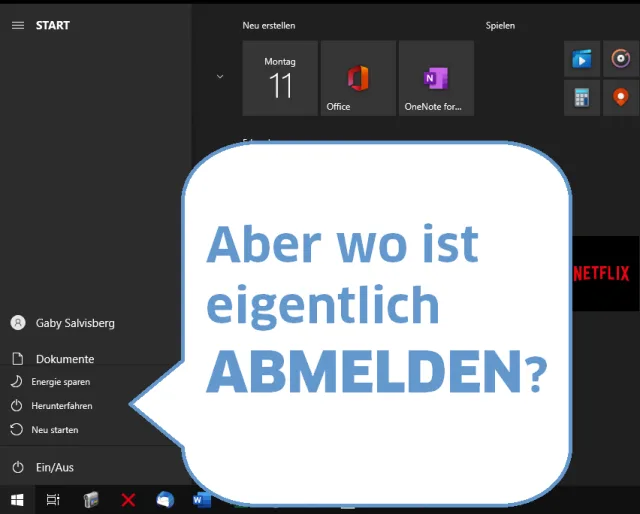
Gerade, falls Sie im Home-Office ein separates Windows-Konto für Ihre berufliche Tätigkeit verwenden, ist häufiges Abmelden erforderlich, damit Sie sich mit dem anderen Konto wieder anmelden können. Die Trennung des privaten vom beruflich verwendeten Windows-Kontos kann mithelfen, ein Datendurcheinander und Peinlichkeiten zu vermeiden.
Klicken Sie aber auf Start/Ein/Aus, vermissen Sie den Abmelden-Befehl. Dabei gibt es drei einfache Möglichkeiten.
Variante 1: Klick auf den Benutzernamen.
Klicken Sie mit der linken oder rechten Maustaste im Startmenü auf Ihren Benutzernamen, finden Sie hier unscheinbar auch den Befehl Abmelden.
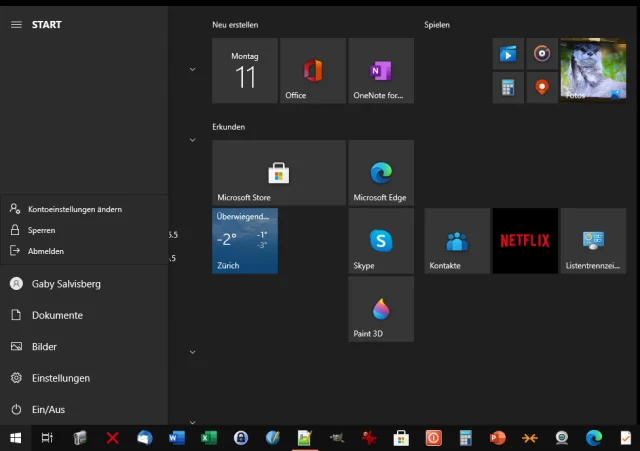
Der Klick oder Rechtsklick auf den Benutzernamen führt auch zum «Abmelden»-Befehl
Quelle: PCtipp.chVariante 2: Ctrl+Alt+Delete
Was zu DOS-Zeiten noch zuverlässig zum sofortigen PC-Neustart führte und in älteren Windows-Versionen den Task-Manager anzeigte, ist unter Windows 10 ein weitaus nützlicheres Werkzeug. Drücken Sie die Tastenkombination Ctrl+Alt+Delete (für unsere nördlichen und östlichen Nachbarn: Strg+Alt+Entf) erscheint ein standardmässig blauer Bildschirm; je nach eingestellter Windows-Akzentfarbe kann er auch orange oder grün sein. Darauf finden Sie prominent in der Mitte fünf Befehle. Sperren aktiviert sofort die Bildschirmsperre (was übrigens mit Windowstaste+L viel eleganter ginge). Mit Benutzer wechseln können Sie sich mit Ihrem zweiten Konto einloggen, ohne sich beim aktuellen Konto ausloggen zu müssen; nützlich für häufige Wechsel zwischen zwei Konten. Abmelden ist der gesuchte Befehl zum Ausloggen aus dem aktuellen Konto. Gleich darunter könnten Sie den Task-Manager öffnen. Mit Abbrechen (oder schlicht der Esc-Taste) brechen Sie die Übung ab und landen wieder da, wo Sie waren.
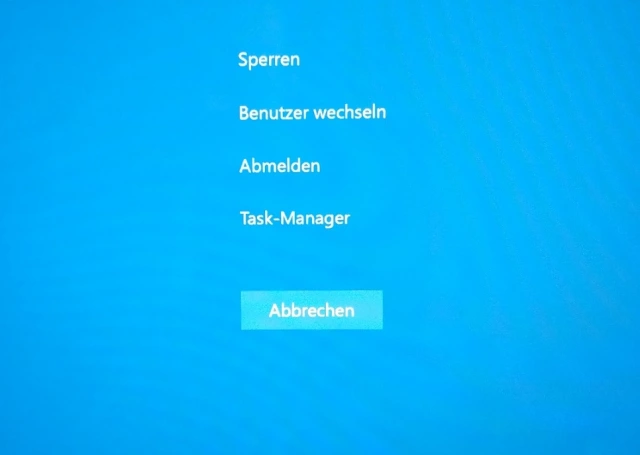
Mit Ctrl+Alt+Delete gelangen Sie direkt zu Befehlen fürs Sperren oder Abmelden
Quelle: PCtipp.chVariante 3: Desktop plus Alt+F4
Viele Nutzerinnen und Nutzer wissen, dass sich mit Alt+F4 das aktuelle Fenster oder gar Programm schliessen lässt. Das verwenden viele dafür, eine Reihe von nicht mehr genutzten Explorer- oder Browserfenstern zu entsorgen. Es lässt sich aber auch Windows selbst auf diese Art beenden. Klicken Sie auf eine leere Stelle auf dem Desktop. Drücken Sie jetzt Alt+F4, erscheint das klassische Herunterfahren-Fenster, wie man es so ähnlich schon seit Windows-NT4-Zeiten kennt. Darin können Sie nun ebenfalls: Benutzer wechseln, Energie sparen, Neu starten, Herunterfahren oder eben Abmelden.
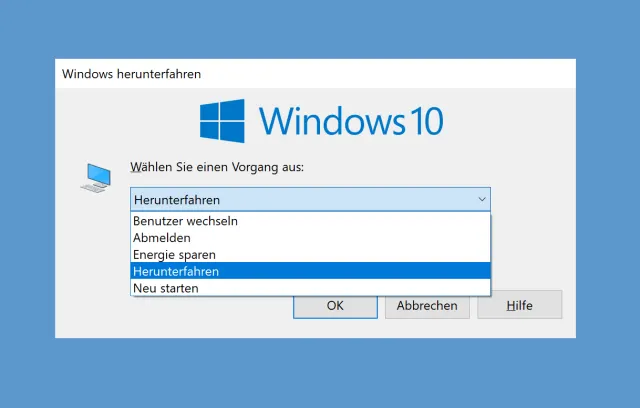
Das klassische Abmelden/Herunterfahren-Fenster erreichen Sie nach dem Klick auf den Desktop mittels Alt+F4
Quelle: PCtipp.ch










Kommentare