
Anzeige
Anzeige
Anzeige
Lesedauer 2 Min.

Word: Einzelnes Bild ersetzen, Formatierung behalten
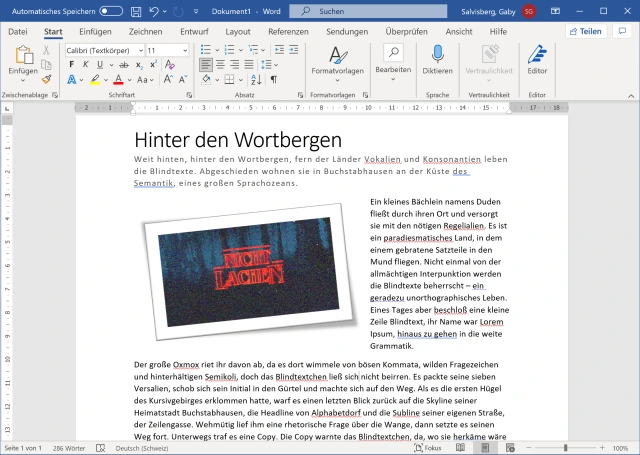
Sie haben von einzelnen Bildern in Ihrem Word-Dokument bessere Exemplare gefunden. Wie tauschen Sie ein Bild aus, ohne die Formatierung zu verlieren?

Wie ersetzen Sie ein Bild, ohne die Formate wieder neu anwenden zu müssen?

© (Quelle: PCtipp.ch)

Sie haben für Ihr Word-Dokument ein Bild gefunden, das Sie mit den im Reiter Bildformat verfügbaren Mitteln formatiert haben. Jetzt wollen Sie es durch ein anderes Bild ersetzen, ohne die die mühselig zusammengeklickten Formatierungen noch einmal vornehmen zu müssen.

So gehts: Klicken Sie mit rechter Maustaste aufs Bild. Im Kontextmenü gehts via Bild ändern ändern zu Aus Datei.
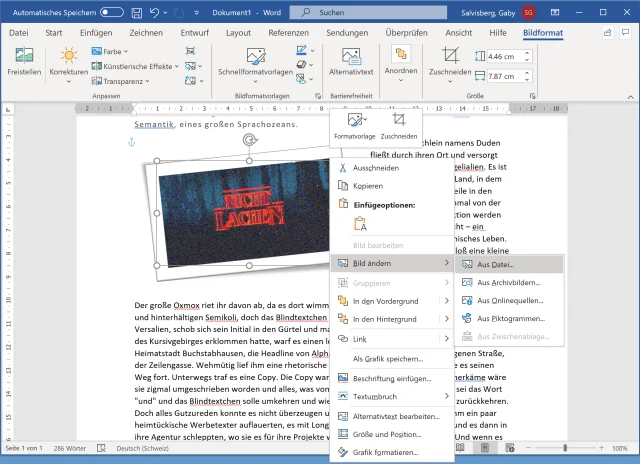
Benutzen Sie im Kontextmenü den Befehl «Bild ändern»

© Quelle: PCtipp.ch

Wählen Sie das neue Bild aus und klicken Sie auf OK, wird das aktuelle Bild durch das neue ersetzt.

Tipps zum Schluss: Es gibt Formatierungen, die Word nicht übernimmt. Wenn das Seitenverhältnis des neuen Bildes nicht jenem des alten Bildes entspricht, könnte sich das auf die Darstellung auswirken. Ebenso müssen Sie jene Effekte neu hinzufügen, die Sie unter Korrekturen und Künstlerische Effekte benutzt haben.

Kopieren Sie daher kurz das bestehende Bild an eine andere Stelle im Text, bevor Sie es an der ursprünglichen Stelle ändern. So können Sie die Eigenschaften des neuen Bildes mit jenen des vorherigen vergleichen und gegebenenfalls anpassen. Anschliessend löschen Sie das alte Bild.
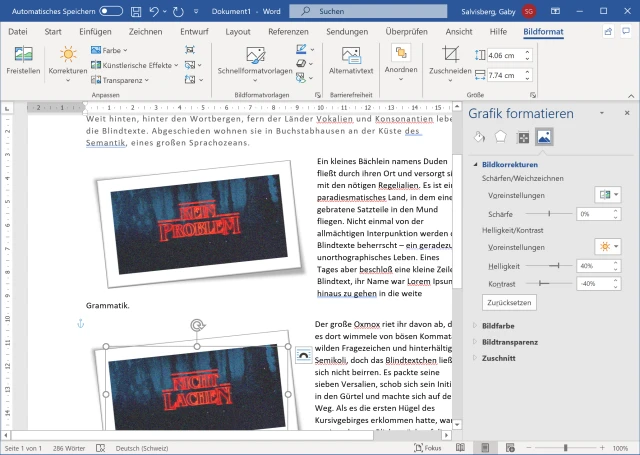
Filmkörnung und Helligkeitskorrekturen werden nicht automatisch übernommen. Verwenden Sie das alte Bild als «Spickzettel», bevor Sie es löschen

© Quelle: PCtipp.ch

Kommentare

Word Microsoft Office Office
Anzeige
Anzeige

Neueste Beiträge

Kurz geschorener Rasen
Mähroboter gefährden Tiere im Garten
Mit Beginn der Gartensaison setzen auch in der Schweiz immer mehr Gartenbesitzende auf Mähroboter. Was praktisch erscheint, birgt jedoch erhebliche Risiken für Wild- und Haustiere. 
3 Minuten
13. Mai 2026
Cybersecurity-Studie
Fünf strukturelle Schwachstellen gefährden IT-Sicherheit im Mittelstand
Der Cybersecurity-Spezialist Trufflepig IT-Forensics hat seinen Cyber-Risikocheck für den Mittelstand veröffentlicht. Auf Basis von 273 realen Penetrationstests in mittelständischen DACH-Unternehmen zeigt die Auswertung, wo Angreifer die grössten Einfallstore finden.
2 Minuten
2026er-Soundkollektion in Amsterdam vorgestellt
JBL mit neuen Partyboxen, Mini-Micro und Live-Headphones
JBL hat in Amsterdam seine 2026er-Produkte vorgestellt. PCtipp hat alle Infos und Preise. Plus: unsere Meinung.
4 Minuten
13. Mai 2026

Das könnte Sie auch interessieren

Apple-Ecke
Lineár Calendar: das ganze Jahr im Blick
Wer kennt sie nicht, die Jahreskalender im Büro: Sie zeigen einen schnellen Überblick darüber, was in diesem Jahr noch kommen wird.
2 Minuten
28. Apr 2026
Hardware identifizieren
Was ist dieses unbekannte Gerät in meinem Netzwerk?
In der Bedienoberfläche Ihres Routers entdecken Sie mehrere Geräte, die Sie nicht auf Anhieb einem Ihrer eigenen Geräte zuordnen können. Wie finden Sie heraus, was es ist?
3 Minuten
30. Apr 2026
Sicherheitstipps
So wird Windows sicher
Nutzen Sie unsere Konfigurationstipps und sichern Sie damit Ihr Windows besser ab. Meist reichen bereist ein paar Klicks oder ein Häkchen aus. Die folgende Anleitung führt Sie Schritt für Schritt durch alle wichtigen Schutzoptionen. 
8 Minuten
17. Apr 2026
Anzeige
Anzeige
Anzeige
Anzeige
Anzeige
Anzeige

Kommentare










