
Tipps & Tricks
09.12.2025, 22:00 Uhr
Firefox: Wie speichere ich ein Bild ab einer Webseite?
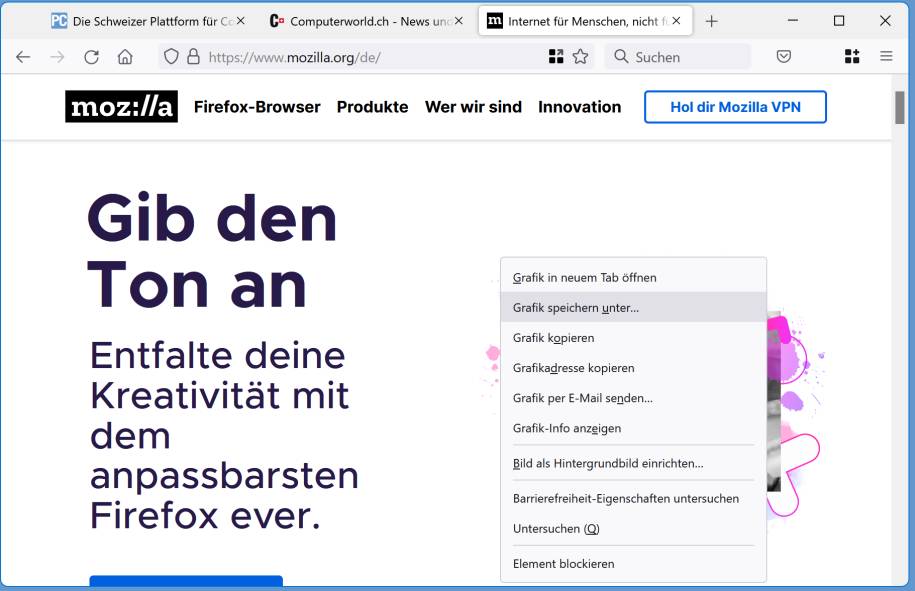
«Rechtsklick/Grafik speichern unter» klappt leider nicht immer. Ausserdem sind manchmal mehrere Bilder zusammengefügt. Wie kommen Sie an das richtige? Und wie entlocken Sie dem Firefox sogar eine Liste aller Bilder? Drei nützliche Tipps.
Quelle: PCtipp.ch
Lösung: Wenn der Boss meint, Sie sollten für die E-Mail-Vorlage das Logo ab der Firmenseite nehmen, ist das schneller gesagt als getan.
Hintergrundgrafik: Nicht immer klappt es so einfach per Rechtsklick und Grafik speichern unter. Manchmal ist ein Bild als Hintergrundgrafik eingebaut. Wenn der ursprünglich gesuchte Befehl im Kontextmenü fehlt, halten Sie im Kontextmenü also schlicht nach Hintergrundgrafik anzeigen Ausschau. Auf den meisten Webseiten klappt das. Es erscheint dann die mit rechts angeklickte Grafik in einem separaten Tab. Aus diesem ist das Speichern via Rechtsklick üblicherweise möglich.
Es kommt das falsche Bild: Ein weiteres Problem ist, dass ein Vordergrundbild auf einem Hintergrundbild liegen kann – oder es sind mehrere Teilbilder zusammengefügt. Beim Rechtsklick, gefolgt von Grafik speichern unter oder Hintergrundgrafik anzeigen erscheint nicht das gewünschte Bild. Am einfachsten ist es noch auf Webseiten, welche die Bilder auf herkömmliche Weise einbetten. Hier finden Sie nach dem Rechtsklick einen Kontextmenübefehl wie Grafik anzeigen. Auch dieser verfrachtet die Grafik in einen separaten Reiter – und von hier ist das Speichern ja kein Problem. Zudem sehen Sie auf diese Weise gleich, ob Sie das richtige Bild erwischt haben. Wenn alles nichts hilft, lesen Sie weiter.
Liste aller Bilder: Der «nerdigste» Tipp ist aber dieser. Drücken Sie die Tastenkombination Ctrl+i (Strg+i). Damit öffnen sich die Seiteninformationen. Wechseln Sie ins Register Medien.
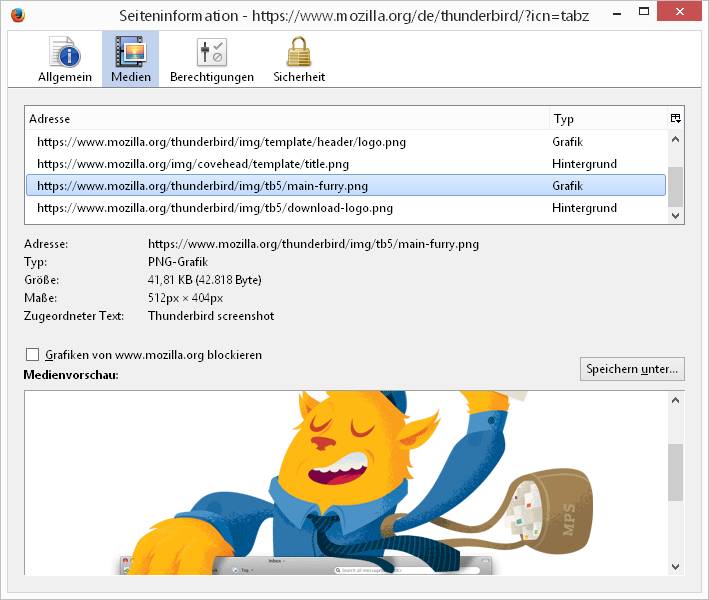
Der Reiter Medien enthält eine Liste aller Grafiken und zum Teil auch Videos
Quelle: PCtipp.ch
Hier werden Sie Ihr Logo oder anderes gesuchtes Bild bestimmt finden. Im oberen Teil sind die auf der Seite vorhandenen Elemente aufgelistet. Wenn Sie eines davon anklicken, erscheint im unteren Teil eine Vorschau. Klicken Sie sich also oben langsam durch die Liste. Sobald Ihnen das gesuchte Logo entgegenstrahlt, klicken Sie auf die Schaltfläche Speichern unter. Jetzt liegt das Bild auf der Platte.
(Ursprung 14.5.2014, letztes Update März 2022)






14.12.2025
14.12.2025
14.12.2025
14.12.2025