
Windows-Fotos
12.03.2026, 12:15 Uhr
Fotos gratis bearbeiten
Die bei Windows mitgelieferte Foto-App eignet sich nur für einfachste Aufgaben? Falsch. Microsoft hat sie um nützliche Funktionen wie OCR-Texterkennung und KI-Retuschen erweitert. Der PCtipp gibt Tipps zur optimalen Bedienung.
(Quelle: Erstellt mit ChatGPT)
Die Windows-Foto-App ist längst kein simpler Bildbetrachter mehr wie früher. Seit ein paar Jahren stattet Microsoft das einstige «Progrämmchen» mit immer mehr Funktionen aus, die es zur ausgewachsenen Bildbearbeitung machen.
Der PCtipp hat sich die aktuelle Version genauer angesehen. Im Folgenden beschreiben wir die besten Funktionen von Microsofts kostenloser Bildbearbeitung und stellen eine Auswahl von Tipps und Tricks vor. Die Foto-Software ist in den beiden Windows-Versionen 10 und 11 enthalten.
Begriffswirrwarr
Anscheinend kann man sich in Redmond aber nicht einigen, wie das Programm denn nun heissen soll. Seit 2001, als es mit Windows XP erstmals eingeführt wurde, hat die Foto-App mehrmals den Namen gewechselt. Mal hiess sie Windows-Fotoanzeige, dann Windows-Fotogalerie und zwischendrin sogar Windows Bild- und Faxanzeige, Bild 1. Aktuell verwendet der Hersteller im Microsoft-Store die Bezeichnung Microsoft Fotos, installiert unter Windows 10 und 11 heisst die Anwendung dann aber wieder Windows-Fotoanzeige. Wir machen da nicht mit, sondern bleiben im Folgenden bei dem eingebürgerten Begriff Windows-Foto-App oder einfach Foto-App.
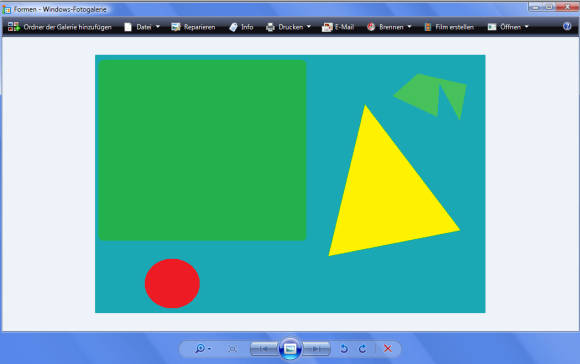
Bild 1: Aus dem einstigen hässlichen Entlein mit dem Namen «Windows-Fotogalerie» hat Microsoft ein Bildbearbeitungs-Tool mit KI-Funktionen gemacht
Quelle: PCtipp.ch
Foto-App starten
Öffnen Sie das Programm entweder über das Startmenü und seinen Namen Windows-Fotoanzeige oder durch einen Doppelklick auf eine Bilddatei. Standardmässig startet jetzt die Foto-App. Wenn sich aber stattdessen ein anderes Programm öffnet, klicken Sie mit der rechten Maustaste noch einmal auf die Bilddatei und wählen dieses Mal Öffnen mit sowie Windows-Fotoanzeige aus.

Bild 2: Ein Klick auf Immer sorgt dafür, dass Windows die Foto-App dauerhaft mit einem bestimmten Bildformat verknüpft
Quelle: PCtipp.ch
Fotos verwalten
Auch wenn Microsoft immer mehr Bearbeitungs- und sogar KI-Funktionen in die Foto-App einbaut, bleibt sie doch vor allem eine Software zur Verwaltung Ihres Fotoarchivs, hier Katalog genannt. Neue Fotos und Videos nimmt sie grösstenteils automatisch in ihren internen Katalog auf, sofern Sie Ihre Dateien in den dafür vorgesehenen Ordnern Bilder und Videos speichern.
Wie gross Ihr Katalog bereits ist, steht oben links. Allerdings zählt das Microsoft-Programm manche Aufnahmen doppelt oder gar mehrfach, Bild 3. Eine früher enthaltene Einstellung zum Neuaufbau des Katalogs hat Microsoft entfernt.
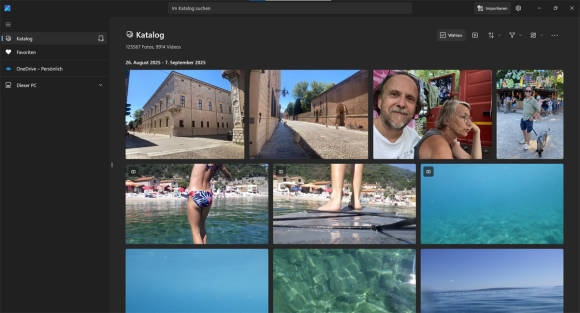
Bild 3: Auf die Grössenangabe links oben sollten Sie sich nicht zu sehr verlassen. Im Katalog tauchen manche Aufnahmen mehrfach auf
Quelle: PCtipp.ch
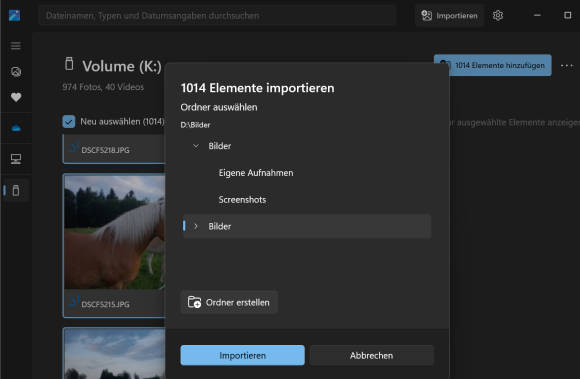
Über die Import-Funktion können Sie ausserdem Fotos und Videos direkt von angeschlossenen Digitalkameras, Smartphones, externen Festplatten, SD-Karten oder USB-Sticks in Ihren Katalog einfügen. Dafür hat Microsoft oben rechts die Schaltfläche Importieren vorgesehen. Klicken Sie darauf, wählen Sie die Datenquelle aus und markieren Sie die zu importierenden Bild- und Videodateien. Klicken Sie danach oben rechts auf Elemente hinzufügen und legen Sie zuletzt noch einen Ordner auf der Festplatte fest, in den die Dateien kopiert werden sollen, Bild 4.
Quelle: PCtipp.ch
Mehrere Fotos
Das Auswählen einer oder mehrerer Aufnahmen geht in der Foto-App einfach. Bewegen Sie den Mauszeiger über ein Bild, um rechts oben einen kleinen Kasten einzublenden. Klicken Sie in das Kästchen, um die Aufnahme mit einem blauen Häkchen zu markieren. Weitere Bilder fügen Sie mit den üblichen Methoden hinzu: Wenn Sie beim zweiten Klick die Shift-Taste gedrückt halten, markieren Sie mehrere Aufnahmen auf einmal. Halten Sie dagegen die Ctrl-Taste gedrückt, während Sie klicken, wählen Sie einzelne Aufnahmen gezielt an oder ab.
Anschliessend haben Sie mehrere Möglichkeiten: So können Sie mit der rechten Maustaste auf eine der ausgewählten Aufnahmen klicken und Alle öffnen auswählen. Die Foto-App zeigt nun eine auf diese Bilder reduzierte Ansicht, Bild 5.
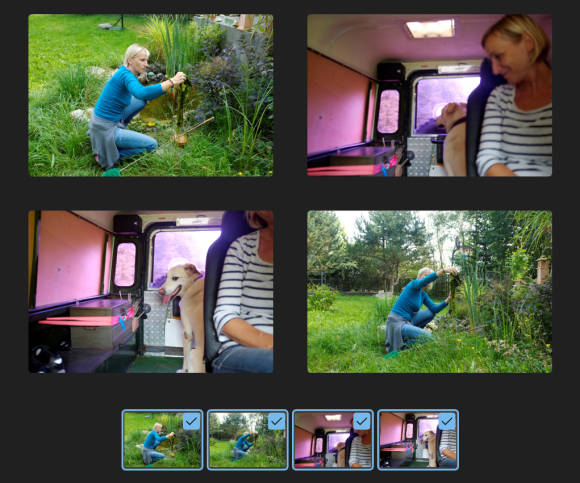
Bild 5: Per Rechtsklick auf mehrere Aufnahmen und Alle öffnen erhalten Sie eine reduzierte Ansicht dieser BilderBild 6: Die markierte Option verhindert, dass Sie versehentlich Fotos von der Festplatte löschen
Quelle: PCtipp.ch
Einzelansicht
Wählen Sie aus dem Katalog per Klick mit der linken Maustaste ein Bild aus, um es einzeln in einem neuen Fenster zu öffnen. Neben der Bearbeiten-Schaltfläche sehen Sie links oben mehrere kleine Symbole. Gleich mit dem ersten drehen Sie das Bild in 90-Grad-Schritten nach rechts. Die weiteren Symbole dienen unter anderem zum Löschen oder zum Ausdrucken. Bei der Löschen-Schaltfläche sollten Sie jedoch vorsichtig sein. Ein Klick auf sie entfernt das Bild nicht nur aus dem Katalog, wie bei Lightroom, sondern löscht auch das Originalbild von der Festplatte. Wir empfehlen daher, eine Sicherheitsabfrage zu aktivieren.
Das geht so: Kehren Sie zum Hauptfenster der Foto-App zurück und klicken Sie oben rechts auf das Zahnrad-Symbol. Aktivieren Sie den Schalter Um Erlaubnis zum Löschen von Fotos bitten, Bild 6.
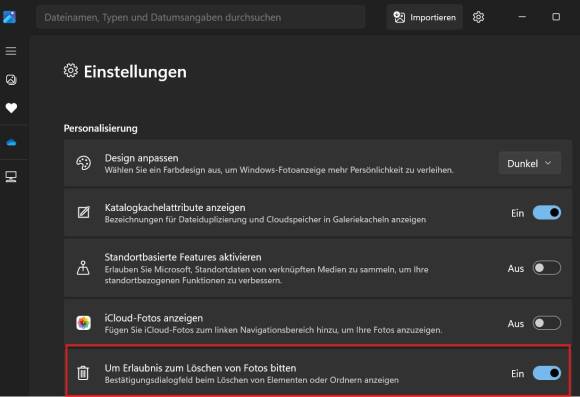
Bild 6: Die markierte Option verhindert, dass Sie versehentlich Fotos von der Festplatte löschen
Quelle: PCtipp.ch
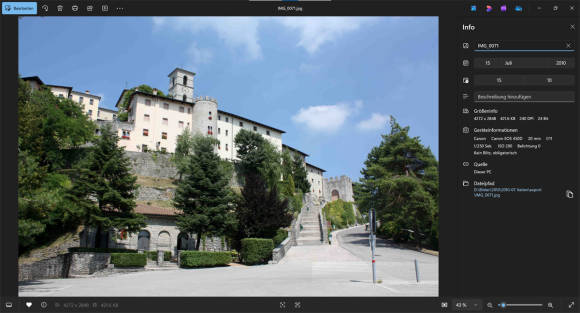
Bild 7: Das i-Symbol blendet auf der rechten Seite der Software die wichtigsten Metadaten zum Foto ein
Quelle: PCtipp.ch
Einfache Bearbeitungen

Bild 8: Die Windows-Foto-App bringt alle grundlegende Bearbeitungsfunktionen für Bilder wie Zuschneiden mit
Quelle: PCtipp.ch
Links unten befinden sich zwei Schaltflächen zum Drehen in 90-Grad-Schritten und rechts unten zwei zum horizontalen oder vertikalen Spiegeln des Bildes. Die Schaltfläche Anpassung blendet am rechten Rand mehrere Regler ein, mit denen Sie Werte wie Helligkeit, Belichtung oder Kontrast anpassen.
Über die Option Filter erweitern Sie Ihre Aufnahme um etwa einen Warmen Kontrast oder konvertieren sie in Schwarz/Weiss. Hier findet sich auch eine der Automatikfunktionen des Tools: Per Klick auf Automatisch verbessern führt das Programm selbstständig mehrere Korrekturen durch. Wie stark es eingreifen soll, kontrollieren Sie über den Schieberegler Intensität.
Editieren mit KI-Hilfe
Besonders nervig ist es, wenn Ihnen ein eigentlich schönes Foto gelungen ist, aber eine fremde Person ins Bild gelaufen ist oder ein anderes störendes Element auftaucht. Mit dem im Bearbeiten-Modus integrierten KI-Radiergummi beheben Sie das Problem. Markieren Sie mit dem Pinsel das störende Objekt im Bild und warten Sie kurz ab, bis es entfernt wurde. Die Bearbeitung beginnt nach dem Markieren in der Regel automatisch. Wenn Sie lieber erst in Ruhe mehrere Stellen markieren wollen, legen Sie den Schalter beim Eintrag Automatisch anwenden um, Bild 9. Darunter ändern Sie die Grösse des Pinsels.
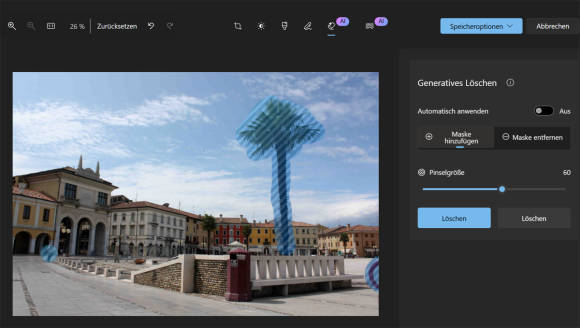
Bild 9: Der praktische KI-Radiergummi entfernt recht zuverlässig eine oder auch mehrere störende Stellen aus Bildern
Quelle: PCtipp.ch
Anschliessend können Sie den Hintergrund entweder unscharf darstellen, was den Fokus auf etwa eine im Bild gezeigte Person lenkt, ihn komplett entfernen oder gegen eine farbige Fläche ersetzen. Ein Austauschen des Hintergrunds gegen beispielsweise ein stürmisches Gewitter, wie es unter anderem die Software Luminar Neo kann, ist aber nicht möglich.
Texte und Bilder erkennen

Bild 10: Texte auf Fotos lassen sich per OCR erkennen und danach in die Zwischenablage übertragen
Quelle: PCtipp.ch
Ferner führt die Foto-App auch rekursive Suchen nach den dargestellten Inhalten auf Bildern durch. Öffnen Sie eine Bilddatei mit einem zu identifizierenden Objekt und klicken Sie dieses Mal aber auf die linke Schaltfläche in der Mitte unter dem Bild. Sie trägt die Bezeichnung Visuelle Suche mit Bing. Die Foto-App überträgt die Aufnahme zur Microsoft-Suchmaschine Bing und sucht dort im Anschluss nach ähnlichen Aufnahmen, Bild 11.
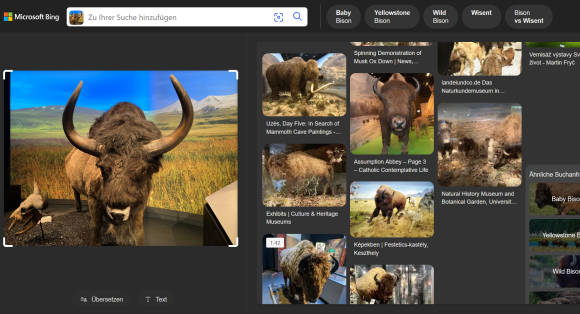
Bild 11: Die Foto-App und Microsofts Suche Bing arbeiten zusammen, um unbekannte Inhalte auf Fotos zu identifizieren
Quelle: PCtipp.ch
Formate erweitern

Bild 12: Manche Formate, welche die Foto-App nicht standardmässig unterstützt, lassen sich mithilfe von Erweiterungen nachträglich hinzufügen
Quelle: PCtipp.ch
Ein Klick auf den angezeigten Link führt Sie zum Microsoft-Store, wo Sie die jeweilige Erweiterung herunterladen und danach automatisch installieren können. Anschliessend öffnet die Foto-App Aufnahmen in den neuen Formaten und kann sie sogar bearbeiten. Für Fotofans wichtig ist, dass RAW-Dateien dabei unverändert bleiben. Die Foto-App erzeugt stattdessen Kopien, die alle durchgeführten Optimierungen enthalten.
Fazit und Alternativen
Die Windows-Foto-App bietet also einige nützliche Funktionen wie das Entfernen störender Bildelemente, das Freistellen von Aufnahmen, das Erkennen von Texten auf Fotos sowie eine passable Bildverwaltung. Ausserdem ist sie kostenlos und bei Windows immer dabei. Allerdings stellt gerade die Open-Source-Szene einige ausgezeichnete Alternativen bereit.
Eines der besten Beispiele ist digiKam (Download unter digikam.org). Das Programm kann Fotos in hierarchisch strukturierten Alben verwalten, mit Stichworten und Tags versehen und zudem mit weit mehr Formaten umgehen. Dazu kommen umfangreiche Bildbearbeitungsfunktionen, etwa für Retuschen, Perspektivänderungen sowie eine Batch-Verarbeitung.
Auch die kostenlose Anwendung Darktable (darktable.org) ist Open-Source, konzentriert sich aber auf die Verwaltung und nicht destruktive Bearbeitung von RAW-Dateien. Damit ist das Programm ideal für Fotografen, die ihre Fotosammlung strukturieren und optimieren wollen.
Wer dagegen nur einen besonders schnellen und leichtgewichtigen Bildbetrachter mit minimalen Bearbeitungsfunktionen sucht, der sollte sich ImageGlass (imageglass.org) genauer ansehen.

Kommentare
Es sind keine Kommentare vorhanden.