

Hardware-Upgrade
Zwei Tipps für den RAM-Wechsel bei Lenovo ThinkPads
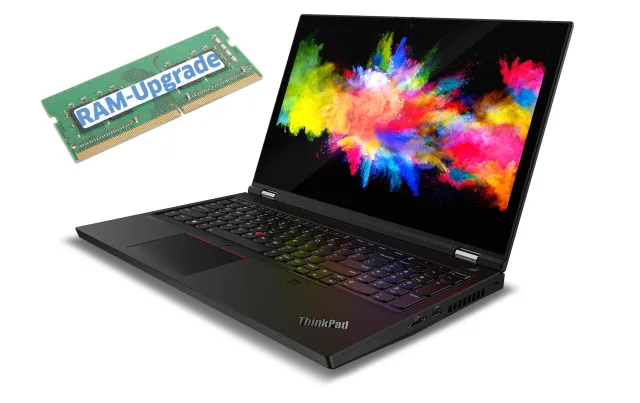
Die Grösse des Arbeitsspeichers (Random Access Memory, kurz RAM) hat auf die Geschwindigkeit eines Rechners einen grossen Einfluss. Bei manchen neuen PCs oder Notebooks sind nicht alle RAM-Steckplätze belegt. Auch wenn es Ihr Wunschmodell nicht mit der gewünschten RAM-Ausstattung gibt, können Sie es vielleicht selbst erweitern.
Nur kurz zur RAM-Auswahl: Suchen Sie am besten auf der Webseite Ihres Händlers nach dem Gerät und schauen bei diesem unter «Zubehör», welche RAM-Bausteine zu diesem Gerät verfügbar sind. Auch die Websites grosser RAM-Hersteller wie Kingston oder Crucial spucken sofort kompatible RAM-Module aus, wenn Sie dort Hersteller und Modell Ihres Rechners angeben. Recherchieren Sie aber genau, wie viele RAM-Steckplätze Ihr Gerät insgesamt hat, wie viele von diesen frei sind und wie viel RAM Ihr Gerät maximal unterstützt (das müsste beim Hersteller zu finden sein). Zum aktuell verwendeten RAM-Typ finden Sie einiges mit dem Gratistool CPU-Z im Reiter Memory heraus.
Die gesamte Anzahl und die belegte Anzahl RAM-Steckplätze sagt Ihnen der Windows-10-Task-Manager: Starten Sie ihn nach einem Rechtsklick auf eine freie Stelle auf der Taskleiste. Im Reiter Leistung gehts zu Arbeitsspeicher.
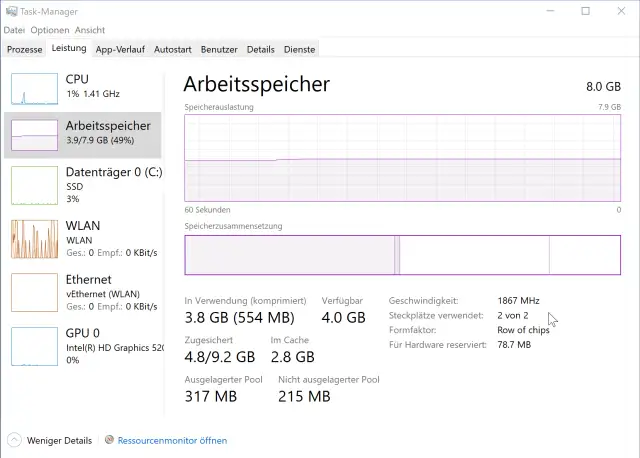
Hier besteht keine Hoffnung auf ein RAM-Upgrade: Zwei von zwei Steckplätzen sind schon belegt, ausserdem deutet «Row of chips» auf fest verlötete Bausteine hin (Kunststück: Der Screenshot stammt von einem Microsoft Surface)
Quelle: PCtipp.chThink-Pad-Tipp Nr. 1: Akku trennen – allenfalls per BIOS
Vor Arbeiten am Innenleben eines Notebooks sollten Sie den Akku und auch die externe Stromversorgung entfernen. Das gilt für den RAM-Wechsel und den Austausch der Festplatte oder des SSDs gleichermassen.Nun gibts bei neueren und schlankeren Geräten das Problem, dass Sie den Akku nicht einfach ausklinken können, denn er ist fest verbaut. Hierfür gibts zumindest bei ThinkPads eine spezielle Option im BIOS, die den Akku vorübergehend sozusagen softwaremässig trennt und dann das Gerät ausschaltet.
Ziehen Sie das Stromkabel ab. Falls Windows gerade läuft, gehen Sie zu Start/Einstellungen/Update und Sicherheit/Wiederherstellung. Hier finden Sie unter Erweiterter Start auch die Schaltfläche Jetzt neu starten. Damit erhalten Sie Gelegenheit, durch die Wahl von Fehlerbehebung und Erweiterte Optionen die UEFI-Firmware-Einstellungen aufzurufen.
Falls das Gerät ausgeschaltet ist, schalten Sie es ein und drücken Sie sofort gegebenenfalls mehrmals die F1-Taste, um auf die BIOS- bzw. UEFI-Einstellungen zuzugreifen.
Im UEFI angekommen geht es via Config zu Power. Aktivieren Sie Disable Built-in Battery und bestätigen Sie die Rückfrage mit Yes. Wie die Bedienoberfläche aussieht, hängt etwas vom Alter des Gerätes ab. Etwas ältere Geräte kommen nur mit einem BIOS im Textmodus:
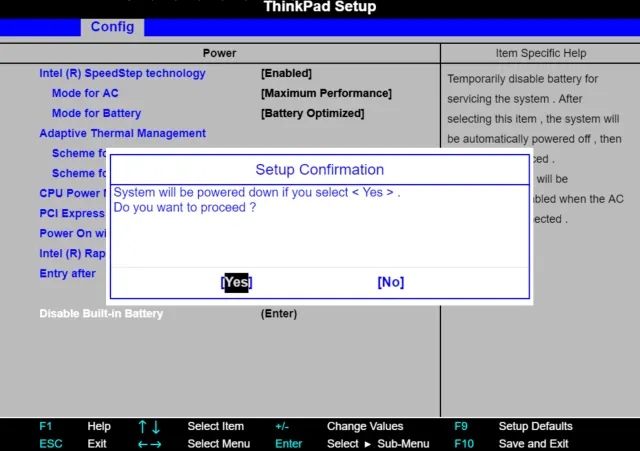
Die Batterie vorübergehend vom Gerät trennen - hier in einem Lenovo-BIOS mit Text-Bedienoberfläche
Quelle: Lenovo BIOS Simulator/PCtipp.chNeuere Geräte (etwa die P15) kennen auch eine grafische Bedienoberfläche. Die fürs Trennen des Akkus erforderlichen Menüpunkte und Befehle heissen aber gleich.
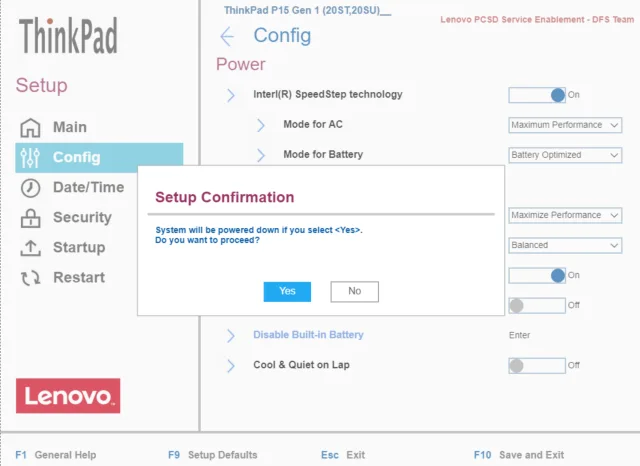
Hier dasselbe in einem Lenovo-UEFI mit grafischer Bedienoberfläche
Quelle: Lenovo BIOS Simulator/PCtipp.chNach der Wahl von Yes schaltet sich das Gerät aus und trennt den Akku. Damit besteht weniger Gefahr für Kurzschlüsse, Stromstösse oder ähnliches. Beim nächsten Einschalten wird der Akku wieder verbunden.
Think-Pad-Tipp Nr. 2: Geduld bei schwarzem Bildschirm nach dem RAM-Tausch!
Nur kurz zum RAM-Einbau: Viele Notebooks haben auf der Unterseite entsprechende Abdeckungen, die Sie abschrauben können, um den Arbeitsspeicher einzubauen. Schauen Sie im Benutzerhandbuch nach. Falls Sie dazu nichts im Handbuch finden, googeln Sie kurz z.B. nach «RAM Upgrade ThinkPad P15». Sie werden nicht nur bei YouTube, sondern auch bei Lenovo selbst Videos zu diesem Thema finden. Anhand dieser Infos sollte ein Wechsel bzw. ein zusätzlicher Einbau von RAM kein Problem sein.Schwarzer Bildschirm: Sie haben das neue RAM im ThinkPad eingebaut, schalten das Gerät ein – und der Bildschirm bleibt einfach schwarz. Man befürchtet schon, es sei etwas schiefgegangen. Aber Geduld! Warten Sie vor dem schwarzen Bildschirm einfach mal zwei bis drei Minuten. Das Gerät macht sich in diesem Moment noch ein Weilchen mit dem neuen RAM bekannt. Leider zeigt es diesen Umstand auf dem Display nicht an.
Erst wenn nach fünf oder mehr Minuten immer noch nichts geht, schalten Sie das Gerät wieder aus (lange auf die Power-Taste drücken), entfernen allenfalls den Akku und stellen den vorherigen RAM-Zustand wieder her. In diesem Fall haben Sie entweder ein falsches oder defektes RAM erwischt oder es ist Ihnen beim Einbau ein Fehler unterlaufen.










Kommentare