Anzeige
Anzeige
Anzeige
Lesedauer 2 Min.

Microsoft Teams: Videospiegelung ausschalten – so gehts
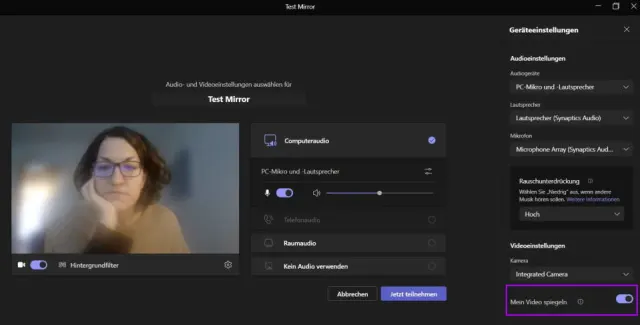
Wer möchte, kann nun die Funktion «Mein Video spiegeln» für Teams-Meetings ausschalten.

Hier ist die Videovorschau gespiegelt; die Autorin sieht sich, als würde sie in einen Spiegel schauen

© (Quelle: Screenshot/PCtipp.ch)

Sich selbst in Videokonferenzen zu sehen, kann irritierend sein, siehe auch diesen Artikel von Juni 2020. Teilnehmerinnen und Teilnehmer einer Besprechung haben nun die Möglichkeit, die Spiegelung ihres Bildes in der Videovorschau – das kleine Fenster, das während des Meetings angezeigt wird –  abzuschalten. Microsoft schreibt in ihrem Blog, man habe während der letzten sechs Monate immer mehr Anfragen von Lehrkräften und anderen Nutzerinnen und Nutzern erhalten, welche die gespiegelte Videovorschau abschalten wollten. Dies ist z.B. angenehm, wenn man Text auf dem virtuellen Hintergrund verwendet oder auf ein Whiteboard schreibt. Deshalb rollt Microsoft derzeit die Funktion Mein Video spiegeln für Windows- und Mac-Desktop-Anwendungen aus.

Wenn Sie dies ausprobieren möchten, gehen Sie mit der kommerziellen Teams-Version (Desktop) folgendermassen vor:

  1. Klicken Sie auf die Registerkarte Kalender.
  2. Dort finden Sie oben die Schaltfläche Sofortmeeting.
  3. Wenn Sie möchten, können Sie den Meetingnamen ändern, ansonsten klicken Sie auf die Schaltfläche Besprechung beginnen.
  4. Sollten bei Ihnen die Geräteeinstellungen nicht angezeigt werden, klicken Sie auf das Symbol, das wie ein Lautstärkeregler aussieht (Geräteeinstellungen öffnen).
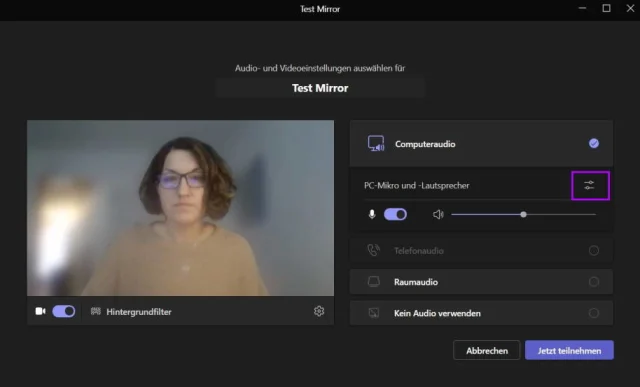
So öffnen Sie die Geräteeinstellungen

© Quelle: Screenshot/PCtipp.ch

  • Anschliessend finden Sie ganz unten Mein Video spiegeln. Betätigen Sie den Schieberegler, um die Funktion auszuschalten oder wieder zu aktivieren.
  • Hier ist die Videovorschau nicht mehr gespiegelt

    © Quelle: Screenshot/PCtipp.ch

    Hinweis: Dies wurde unter Windows 10 mit der Microsoft-Teams-Desktop-Version 1.5.00.2164 (64-Bit) durchgeführt.


    Kommentare

    Microsoft Teams Apps Kommunikation Tipps Office Smartphone & Apps
    Anzeige
    Anzeige

    Neueste Beiträge

    Samsung stellt seine neue Mittelklasse vor
    Mit dem Galaxy A37 5G und dem Galaxy A57 5G bringt Samsung die nächste Generation seiner erfolgreichen Mittelklasse nach Deutschland. Die Smartphones bieten umfangreiche KI-Funktionen.
    2 Minuten
    27. Mär 2026
    KI-Training macht fahrerlose Autos sicherer
    Alexandre Alahi von der Eidgenössischen Technischen Hochschule Lausanne (EPFL) entwickelt mit seinem Team Modelle für das Training autonomer Fahrzeuge, damit diese in jeder Stadt und in komplexen Umgebungen funktionieren und gleichzeitig mit unerwarteten und kritischen Situationen umgehen können.
    3 Minuten
    27. Mär 2026
    Hermès-Ladegerät ist teurer als ein iPhone
    Das französische Luxuslabel Hermès hat neue drahtlose Ladelösungen für Apple-Geräte ins Programm genommen. Die edlen Produkte sind allerdings eher keine Schnäppchen.
    2 Minuten
    27. Mär 2026

    Das könnte Sie auch interessieren

    Windows-Pflege
    CCleaner: ja oder nein?
    Die Wartungs-Software CCleaner hält sich seit Jahren und ist bei vielen Anwendern beliebt. Doch braucht es dieses Tool heute noch? Und wenn ja, welche Version empfiehlt sich – die Free-Variante oder die kostenpflichtige Pro-Fassung?
    6 Minuten
    25. Mär 2026
    Mail-Tipps
    14 Tricks für Gmail
    Googles Mail-Software Gmail kann viel mehr, als nur E-Mails anzuzeigen. Mit den richtigen Einstellungen wird Ihr Posteingang schneller, aufgeräumter – und verzeiht sogar peinliche Sende-Fehler. Unsere 14 Tricks machen Gmail auf dem PC noch effizienter.
    8 Minuten
    24. Mär 2026
    Windows-Tipps
    Fehlercodes verstehen
    Die Fehlermeldungen von Windows verbergen sich oftmals hinter kryptischen Zahlencodes. Unser Artikel erklärt Ihnen die häufigsten Fehlermeldungen und zeigt auch gleich, wie man die Probleme beseitigt.
    8 Minuten
    23. Mär 2026
    Anzeige
    Anzeige
    Anzeige
    Anzeige
    Anzeige
    Anzeige

    Kommentare