

In der Kürze liegt...
Excel/LibreOffice Calc: Kurzeingabe des Datums
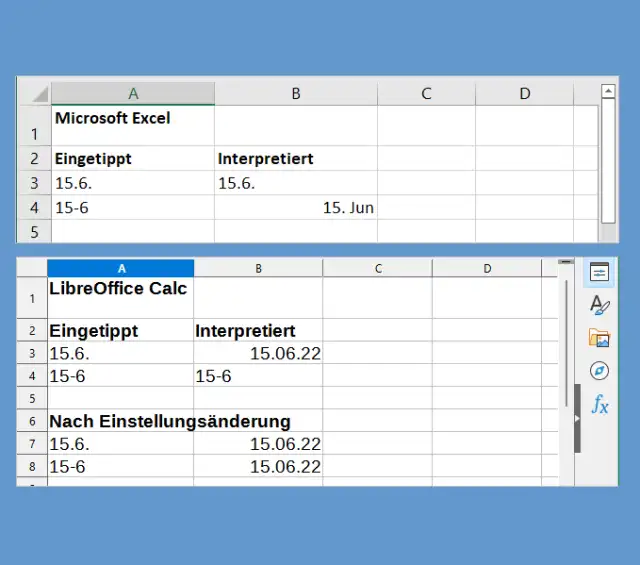
Wenn Sie in Excel oder in LibreOffice Calc viele Kalenderdaten eintippen müssen, möchten Sie vielleicht die kürzeste Form verwenden, um ein wenig Zeit zu sparen.
Excel-Minitipp vorab
Soll in einer Zelle das heutige Datum eingetragen werden, drücken Sie nach Klick auf die Zelle einfach mal Ctrl+Punkt (Strg+Punkt). Achten Sie aber darauf, dass Sie den Satzzeichen-Punkt (zweiter rechts des M) verwenden. Mit dem Dezimalpunkt des Ziffernblocks funktioniert es nicht. Dieses Kürzel kennt LibreOffice Calc übrigens nicht.
Verwenden Sie bei der Dateneingabe auch nicht die Formel =HEUTE(), denn die trägt bei jeder Neuberechnung das aktuelle Datum ein. Wenn Sie am 12. Juni 2022 in einer Zelle «=HEUTE()» eingetragen haben, dann erscheint am 15. Juni 2022 dort der 15. Juni 2022.
Aber wie gehts nun kürzer?
In Microsoft Excel können Sie zwei verschiedene Kurzformen des Datums ohne Jahreszahl benutzen, die auch via Ziffernblock funktionieren: Sowohl 15-6 als auch 15/6 wird von Excel als der 15. Juni des aktuellen Jahres interpretiert.
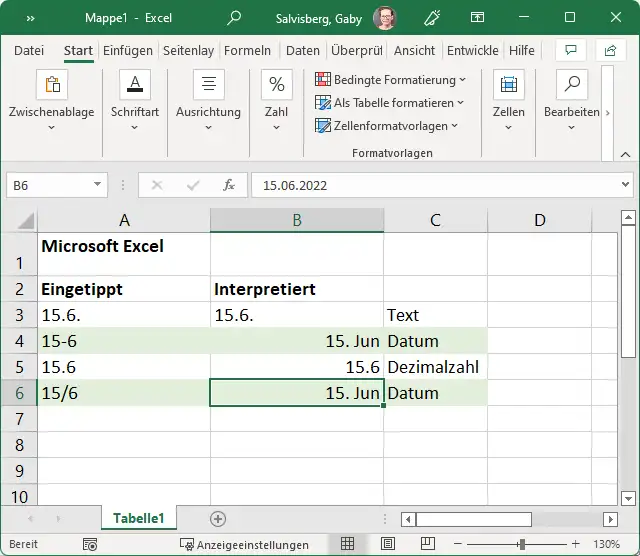
In Excel können Sie 15-6 oder 15/6 eintippen, damit es dies als Datum im aktuellen Jahr interpretiert
Quelle: PCtipp.chAuf der nächsten Seite lesen Sie, wie LibreOffice Calc darauf reagiert und wie sich das dort sogar einstellen lässt.
Datum-Kurzeingabe in LibreOffice Calc
Standardmässig verhält sich LibreOffice Calc anders als Excel. Dort führt ab Werk die Eingabe von 15.6. (mit Punkt) zum entsprechenden Datum im aktuellen Jahr. Aber bei 15-6 oder 15/6 tut sich nichts – jedenfalls zunächst nicht.Aber das lässt sich ändern. Öffnen Sie in Calc Extras/Optionen und klappen Sie Spracheinstellungen auf. Im Bereich Formate finden Sie ein Feld Datumserkennungsmuster. Standardmässig stehen dort nur die zwei Eingabemuster D.M.Y und D.M. drin. Die können Sie ergänzen, zum Beispiel mit D/M oder D-M oder mit beiden Varianten. Hierbei steht D steht für Day (Tag), M für Month (Monat) und Y für Year (Jahr).
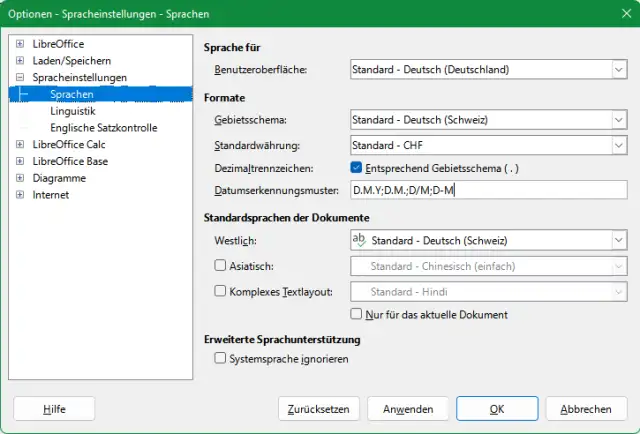
Hier ergänzen Sie in LibreOffice Calc die Datumserkennungsmuster
Quelle: PCtipp.chKlicken Sie auf OK und geben Sie nun in einer Zelle ein Datum nach dem Schema Tag/Monat oder Tag-Monat ein, also z. B. 15/6 oder 15-6. Nach dem Drücken der Enter-Taste ergänzt LibreOffice die Angabe automatisch mit dem aktuellen Jahr und macht ein Datum draus.
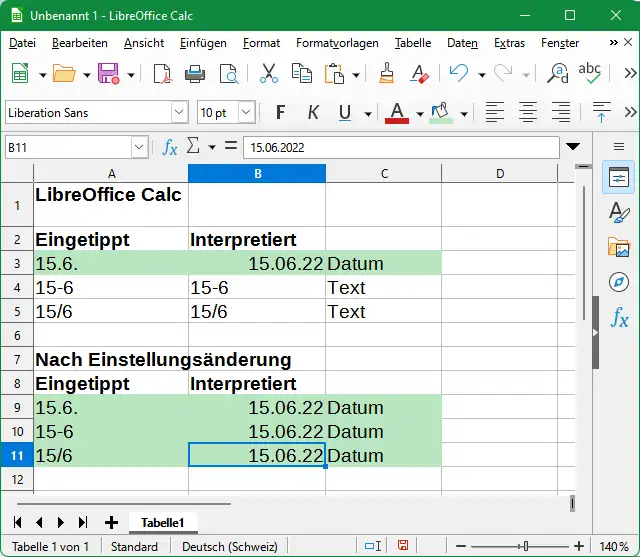
Nach dem Ergänzen der Datumserkennungsmuster erkennt LibreOffice Calc auch 15-6 und 15/6
Quelle: PCtipp.ch











Kommentare