

Tipps & Tricks
Word: Einfaches WENN/DANN/SONST beim Serienbrief
Word kann für Serienbriefe gut auf Outlook-Kontakte als Datenquelle zugreifen. Im Artikel «Outlook: Eigenes Feld für Duzen oder Siezen» gestern haben wir beschrieben, wie Sie in Outlook ein Feld einfügen, in dem Sie festlegen, ob Sie den jeweiligen Kontakt duzen oder siezen. Das kann uns hier gerade als Beispiel dienen: Je nach Du/Sie-Status in Outlook verwenden Sie im Word-Serienbrief eine andere Anrede oder Grussformel. Sie können aber auch eine andere Aufgabe erledigen; Word kann etwa bei Anrede «Herr» etwas wie «Sehr geehrter Herr Nachname» Schreiben und bei «Frau» entsprechend «Sehr geehrte Frau Nachname». Das Prinzip ist das gleiche.
Für die meisten Anwender ist es schwierig, die etwas komplizierten Befehle korrekt zusammenzustellen. Darum gibts jetzt ein ausführliches Beispiel, das Sie nachvollziehen und an Ihre Gegebenheiten anpassen können. Wir zeigen das anhand Office 365/Word 2016. In älteren Versionen dürfte es ähnlich funktionieren.
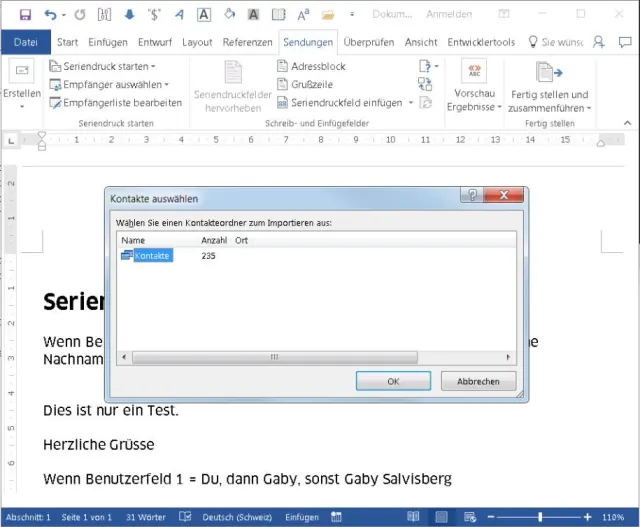
Vorbereitung: Entwerfen und gestalten Sie zuerst Ihren Brief; noch ohne Seriendruckfelder. Ist der Brief parat, gehts in Word zu Sendungen/Empfänger auswählen/Outlook-Kontakte auswählen. Wählen Sie den passenden Kontakte-Ordner, falls Sie mehrere haben und klicken Sie auf OK.
Wählen Sie erst Ihre Outlook-Kontakte als Adressquelle
Quelle: PCtipp.chDie Reihenfolge, in der Word den Zusammenbau des Serienbriefs anbietet, ist etwas merkwürdig. Es will erst, dass Sie die Datenquelle und Datensätze auswählen. Erst dann platzieren Sie die Felder. Das macht aber gar nichts. Wählen Sie Ihre Datensätze: Falls Sie Ihre Post an alle Kontakte schicken wollen, lassen Sie alle angehakt. Sollte Ihr Schreiben nur an bestimmte Einträge gehen, deaktivieren Sie das Kästchen oben bei den Spaltentiteln. Damit wird die Markierung bei allen Kontakten entfernt. Haken Sie gezielt jene an, die Ihren Brief erhalten sollen, und klicken Sie auf OK.

Wählen Sie nun die Datensätze, an die Ihr Schreiben gehen soll
Quelle: PCtipp.chPlatzieren Sie die Felder, die Sie für die Adresse brauchen. Klappen Sie hierfür im Reiter Sendungen das Menü Seriendruckfeld einfügen auf. Platzieren Sie die für die Adresse benötigten Felder gerade in der richtigen Reihenfolge, etwa Firma, Vorname, Name, Adresse, PLZ und Ort. Machen Sie an den passenden Stellen einen Zeilenwechsel (mit Shift+Enter bzw. Umschalt+Eingabe), etwa nach Firma, Nachname und Adresse. Fügen Sie ebenfalls an den passenden Stellen ein Leerzeichen ein, typischerweise zwischen Vorname und Name und zwischen PLZ und Ort. Machen Sie sich keinen Kopf, falls Sie derzeit statt dem komplizierten «Mergefield»-Feld bloss etwas wie «Firma» sehen (oder umgekehrt). Das ist nur eine Ansichtssache. Mit Rechtsklick aufs eingefügte Feld, gefolgt von Feldfunktionen ein/aus können Sie die Feldfunktionen einblenden oder nicht.

Setzen Sie die Seriendruckfelder ein
Quelle: PCtipp.chWas wollen Sie genau haben? Sie haben bereits die Adressfelder platziert. Überlegen Sie sich nun, wie die Anrede und die Grussformel mittels WENN/DANN/SONST-Abfrage aufgebaut werden soll. Schreiben Sie es zuerst in Ihrer Normalsprache hin, zum Beispiel so: «Wenn das Benutzerfeld 1 ein DU enthält, will ich Hallo Vorname haben. Sonst eher Guten Tag Vorname Name». Genau das teilen Sie Word auch so mit. Wie Sie anhand Ihrer Notiz feststellen, sollen also nebst «Hallo» und «Guten Tag» die Inhalte der Felder Vorname und Name erscheinen. Die haben Sie vorhin bereits für die Adresse eingefügt.
Setzen Sie den Cursor an die Stelle, an der die individuelle Anrede erscheinen soll. Im Reiter Sendungen klicken Sie bei «Schreib- und Einfügefelder» zu Regeln und darin zu Wenn...Dann...Sonst.
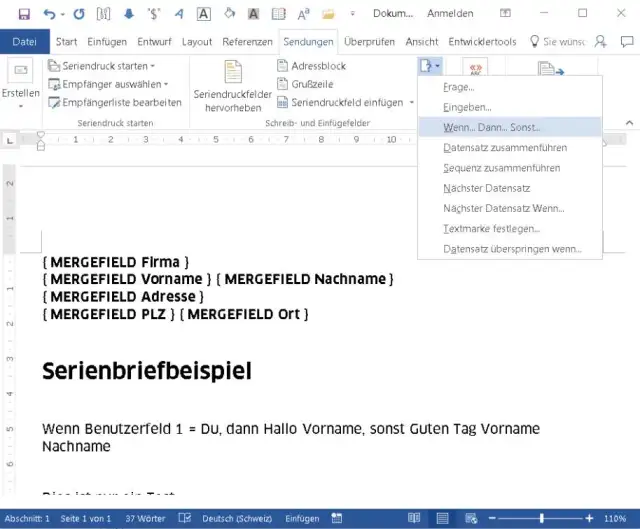
Greifen Sie bei den Regeln zu Wenn/Dann/Sonst
Quelle: PCtipp.chEs erscheint ein Auswahlfenster. Wir greifen bei «Wenn» unter «Feldname» zu Benutzer_1 (das ist unsere Du/Sie-Spalte von gestern). Bei «Vergleich» lassen wir «Gleich» drin und tippen bei «Vergleichen mit» das ein, was im Outlook-Feld drin stehen muss, nämlich: Du. Bei «Dann diesen Text einfügen» tippen Sie z.B. Hallo Vorname. Ins «Sonst»-Feld tippen Sie das, was in allen anderen Fällen stehen soll, z.B. Guten Tag Vorname Name. Klicken Sie auf OK.
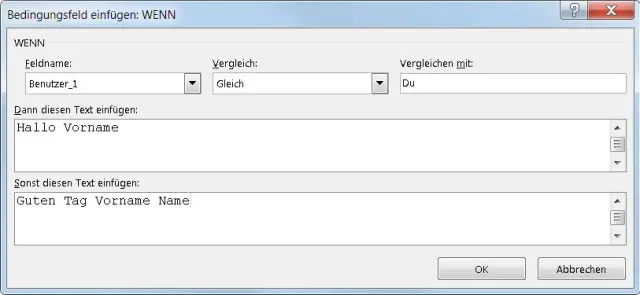
Bereiten Sie hier die Wenn/Dann/Sonst-Abfrage vor
Quelle: PCtipp.chIn welcher Form erscheint bei Ihnen das Feld? Falls es bereits mit der Code-Anzeige (Mergefield usw.) erscheint, ist es gut. Sollte es zunächst bloss mit «Hallo Vorname Name» erscheinen, markieren Sie Hallo Vorname Name, klicken mit rechts drauf und wählen Feldfunktionen ein/aus.

Der erste Teil der Anrede ist vorbereitet
Quelle: PCtipp.chSchauen Sie sich die Formel genau an, sie lautet beispielsweise so:
{ IF { MERGEFIELD Benutzer_1 } = "Du" "Hallo Vorname" "Guten Tag Vorname Name" }
Dort, wo jetzt noch Vorname oder Name steht, muss jetzt noch das richtige Feld hinein. Beide Felder haben Sie jedoch schon, nämlich in der Adresse! Markieren Sie das Vorname-Feld in der Adresse und kopieren Sie es mit Ctrl+C (Strg+C). Markieren Sie in der Anredeformel das Wort Vorname und drücken Sie Ctrl+V (Strg+V), um es einzufügen. Da wir es gleich nochmals brauchen, markieren Sie auch das zweite Vorname und fügen es auch dort ein. Holen Sie sich auf dem gleichen Weg in der Adresse auch noch das Feld Nachname. Markieren Sie in Ihrem Formelentwurf das Wort Name und fügen das kopierte Nachname-Feld mit Ctrl+V ein.
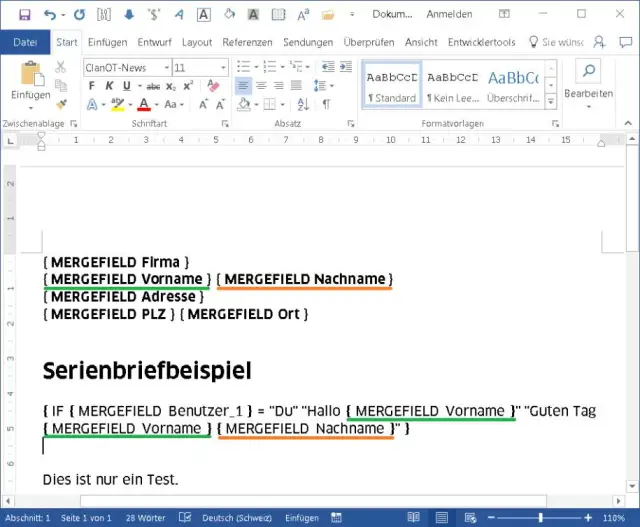
Die Felder für die Anrede sind platziert
Quelle: PCtipp.chJetzt noch zur Grussformel. Das ist einfacher: Wenn es ein Du-Kontakt ist, dann soll als Gruss bloss Ihr Vorname erscheinen, ansonsten Ihr Vorname und Ihr Name. Pflanzen Sie den Cursor an die gewünschte Stelle. Es geht wieder zu Sendungen/Regeln/Wenn...Dann...Sonst. Oben verwenden wir wieder «Wenn Feldname Benutzer_1 Gleich Du». Bei «Dann diesen Text einfügen» tippen Sie Ihren eigenen Vornamen ein. Bei «Sonst diesen Text einfügen» Ihren Vornamen und Nachnamen.
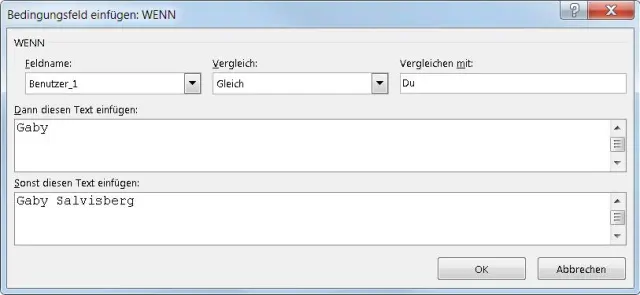
Für die Grussformel ist es einfacher
Quelle: PCtipp.chJenes Feld sieht – mit eingeblendeten Feldfunktionen – danach etwa wie folgt aus. Damit die Felder die richtigen Schriften zeigen, markieren Sie diese komplett und wählen Sie die korrekte Schriftart und Schriftgrösse aus und setzen Sie diese je nach Bedarf z.B. auf «fett» oder «normal».
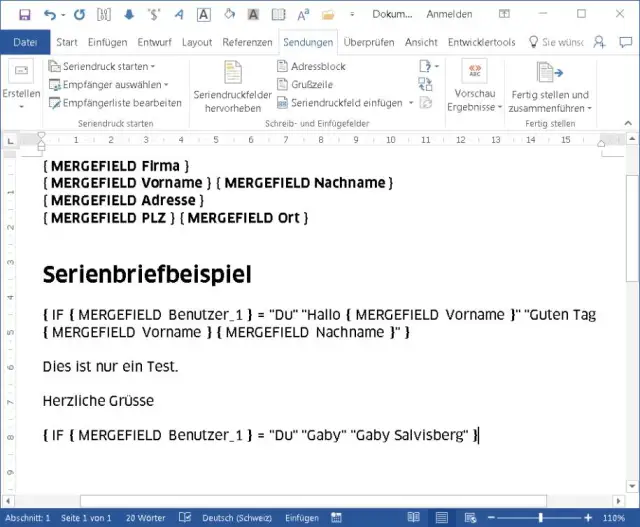
Die fertigen Formeln
Quelle: PCtipp.chKlicken Sie auf Vorschau Ergebnisse. Markieren Sie das ganze Dokument (Ctrl+A bzw. Strg+A), klicken Sie mit der rechten Maustaste auf eins der Felder und wählen Sie Feldfunktionen ein/aus. Nun zeigt es eine Vorschau der ausgefüllten Felder. Wenn Sie damit zufrieden sind, speichern Sie den Brief! Anschliessend gehts via «Fertig stellen» zu Fertig stellen und zusammenführen.
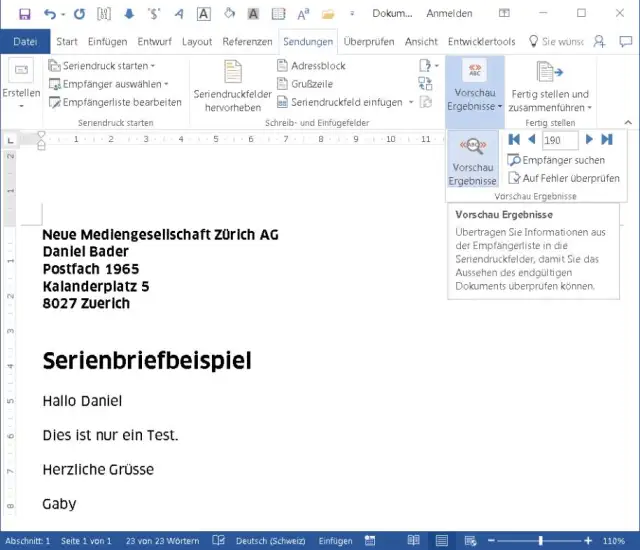
Voilà – ich duze den Kollegen, darum komme ich bei der Anrede und beim Gruss mit dem Vornamen aus
Quelle: PCtipp.chHier noch ein Tipp: Wenn es nicht allzu viele Briefe sind und Sie erst wenig Erfahrung mit Serienbriefen haben, verwenden Sie hier die Option Einzelne Dokumente bearbeiten. Das schreibt dann nämlich alle Briefseiten in eine Datei mit mehreren Seiten. So können Sie alle Seiten einmal kurz durchblättern und schauen, ob die Briefe inkl. Anrede und Grussformel korrekt aussehen. Sie müssten hier bloss aufpassen, falls Ihr Brief eine Seitennummerierung enthielte. Die wäre dann natürlich nicht mehr korrekt.









Kommentare