

Tipps & Tricks
Farbdarstellung auf Notebooks anpassen
Beim Bildschirm des Desktop-PCs ist es ein Klacks, Dinge wie Helligkeit und Kontrast zu regeln oder Farbanpassungen vorzunehmen. Schliesslich sind die Desktop-Monitore mit Einstellknöpfen ausgestattet, über die sich solches schnell anpassen lässt. Anders beim Notebook: Die meisten Laptops ermöglichen über die Zweitbelegung der Funktionstasten (z.B. Fn+F5 bzw. Fn+F6) gerade mal ein wenig Helligkeitsregelung.
Wie bekommt man also die Farbdarstellung auf einem Notebook in den Griff?
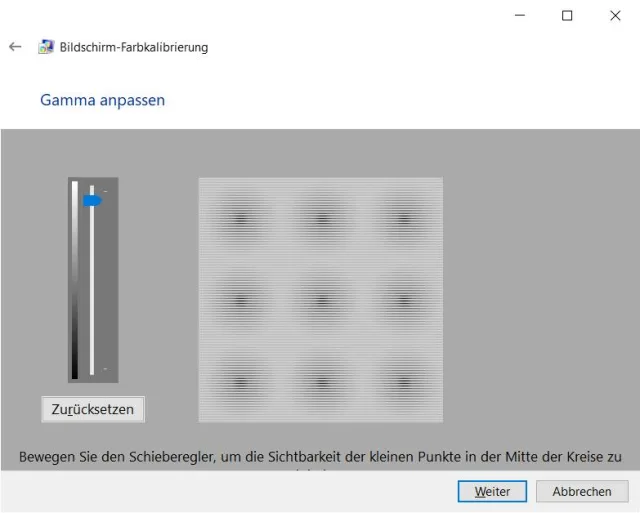
Das geht in Windows 7 und Windows 10 gleich. Klicken Sie auf Start, tippen Sie kalib ein und öffnen Sie Bildschirmfarbe kalibrieren. Es startet ein Assistent, in dem Sie unten rechts auf Weiter klicken. Es erscheinen in ein bis zwei Bildern einige Erklärungen. Klicken Sie auf Weiter, bis Sie zum ersten Bild mit einem Schieberegler und grauen Klecksen gelangen. Stellen Sie den Regler so ein, dass die Mitte der neun grauen Kreise weder heller noch dunkler als der Rest des Kreises hervortritt bzw. nicht mehr unterscheidbar ist.
Hier herrscht noch Anpassungsbedarf
Quelle: PCtipp.chKlicken Sie auf Weiter. Im nächsten Teil werden die Nutzer aufgefordert, die Helligkeits- und Kontrastfunktionen des Bildschirms zu regeln. Diesen Punkt müssen Notebook-Nutzer normalerweise überspringen, denn die erwähnten Hilfsmittel fehlen ihnen. Klicken Sie auf Helligkeits- und Kontrastanpassung überspringen. Im nächsten Dialog folgt wieder eine Erklärung, die Sie abermals mit Weiter verlassen.
Jetzt erhalten Sie Gelegenheit, über die drei Schieberegler einen Farbstich auszubügeln. Sobald die grauen Balken nicht mehr zu rot, grün oder blau daherkommen, klicken Sie auf Weiter.

Hilft Farbstiche auszubügeln
Quelle: PCtipp.chIst die Kalibrierung okay, klicken Sie im nächsten Dialog auf Aktuelle Kalibrierung. Hier könnten Sie noch ClearType-Tuner starten deaktivieren, falls Sie sich jetzt nicht auch noch mit der Schriftdarstellung befassen wollen. Jetzt folgt der Klick auf Fertig stellen.
Falls diese Einstellungen noch nicht gereicht haben, hilft Ihnen das Einstellungswerkzeug Ihres Notebook- bzw. Grafikchip-Herstellers. Hierfür muss aber der aktuelle Grafiktreiber inkl. allfälligen Einstellungswerkzeugen installiert sein.
Klicken Sie mit rechter Maustaste auf den Desktop. Vielleicht entdecken Sie bereits hier einen Eintrag Ihres Grafikchip-Herstellers, z.B. im Falle von Intel den Punkt Grafikeigenschaften. Benutzen Sie diesen, öffnet sich ein Intel-Einstellungsfenster. Öffnen Sie darin den Bereich Display und gehen Sie zu Farbeinstellungen. Hier lassen sich nun die Farben gesamthaft oder einzeln (rot, grün, blau) justieren.

Beispiel Intel-Grafik mit einfach zu benutzenden Farbeinstellungen
Quelle: PCtipp.chWeitere Orte, an denen solche Hersteller-Tools zu finden sein könnten: Werfen Sie einen Blick in den Infobereich unten rechts. Vielleicht steckt dort ein Icon Ihres Grafikchip-Herstellers. Per Klick oder Rechtsklick darauf könnten Sie ebenfalls Farbeinstellungen finden. Zuletzt könnte ein Hersteller-Werkzeug auch im Startmenü zu finden sein. Tippen Sie mal den Namen Ihres Grafikchip-Herstellers ein.
Welche Grafikchips in Ihrem Notebook stecken, verrät Ihnen der Geräte-Manager. Drücken Sie Windowstaste+R, tippen Sie devmgmt.msc ein und drücken Sie Enter. Klappen Sie Grafikkarten auf.
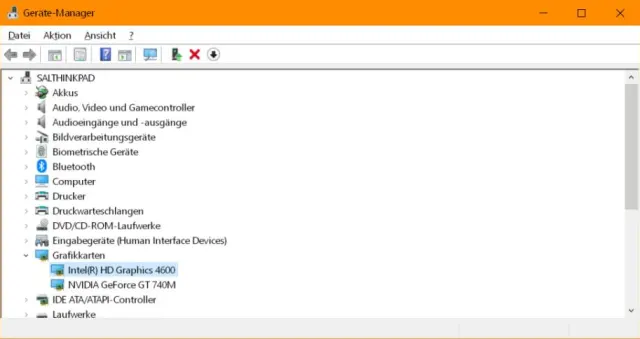
Welche Grafikchips stecken in meinem Notebook?
Quelle: PCtipp.chFalls Einstellungswerkzeuge auf Ihrem Notebook fehlen, haben Sie hier auch gerade die Info dazu, wie die Geräte heissen, zu denen Sie beim Notebook-Hersteller nach aktueller Treiber-Software suchen können.
Tipp: Einen ausführlichen Artikel zum Kalibrieren von (meistens) Desktop-Monitoren finden Sie hier.









Kommentare