

Richtige Windows.iso herunterladen
Windows 10: Warum ist der Hash-Wert meiner Windows.iso-Datei «falsch»?
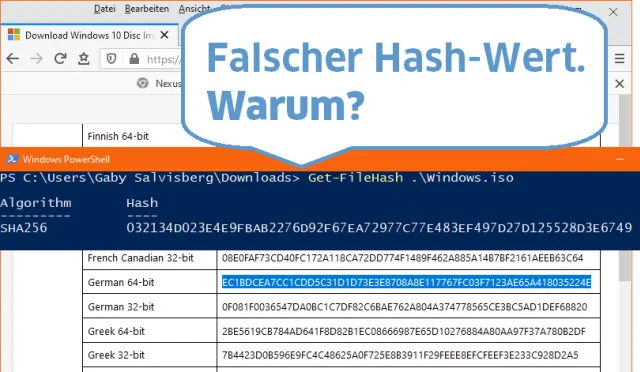
Dank dem Assistenten von https://www.microsoft.com/en-us/software-download/windows10 bzw. dank Media Creation Tool haben Sie in Ihren Downloads eine Windows.iso-Datei. Bevor Sie diese benutzen, wollen Sie aber sicherstellen, dass die Datei korrekt angekommen ist. Hierfür eignet sich das Errechnen des SHA256-Hashes. Das ist ein eindeutiger Fingerabdruck der Datei. Jede exakte Kopie der Datei hat den gleichen Hash.
Sie öffnen also munter eine PowerShell: Halten Sie hierfür die Shift- bzw. Umschalt-Taste gedrückt, während Sie mit rechts auf Ihren Downloads-Ordner klicken. Im Kontextmenü wählen Sie PowerShell-Fenster hier öffnen. Mit Get-FileHash und dem Dateinamen (z.B. Get-FileHash .\Windows.iso) geben Sie der PowerShell eine Rechenaufgabe, deren Resultat nach einigen Sekunden der SHA256-Hash der Datei ist. Das ist eine lange Zeichenfolge, zum Beispiel beginnend mit «032134D02».
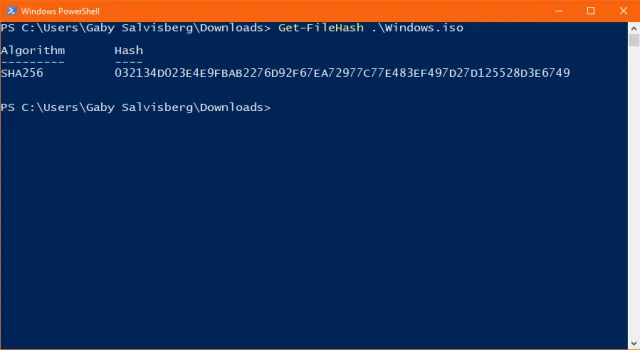
Das wäre dann der Hash. Aber er stimmt laut Google-Suche mit keinem für Windows-Abbilddateien publizierten Hash überein
Quelle: PCtipp.chWürde der Hash stimmen, wäre das die Garantie, dass es exakt die richtige Datei ist und dass ihr nichts passiert ist. Sie googlen nach dem Hash-Wert und stellen fest: nichts! Mindestens einen Such-Treffer, der Ihnen bestätigt, dass Ihr Hash zu einem Windows-Installations-Datenträger-Abbild gehört, hätten Sie schon erwartet. Warum finden Sie da nichts? Es müssen doch irgendwo die korrekten Hashes publiziert sein!
Lösung: Sind sie auch. Leider stimmt aber der Hash einer per Media-Creation-Tool erzeugten Windows.iso nie mit einem der publizierten Hashes überein. Sie werden auch feststellen, dass die so erstellte .iso-Datei weniger als 5 GB gross wird, während die offizielle .iso-Datei etwas mehr als 6 GB «wiegt». Beim Erstellen der Datei mittels Media Creation Tool werden mutmasslich überflüssige Daten weggelassen, weshalb die Datei kleiner wird und nicht mehr mit der kompletten offiziellen .iso-Datei übereinstimmt.
Es gibt aber einen merkwürdigen Weg, wie Sie zu einer offiziellen .iso-Datei kommen, deren Hashes tatsächlich publiziert sind. Wir zeigen es am Beispiel von Firefox und Chrome. Im Firefox gehts übers Hamburger-Menü oben rechts zu Web-Entwickler/Bildschirmgrössen testen. Oben links klappen Sie das Menü auf und benutzen Liste anpassen. Wählen Sie ein Gerät, das definitiv nicht mit Windows daherkommt, also etwa ein Nexus 10 mit Android oder ein iPad.
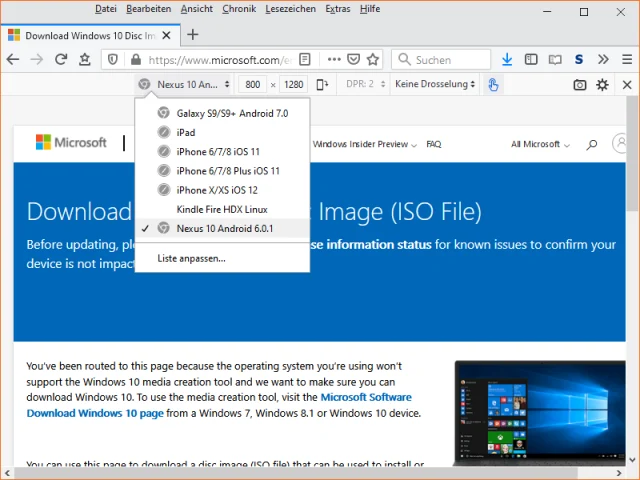
In Firefox lässt sich einer Webseite ein anderer Client vorgaukeln
Quelle: PCtipp.chIn Google Chrome geht es fast gleich: Klicken Sie aufs Drei-Punkte-Menü oben rechts und gehen via Weitere Tools zu Entwicklertools. Übers Symbol mit den zwei verschieden grossen Displays (Toogle device toolbar) lässt sich auch hier ein anderer Client simulieren, auch z.B. ein Nexus 10 oder ein iPad. Übers kleine Rotieren-Icon oben (rechts neben «Online») legen Sie es ins Querformat.
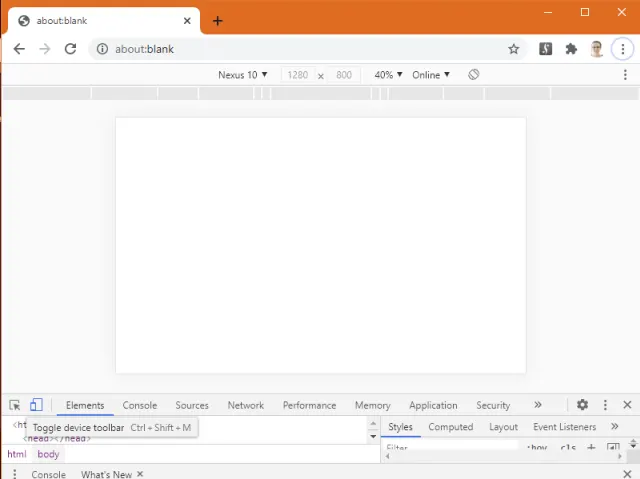
Ein Nexus 10 simulieren in Google Chrome
Quelle: PCtipp.chNun gehts in beiden Browsern wieder gleich weiter. Surfen Sie zur ISO-Download-Webseite mit einer geringfügig anderen Adresse, nämlich: https://www.microsoft.com/en-us/software-download/windows10ISO. Scrollen Sie etwas herunter und wählen Sie die Windows-Oktober-Version aus. Klicken Sie auf Confirm. Anschliessend wählen Sie die Sprache (z.B. German) und die Architektur (z.B. 64-bit Download). Von hier lässt sich das File z.B. per Klick auf 64-bit Download herunterladen; wählen Sie als Ziel allenfalls Ihren Downloads-Ordner und klicken Sie auf Speichern; das dauert je nach Verbindungsgeschwindigkeit eine Weile. Ausserdem erscheint darunter nach Aufklappen von Verify your download die Liste mit den gültigen SHA256-Hashes für die ISO-Dateien in verschiedenen Sprachen.
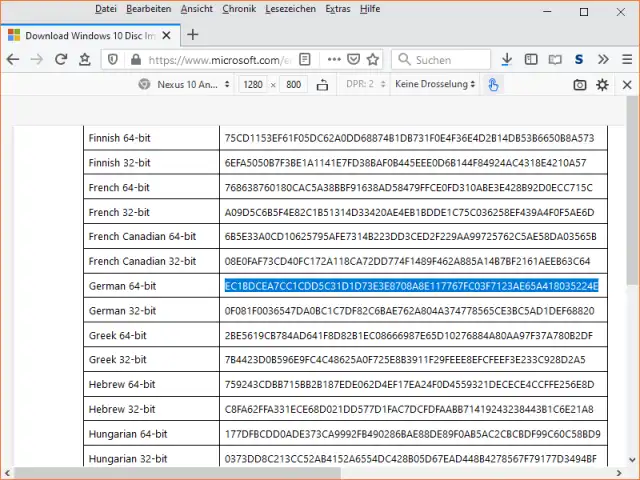
Über die genannte Download-Methode bekommen Sie das offizielle .iso-File und können den dazugehörigen Hash prüfen
Quelle: PCtipp.chNach dem Download ermitteln Sie erneut den SHA256-Hash, wieder mit diesem PowerShell-Befehl:
Get-FileHash .\Win10_20H2_v2_German_x64.iso
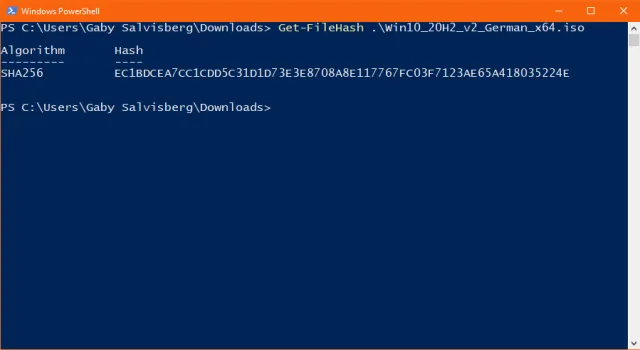
Jetzt noch den Hash der neuen .iso-Datei ermitteln
Quelle: PCtipp.chVergleichen Sie den Wert mit der Info auf der Microsoft-Downloadseite. Dieser Hash wird jetzt (falls nichts schief gelaufen ist) damit übereinstimmen.











Kommentare