

Tipps & Tricks
HEIC-Fotos vom iPhone auf dem Windows-PC öffnen
Wenn Sie auf einem iPhone 7 (oder neuer) Fotos schiessen, werden diese inzwischen möglicherweise im Dateiformat HEIF bzw. mit Datei-Endung HEIC gespeichert. Infos zum Dateityp selbst finden Sie unter anderem hier.
Wer solche Bilder vom iPhone auf einen Windows-PC kopiert, könnte nun vor einem Problem stehen. Während Windows 10 mit dem Herbst-2018-Update die entsprechenden Fähigkeiten erhalten hat, kann Windows 7 mit HEIC-Fotos noch nichts anfangen. Auch wenn Sie unter Windows 7 etwas wie IrfanView installieren, sehen Sie die Bildinhalte nicht.
Hier darum ein paar Tipps zu folgenden Themen:
- HEIC-Dateien unter Windows 10
- HEIC-Dateien unter Windows 7
- HEIC-Dateien ab dem iPhone als JPG weitergeben
- Dateityp-Einstellung auf dem iPhone ändern
HEIC-Dateien unter Windows 10
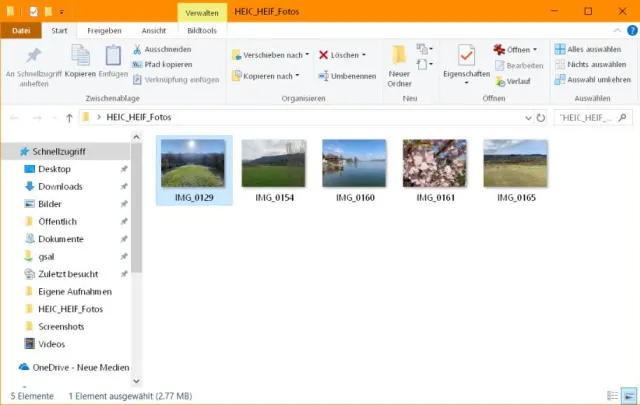
Wenn Sie HEIC-Dateien auf einen Windows-10-Rechner kopieren, dürften die Dateien anstandslos zu sehen sein. Sie sehen Thumbnail-Vorschauen im Datei-Explorer und können die Bilder in der Fotos-App öffnen. Von dort bekommen Sie diese allerdings nicht so einfach als JPG-Dateien gespeichert.
Kein Problem: Das sind Fotos im HEIC-Dateiformat unter Windows 10
Quelle: PCtipp.chInstallieren Sie noch das kostenlose Programm IrfanView unter Windows 10, geht jedoch auch das: Öffnen Sie eine HEIC-Datei in IrfanView, benutzen Sie Datei/Speichern unter und wählen Sie den Dateityp JPG. Geht es um mehr als nur ein, zwei Bilder, greifen Sie in IrfanView zur Stapelverarbeitung. Das funktioniert grundsätzlich noch gleich wie damals. Achten Sie einfach darauf, dass Sie die Bildqualität beibehalten, JPG als Zielformat einstellen und einen gültigen Zielordner wählen. IrfanView ist auch für andere Aufgaben sehr nützlich, darum ist das sowieso eine gute Ergänzung für Ihren Software-Zoo.
HEIC-Dateien unter Windows 7
In Windows 7 wirds etwas schwieriger. IrfanView kann unter Windows 10 HEIC-Dateien nur verarbeiten, weil das neuere Windows den Dateityp inzwischen kennt. Unter Windows 7 klappt das nicht.
Hier hilft aber ein anderes kostenloses Werkzeug, der iMazing HEIC Converter. Laden Sie den Converter «für PC» herunter. Das Newsletter-Fenster können Sie bei Bedarf übers kleine X in der oberen linken Ecke wegklicken; die Datei wird trotzdem heruntergeladen. Doppelklicken Sie die Datei, bestätigen Sie die Rückfrage der Benutzerkontensteuerung und akzeptieren Sie die Nutzungsbedingungen (I accept the agreement). Klicken Sie ein paarmal auf Next und auf Install, wird die Anwendung installiert. Klicken Sie auf Finish.
Der Rest ist kinderleicht: Ziehen Sie am besten gerade einen Stapel an HEIC-Bildern per Maus ins Converter-Fenster. Wählen Sie das Zielformat (bei Fotos: am besten JPEG) und klicken Sie auf Convert. Sie werden nach einem Zielordner gefragt. Da die neuen Bilder eine andere Datei-Endung (.jpg) als die Ursprungsbilder (.heic) haben, können Sie auch denselben Ordner angeben. Aufgepasst: die JPEG-Dateien werden grösser; sie belegen nach dem Unwandeln meistens ungefähr den doppelten Speicherplatz. Planen Sie dies mit ein, falls Ihr Festplattenplatz knapp ist!
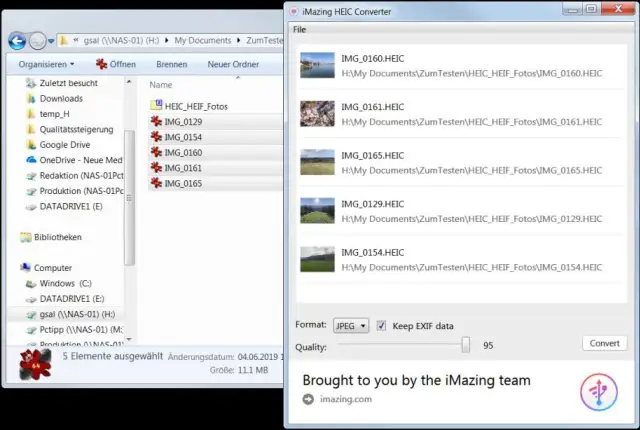
der iMazing HEIC Converter wandelt HEIC-Bilder ins PNG- oder JPG-Format um
Quelle: PCtipp.chEine Alternative zum iMazing HEIC Converter (allerdings von uns noch nicht getestet) wäre noch Copytrans HEIC für Windows.
HEIC-Dateien ab dem iPhone als JPG weitergeben
Apple hat eigentlich vorgesorgt, dass HEIF/HEIC-Dateien nicht bei Nutzern landen, die damit womöglich nichts anfangen können. Beim Versenden per WhatsApp, Upload auf Instagram oder in einen Clouddienst, werden die Dateien üblicherweise automatisch in JPEG-Dateien umgewandelt.
Dateityp-Einstellung auf dem iPhone ändern
Es gibt zwei Einstellungen, mit denen Sie auf dem iPhone festlegen können, in welchem Format die Fotos gespeichert oder weitergegeben werden. Prüfen Sie in der Fotos-App in den Einstellungen den Punkt Auf Mac oder PC übertragen. Mit «Automatisch» erfolgt jeweils eine Konvertierung ins JPEG-Format.
Soll die Kamera generell JPEG-Bilder schiessen und aufs HEIF-Format verzichten? Öffnen Sie die Einstellungen und darin Kamera. Besuchen Sie darin den Punkt Formate. Die Einstellung High Efficiency erzeugt HEIF/HEIC-Dateien. Sollen es JPEG-Fotos werden, schalten Sie auf Maximale Kompatibilität um. (PCtipp-Forum)










Kommentare