


Auch beim Kaffeeholen
Windows 10 automatisch sperren beim Verlassen des Arbeitsplatzes
Wenn Sie unter Windows 10 die Dynamische Sperre einrichten, sperrt sich der PC automatisch, sobald Sie sich mit Ihrem Smartphone von ihm entfernen. Hierzu wird eine Bluetooth-Verbindung zwischen Ihrem Computer und Ihrem Smartphone benötigt. Immer wenn Sie sich danach mit dem Smartphone vom Rechner wegbewegen, wird dieser automatisch gesperrt. So brauchen Sie am Arbeitsplatz keine Angst mehr vor heimlicher Spionage zu haben, wenn Sie einen Kaffee holen gehen. In dieser Anleitung zeigen wir Ihnen, wie Sie die Dynamische Sperre unter Windows 10 einrichten.
Schritt 1: Bluetooth auf PC und Smartphone aktivieren
Damit die Dynamische Sperre funktioniert, müssen Sie erst Ihr Smartphone via Bluetooth mit Windows 10 koppeln. Aktivieren Sie dazu zunächst die Bluetooth-Funktion Ihres Smartphones. Etwa auf Android-Geräten wischen Sie ein- bis zweimal vom oberen Rand herunter und aktivieren das Bluetooth-Symbol.
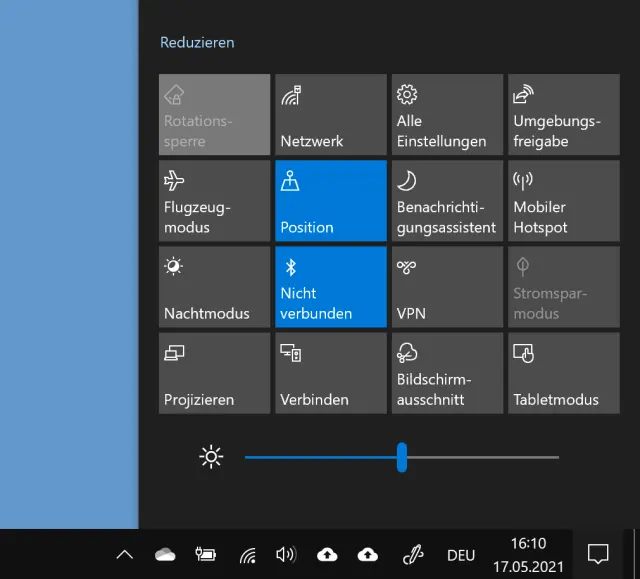
Schalten Sie – falls nicht schon geschehen – Bluetooth auch auf Ihrem PC oder Notebook ein. Tippen Sie unter Windows ganz unten rechts aufs kleine Sprechblasensymbol oder drücken Sie Windowstaste+A, um das Info-Center zu öffnen. Aktivieren Sie (allenfalls nach einem Klick auf Erweitern) die Bluetooth-Kachel.
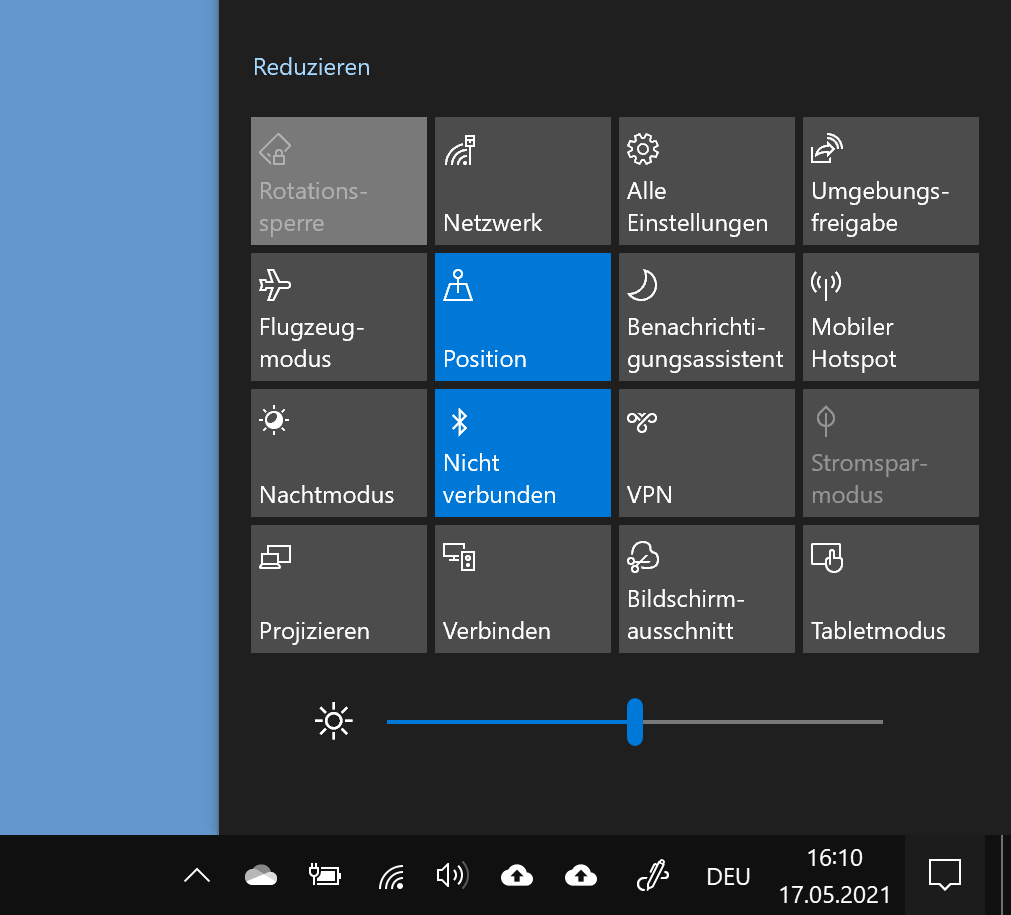
Aktivieren Sie Bluetooth auch unter Windows
Quelle: PCtipp.chSchritt 2: Smartphone via Bluetooth mit dem PC koppeln
Unter Windows 10 fügen Sie Ihr Smartphone nun als neues Bluetooth-Gerät hinzu. Hierfür öffnen Sie die Windows-10-Einstellungen (Windowstaste+i) und gehen zu Bluetooth- und andere Geräte. Tippen Sie aufs Plus-Symbol bei Bluetooth- oder anderes Gerät hinzufügen. Anschliessend wählen Sie Bluetooth.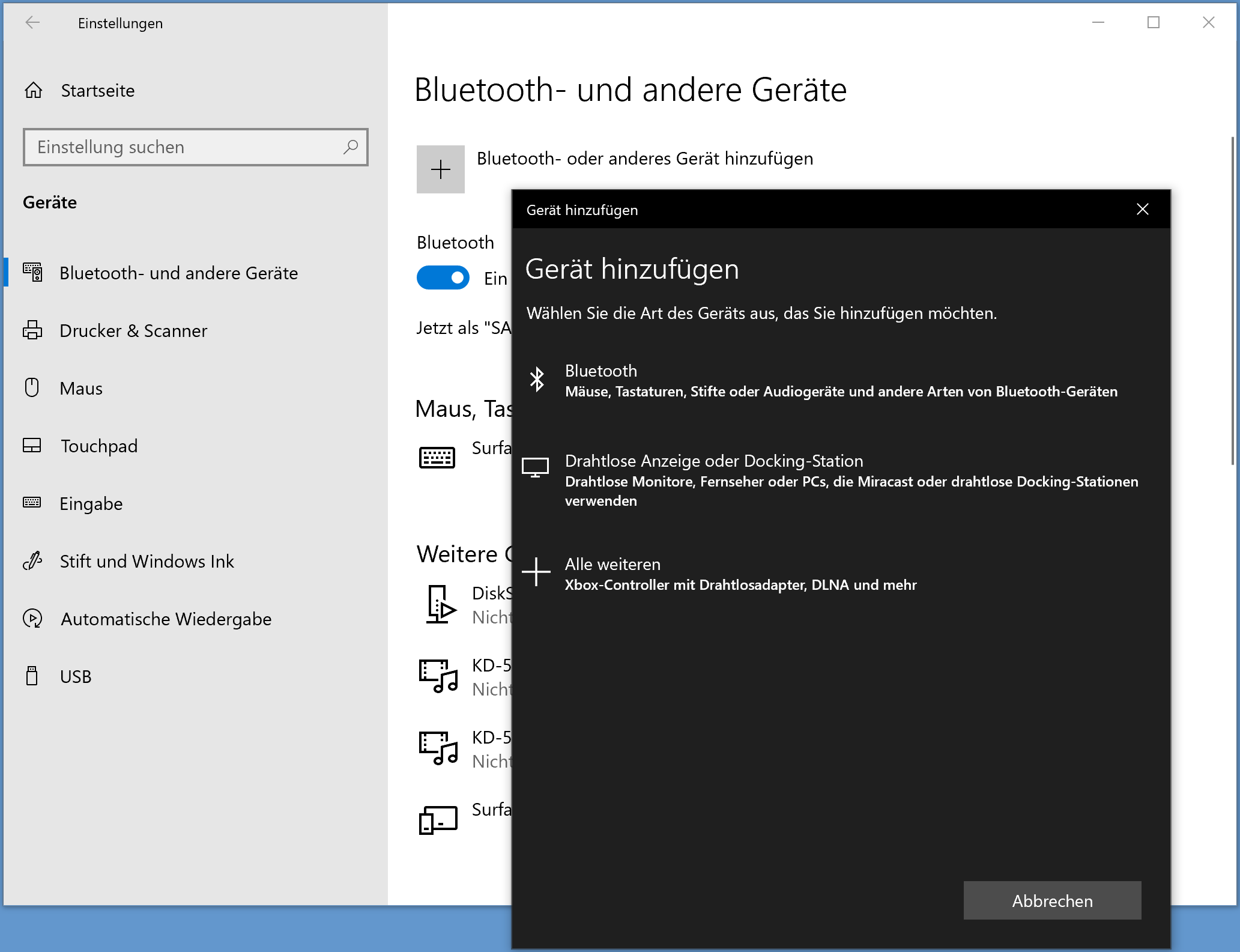
Wählen Sie hier Bluetooth aus
Quelle: PCtipp.chNun wird es vielleicht etwas knifflig, weil Sie relativ schnell sein müssen. Damit sich keine fremden Geräte mit Ihrem PC oder Smartphone verbinden, wird nach einem Kopplungscode gefragt. Doch eins nach dem anderen: Besuchen Sie auf Ihrem Smartphone via Einstellungen einen Bereich wie Verbundene Geräte. Hier sollte stehen, unter welchem Namen sich Ihr Smartphone bei Ihrem Windows-PC meldet. Beim PC sollte das Smartphone unter diesem Namen auftauchen. Tippen Sie es an, zeigt Windows einen Kopplungscode an, hier zum Beispiel 352740.
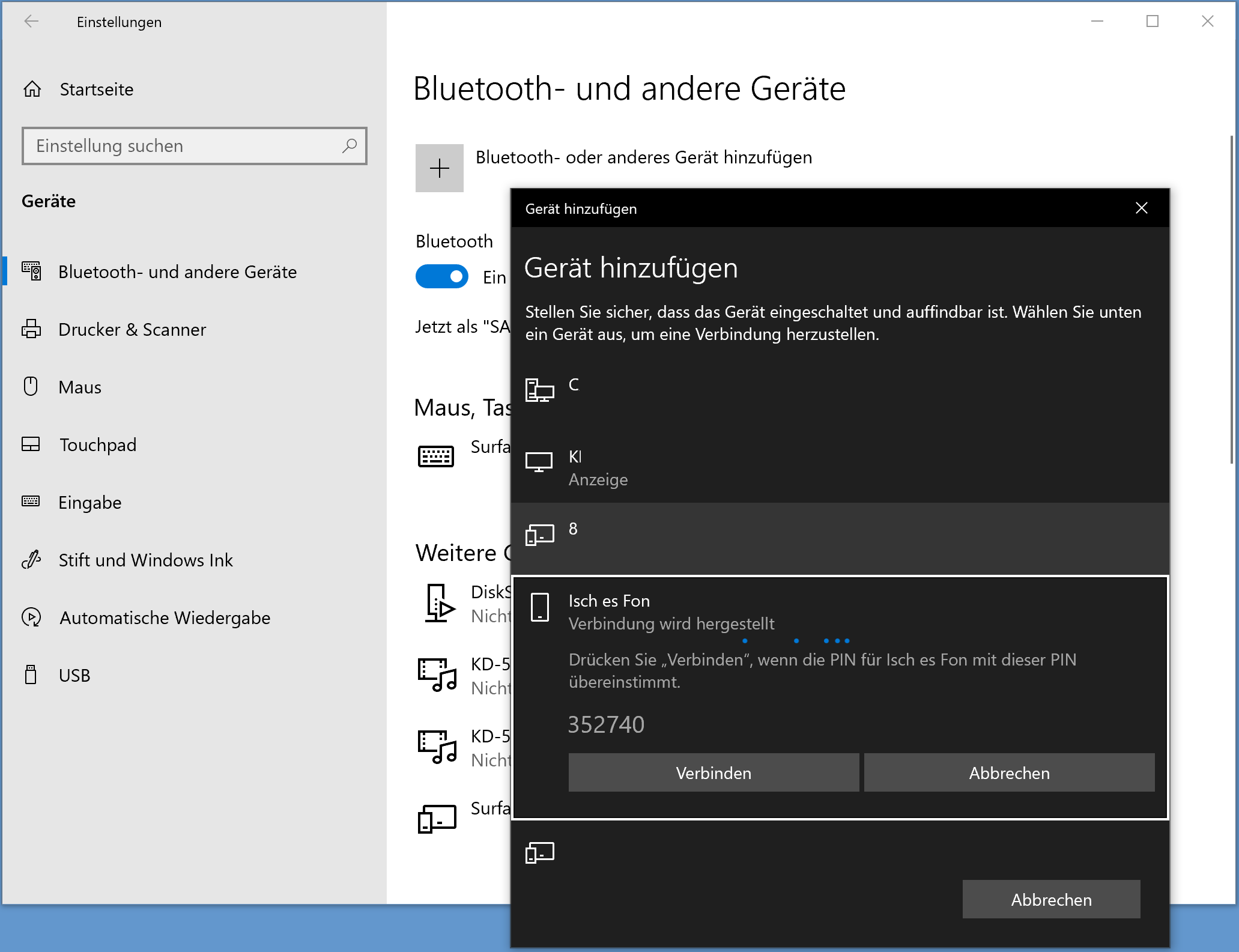
Vergleichen Sie den Kopplungscode unter Windows...
Quelle: PCtipp.ch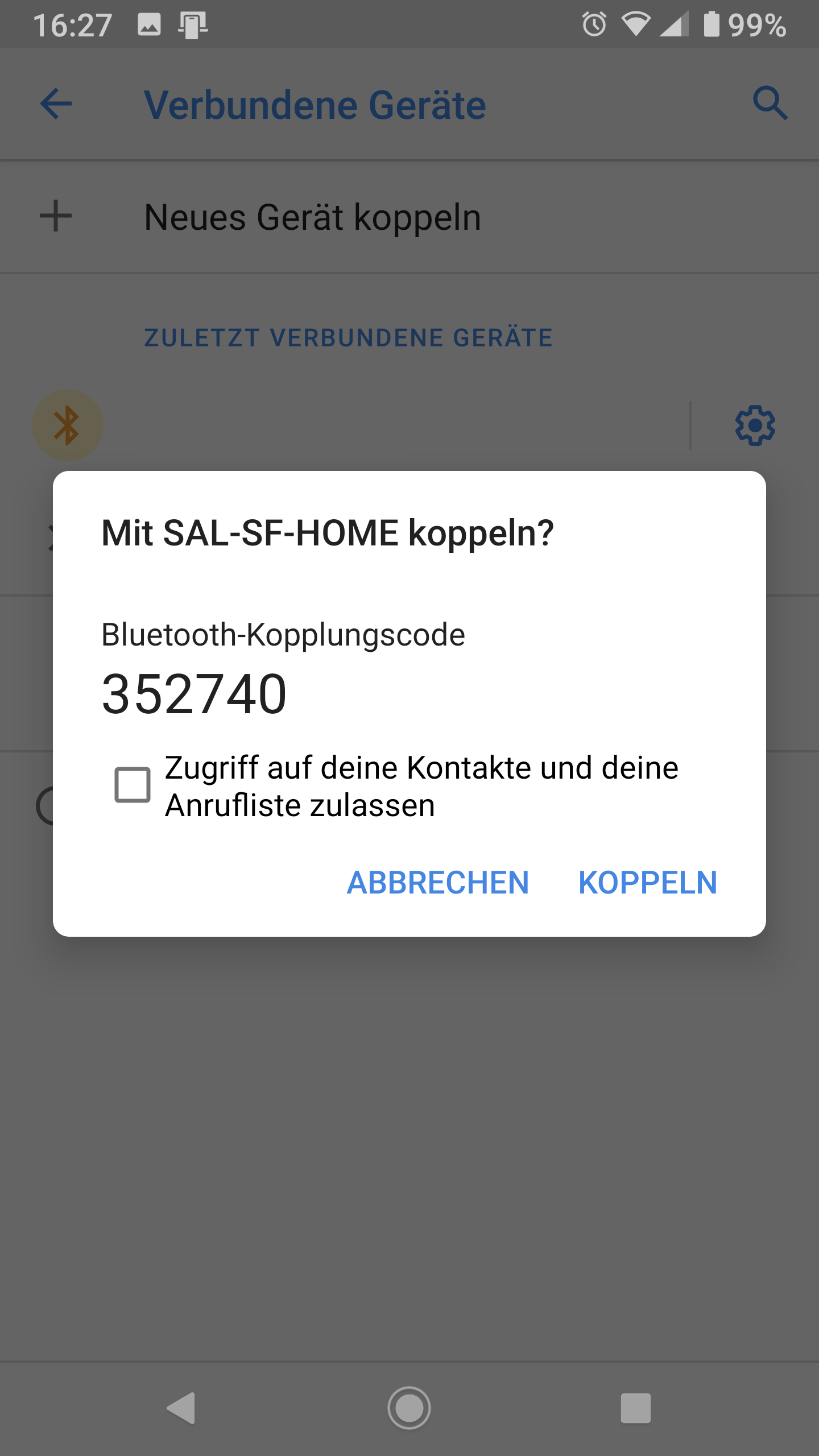
...mit jenem, der Ihr Smartphone anzeigt
Quelle: PCtipp.chStimmt er überein, tippen Sie auf dem Smartphone einmal auf Koppeln und unter Windows 10 auf Verbinden. Falls Sie zu langsam waren, scheitert der erste Versuch. Wiederholen Sie den Kopplungsversuch; beim zweiten Anlauf wissen Sie, was zu tun ist und bekommen Ihre Geräte via Bluetooth verbunden.
Schritt 3: Dynamische Sperre aktivieren
Endlich lässt sich die Dynamische Sperre einrichten. Unter Windows 10 gehts wieder zu den Einstellungen (Windowstaste+i). Wählen Sie Konten aus und hüpfen Sie von dort in die Anmeldeoptionen.Aktivieren Sie die leere Checkbox für Dynamische Sperre aktivieren mit einem Häkchen.
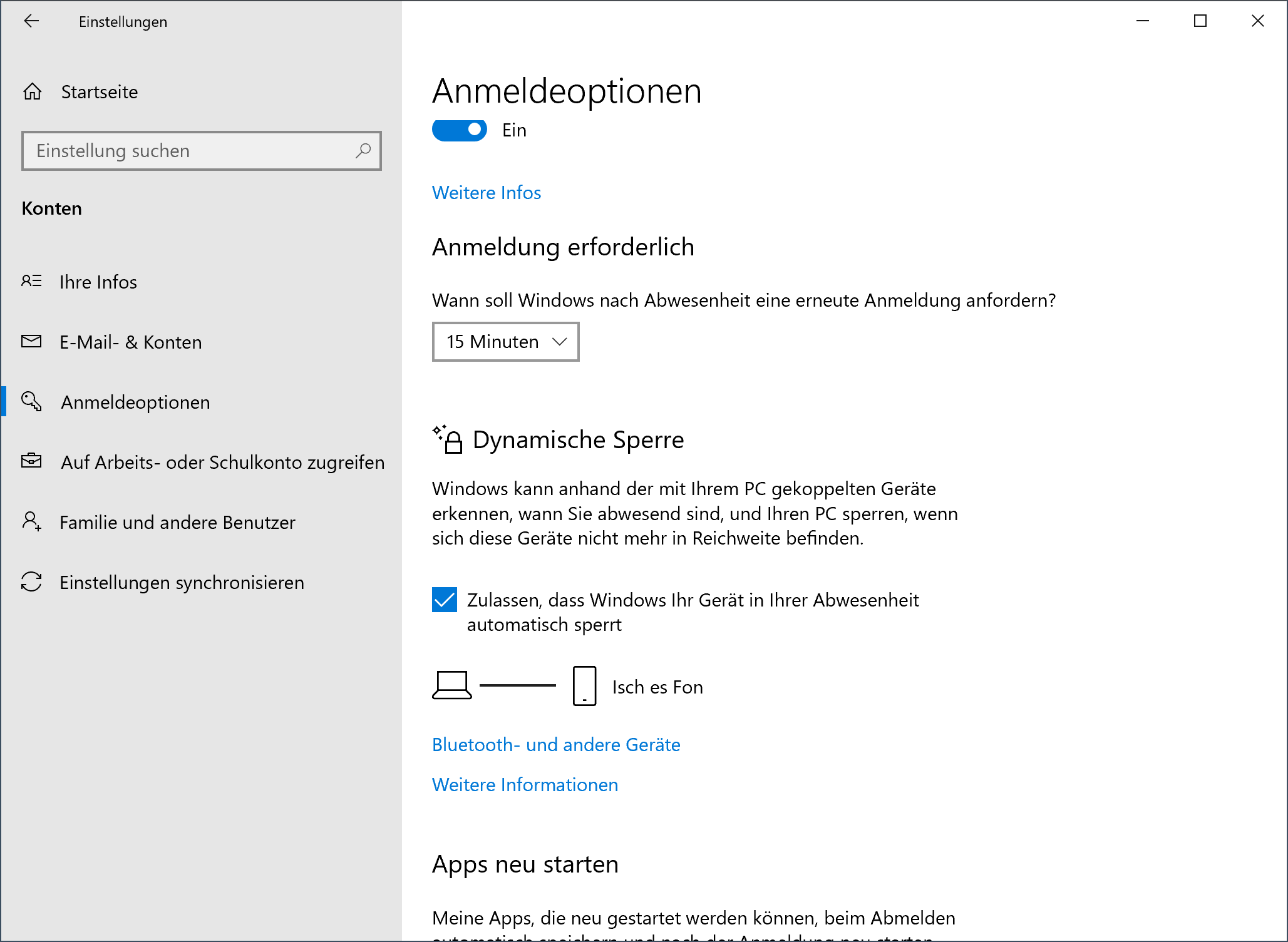
Aktivieren Sie die «Dynamische Sperre»
Quelle: PCtipp.chWenn Sie sich nun mit Ihrem Bluetooth-Smartphone vom Rechner entfernen, verriegelt sich der Bildschirm nach etwa 30 bis 60 Sekunden.
Hinweis: Ob die Entfernung zwischen PC und Kaffeemaschine reicht, um den PC zu sperren, werden Sie ausprobieren müssen. Je nach Art von Türen und Wänden zwischen Ihrem Computer und dem Smartphone reichen wenige Meter.










Kommentare