Anzeige
Anzeige
Anzeige
Lesedauer 2 Min.

Für ein persönliches Webarchiv

Ziel: der Inhalt einer Website soll eingetütet und für die Ewigkeit konserviert werden – mit allen Texten, Bildern und sogar Schriften, die ihn ausmachen. Wie es auf dem Mac geht, zeigen wie hier.
© (Quelle: PCtipp.ch)

Wir alle wissen: Das Web ist kurzlebig. Eine Webseite, die gestern noch existierte, hat sich gerade verabschiedet. Oder ihr Inhalt wurde soweit verändert, dass die besten Informationen weg sind. Vielleicht möchte man aber dauerhaft wissen, welcher Preis auf einer Produktseite an einem bestimmten Tag verlangt wurde, um ihn später mit einer (vermeintlichen) Aktion zu vergleichen. Kurz, der Inhalt einer Website soll eingetütet und für die Ewigkeit konserviert werden – mit allen Texten, Bildern und sogar Schriften, die ihn ausmachen.

Genau das leistet die Erweiterung SingleFile for Safari. Auf Knopfdruck speichert sie den gesamten Inhalt in einer einzelnen HTML-Datei im Downloads-Ordner. Anschliessend lässt sich die Datei in jedem beliebigen Webbrowser öffnen – entweder für Referenzzwecke oder um im Nachhinein Bilder und Texte herauszukopieren, indem diese mit der rechten Maustaste angeklickt, werden.

Installation

Die Anwendung respektive Erweiterung wird aus dem Mac App Store geladen. Nach der Installation starten Sie Safari. Öffnen Sie in den Einstellungen den Bereich Erweiterungen, Bild 1 A, und aktivieren Sie SingleFile mit allen Rechten B. Denn die Funktion bedingt, dass die Erweiterung alle Websites lesen kann.
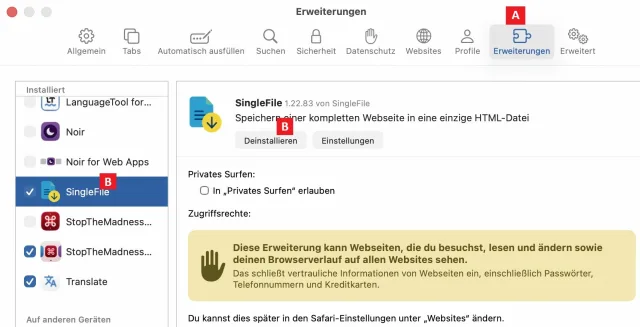
Bild 1: Die Erweiterung wird in den Einstellungen von Safari aktiviert und benötigt die entsprechenden Rechte, um die Seite auszulesen und zu sichern

© Quelle: PCtipp.ch

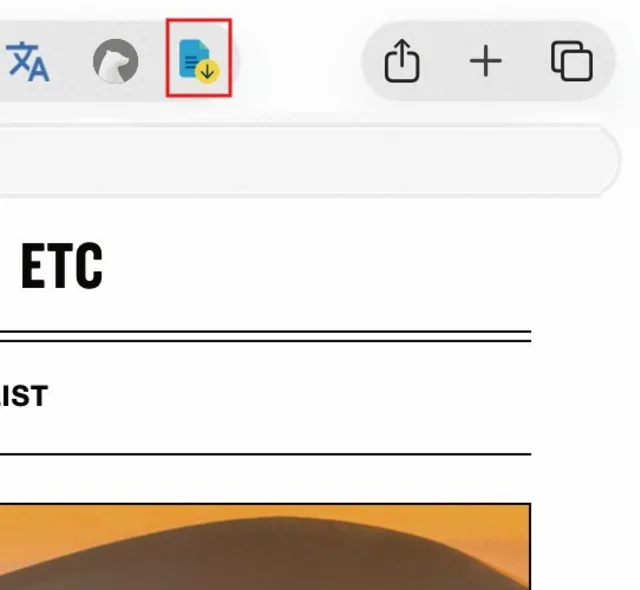
Bild 2: Das unscheinbare Symbol verpackt die Seite in ein einzelnes Archiv

© Quelle: PCtipp.ch

Danach reicht ein Klick auf das SingleFile-Symbol in der Symbolleiste eines Safari-Fensters, um den Inhalt der aktuellen Website zu laden, Bild 2. Dabei muss lediglich sichergestellt sein, dass die Website komplett geladen worden ist, bevor das Archiv angelegt wird.

Info: Download im Mac App Store unter go.pctipp.ch/3480, Englisch, kostenlos.

Kommentare

Apple Web-Dienste Safari
Anzeige
Anzeige

Neueste Beiträge

Sonovo will Kopfhörersparte von Sennheiser verkaufen
Der Schweizer Hörgeratspezialist Sonova hat angekündigt, im Rahmen einer neuen Strategie sein Consumer-Geschäft mit den Kopfhörern Marke Sennheiser verkaufen zu wollen.
2 Minuten
25. Mär 2026
Wissenschaftler treiben KI den Hochmut aus
Forscher des Massachusetts Institute of Technology (MIT) bringen Künstlicher Intelligenz (KI) Zurückhaltung und Bodenhaftung bei. Dies vor allem bei Ärzten und Finanzfragen.  
3 Minuten
25. Mär 2026
Oppo stellt den Falter ohne Falte vor
Mit dem Find N6 bringt Oppo ein neues Falt-Smartphone, bei dem die Falte auf dem inneren Display praktisch verschwunden ist. Auch die restliche technische Ausstattung ist beeindruckend.
2 Minuten
25. Mär 2026

Das könnte Sie auch interessieren

Windows-Pflege
CCleaner: ja oder nein?
Die Wartungs-Software CCleaner hält sich seit Jahren und ist bei vielen Anwendern beliebt. Doch braucht es dieses Tool heute noch? Und wenn ja, welche Version empfiehlt sich – die Free-Variante oder die kostenpflichtige Pro-Fassung?
6 Minuten
25. Mär 2026
Mail-Tipps
14 Tricks für Gmail
Googles Mail-Software Gmail kann viel mehr, als nur E-Mails anzuzeigen. Mit den richtigen Einstellungen wird Ihr Posteingang schneller, aufgeräumter – und verzeiht sogar peinliche Sende-Fehler. Unsere 14 Tricks machen Gmail auf dem PC noch effizienter.
8 Minuten
24. Mär 2026
Windows-Tipps
Fehlercodes verstehen
Die Fehlermeldungen von Windows verbergen sich oftmals hinter kryptischen Zahlencodes. Unser Artikel erklärt Ihnen die häufigsten Fehlermeldungen und zeigt auch gleich, wie man die Probleme beseitigt.
8 Minuten
23. Mär 2026
Anzeige
Anzeige
Anzeige
Anzeige
Anzeige
Anzeige

Kommentare