

Windows-Tipps
Updates im Griff

Windows Update ist eine Kernkomponente von Windows. Ohne aktuelle Security-Patches entstehen mit der Zeit Sicherheitslöcher, die – wenn sie nicht geschlossen werden – eine Gefahr für Ihre Daten darstellen. Das ist auch einer der Gründe für die Aufregung um das Support-Ende für Windows 10 im Herbst 2025. Eigentlich wollte Microsoft nach dem Stichtag nur noch Sicherheitspatches für Firmen anbieten. Nach und nach knickte der Hersteller jedoch ein und stellt nun auch für private Windows-10-Nutzer über das sogenannte ESU-Programm (Extended Security Updates) kostenlose Updates bis Oktober 2026 bereit.
Weil Windows Update auch über die Windows-10-Misere hinaus ein wichtiges Thema bleibt, erklärt der PCtipp in diesem Artikel die Grundlagen und gibt Tipps zur Konfiguration sowie häufigen Problemen.
Was ist Windows Update?
Windows Update ist kein statisches Gebilde. Microsoft hat die Komponente über die Jahre immer wieder überarbeitet. Viele langjährige Windows-Nutzer erinnern sich noch an Zeiten, als sie ihre Rechner beim Aktualisieren mehrmals hintereinander neu starten mussten, Bild 1. Das lag an den damals noch einzeln oder als Packs bereitgestellten Updates, die das Betriebssystem aufwändig einspielen musste. Ausserdem ging das Windows Update früher erheblich rigoroser vor und startete den Computer ab und zu genau im falschen Augenblick einfach neu.

Bild 1: Zur Freude der Nuzer hat Microsoft die Zahl der Neustarts reduziert
Quelle: PCtipp.chMit Windows 10 hat Microsoft diese Prozesse überarbeitet und «kumulative Patches» eingeführt, Bild 2. Das sind nicht mehr einzelne Updates, sondern grössere Pakete, die alle Aktualisierungen bis zum aktuellen Stand enthalten. Wer ein solches Paket installiert, bekommt also nicht nur das aktuelle Update, sondern auch alle vorherigen gleich mitgeliefert. Das erleichtert die Wartung, vergrössert die Patches jedoch.
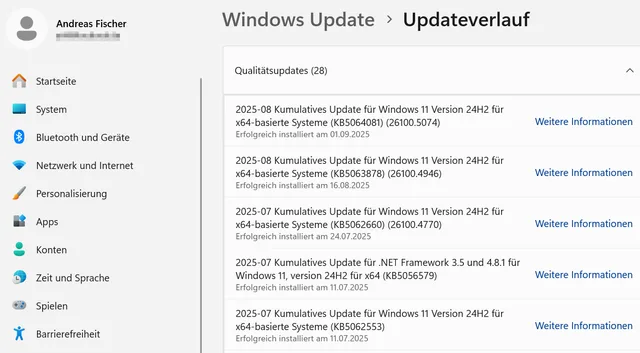
Bild 2: Kumulative Updates enthalten auch früher bereits veröffentlichte Patches
Quelle: PCtipp.chWindows 11 hat anfangs ebenso kumulative Updates genutzt. Für den Windows-10-Nachfolger hat sich Microsoft dann ein anderes System ausgedacht, die sogenannten Checkpoint-Updates. Sie wurden mit der Version 24H2 eingeführt. Checkpoint-Updates erscheinen in grösseren Abständen und zu festgelegten Terminen. Sie enthalten wiederum alle bis zu diesem Zeitpunkt veröffentlichten Patches und können damit auf einmal heruntergeladen und installiert werden. Der Unterschied ist, dass in den Phasen zwischen zwei Checkpoint-Updates wieder kleinere aktuelle Patches erscheinen.
Unterschiedliche Updates
Daneben unterscheidet Microsoft zwischen verschiedenen Arten von Updates. Einmal im Monat und in Ausnahmefällen auch dazwischen erscheinen Qualitäts-Updates. Sie schliessen vor allem Sicherheitslücken und verbessern die Stabilität des Systems. Eher selten enthalten sie neue Funktionen. Das überlässt Microsoft den Feature-Updates, die man in weit grösseren Abständen veröffentlicht. Eine Zeit lang erschienen pro Jahr zwei solcher grossen Update-Pakete. Derzeit ist ein jährlicher Rhythmus üblich.
Pannen häufen sich
Während das Aktualisieren an sich verbessert wurde, ist die Qualität der Patches jedoch zurückgegangen. Das liegt unter anderem daran, dass Microsoft bei den hausinternen Testern mittlerweile kräftig spart. Stattdessen setzt der Hersteller auf Automatisierung und KI-gestützte Testprozesse. Kritiker vermuten, dass Microsoft
einen Teil der Kosten damit auf die Endanwender auslagert.
So häufen sich in den letzten Jahren Berichte über schwere Pannen, die dem Unternehmen immer wieder unterlaufen. Dass Sie selbst davon (hoffentlich) nicht betroffen waren, liegt an einem einfachen Grund. Microsoft gibt neue Updates nicht mehr sofort für alle frei. Stattdessen rollt der Hersteller sie in Wellen aus. Etwa beim Update für den ESU-Wizard für die Supportverlängerung in Windows 10 konnte man das bemerken. Bei manchen dauerte es bis knapp vor den Stichtag des Support-Endes, bis der Patch sie erreichte, Bild 3.
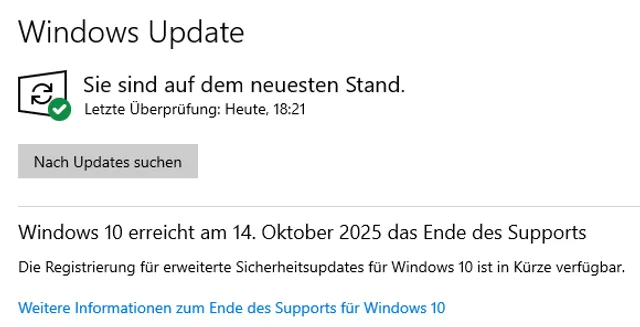
Bild 3: Da Microsoft Updates in Wellen ausrollt, dauerte es auf manchen PCs lange, bis der ESU-Wizard lief
Quelle: PCtipp.chWindows Update steuern
In früheren Windows-Versionen konnten Anwender die Suche nach Updates und das Einspielen noch komplett deaktivieren. Seit der Einführung von Windows 10 im Jahr 2015 ist das nicht mehr möglich. Microsoft erlaubt nur noch ein Pausieren der Updates, wenn etwa ein defekter Patch kursiert. Dann kann es eine gute Idee sein, Ihrem Computer eine kurze Update-Pause zu gönnen, bis Microsoft den Patch optimiert hat.
Öffnen Sie dazu Windows Update auf Ihrem Rechner, indem Sie erst mit der rechten Maustaste auf Start klicken und danach Einstellungen sowie unter Windows 10 Update & Sicherheit oder in Windows 11 Windows Update auswählen. Windows-10-Nutzer können für sieben Tage eine Update-Pause aktivieren. Das funktioniert maximal fünfmal hintereinander, danach muss Windows neue Updates installieren, bevor Sie wieder eine Pause einlegen dürfen.
Unter Windows 11 können Sie bei Updates aussetzen über das Drop-down-Menü gleich festlegen, wie viele Wochen Windows Update pausieren soll, Bild 4. Die Obergrenze liegt ebenfalls bei fünf Wochen.
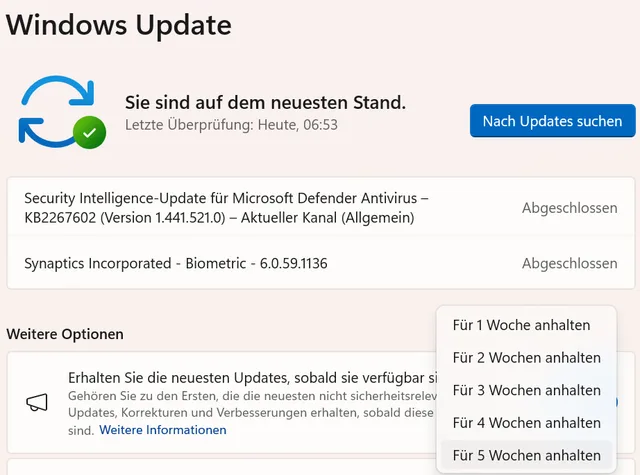
Bild 4: Sie können Windows Update nicht abschalten, aber für maximal fünf Wochen pausieren
Quelle: PCtipp.chManuell installieren
Eigentlich erledigt Windows Update alles automatisch. Sie müssen sich um nichts kümmern. Trotzdem kann es sinnvoll sein, Updates manuell anzustossen, wenn Sie den Computer gerade nicht benötigen. Rufen Sie dazu, wie oben beschrieben, Windows Update auf und klicken Sie auf Nach Updates suchen. Gelegentlich erscheinen hier auch die grösseren Funktions-Updates. Ihre Installation schreibt Microsoft aber erst dann vor, wenn der Update-Zeitraum für die aktuelle Version auf Ihrem Computer abgelaufen ist.
Einzelne fehlende Updates laden Sie gezielt aus dem offiziellen Update Catalog herunter, den Microsoft unter der Webadresse catalog.update.microsoft.com anbietet. Geben Sie dazu die KB-Nummer in das Feld oben rechts ein, um die verfügbaren Versionen anzuzeigen, Bild 5. Suchen Sie aus der Ergebnisliste die Zeile mit dem Update heraus, das zu Ihrem Computer passt, und klicken Sie auf Herunterladen, Bild 6. Für die meisten aktuellen Computer dürfte es die mit x64 markierte 64-Bit-Version sein.
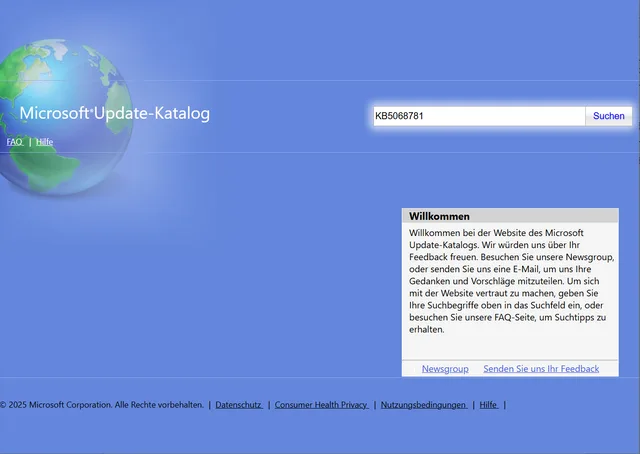
Bild 5: Im offiziellen Update Catalog finden Sie einzelne Updates
Quelle: PCtipp.ch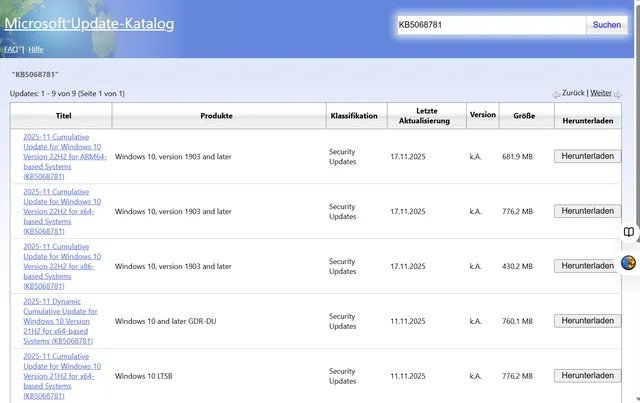
Bild 6: Suchen Sie das zu Ihrem Windows passende Update heraus und laden Sie es herunter
Quelle: PCtipp.chNun öffnet sich ein neues Fenster, in dem Sie auf den Link klicken, um den fehlenden Patch als MSU-Datei herunterzuladen. Starten Sie ihn anschliessend per Doppelklick. Windows Update spielt ihn nicht einfach ein, sondern prüft zuerst, ob er auch wirklich zu Ihrem System passt und ob er überhaupt fehlt, Bild 7.

Bild 7: Bei der manuellen Installation einzelner Updates prüft Windows erst, ob das Update überhaupt fehlt
Quelle: PCtipp.chÄltere Updates offeriert Microsoft teils im seltenen CAB-Format. Klicken Sie in einem solchen Fall erst mit der rechten Maustaste auf die heruntergeladene CAB-Datei und wählen Sie Als Pfad kopieren aus (unter Windows 10 drücken Sie zusätzlich Shift). Öffnen Sie jetzt entweder ein Fenster der Eingabeaufforderung, der PowerShell oder des Terminals mit jeweils Admin-Rechten und geben Sie den Befehl dism /online /add-package/packagepath: "Pfad zur Datei" ein. Ersetzen Sie "Pfad zur Datei" per Rechtsklick mit dem zuvor in die Zwischenablage kopierten Pfad zur CAB-Datei, Bild 8.
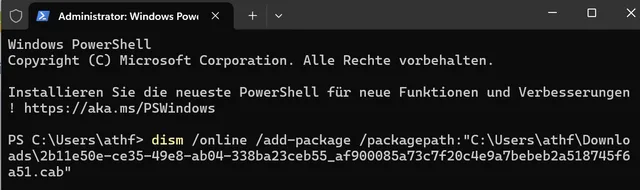
Bild 8: Ältere Patches im seltenen CAB-Format installieren Sie mithilfe des DISM-Befehls
Quelle: PCtipp.chOffline-Updates
Normalerweise ist für das Einspielen neuer Updates eine Onlineverbindung nötig. Mit speziellen Tools erstellen Sie allerdings ein Offlinepaket, um etwa ein frisch aufgesetztes Betriebssystem in Ruhe und vor Malware geschützt zu aktualisieren, bevor Sie es mit dem Internet verbinden.
An Privatanwender richten sich Tools wie WuMgr und WSUS Offline Update. Beide werden jedoch seit ein paar Jahren nicht mehr weiterentwickelt. Für WSUS Offline Update gab es bislang mit der Community Edition zwar eine funktionierende Variante. Diese unterstützt allerdings nur Windows 10 und selbst das nur bis zur Version 21H2 (aktuell ist 22H2). Anfang 2025 hat ein GitLab-Nutzer namens «Altima» ein Update begonnen, das aber in der Beta-Phase stecken geblieben zu sein scheint. Sie finden es unter der Log-in-pflichtigen Webadresse gitlab.com/altima/wsusoffline/-/releases. Klicken Sie auf den Link wsusofflineCE12.7__beta7_.zip, um es herunterzuladen.
Nach dem Auspacken und einem Doppelklick auf UpdateGenerator.exe wählen Sie auf dem Reiter Windows 11 oder Windows 10 die Version, für die Sie Updates herunterladen wollen. Achten Sie darauf, dass unter Windows 10 links noch die Updates für die 32-Bit-Version stehen. Meist genügt es, nur rechts das Häkchen vor 2004/20H2/21H1/21H2/ 22H2 zu setzen, Bild 9. Alle anderen können Sie entfernen. Die Häkchen vor Heruntergeladene Updates verifizieren sowie C++-Laufzeitbibliotheken und .NET Frameworks einschliessen sollten bleiben. Empfehlenswert ist auch das Häkchen vor Windows Defender-Definitionen einschliessen.
Wenn Sie die Updates gleich auf einem USB-Stick speichern wollen, setzen Sie noch ein Häkchen vor Kopiere Updates für gewählte Produkte ins Verzeichnis und klicken Sie rechts daneben auf die drei Punkte. Wählen Sie einen an den PC angeschlossenen USB-Stick aus und starten Sie danach den Download und die Übertragung mit Start. Dabei öffnet sich ein Fenster der Eingabeaufforderung, in dem Sie dem Download der Patches zusehen können, Bild 10.
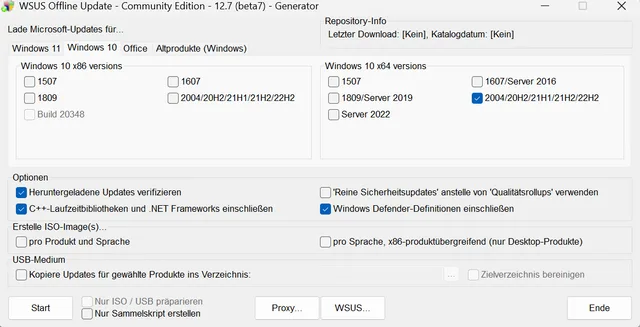
Bild 9: Die Anwendung WSUS Offline Update erstellt Patch-Pakete, um Windows auch ohneInternetverbindung zu aktualisieren
Quelle: PCtipp.ch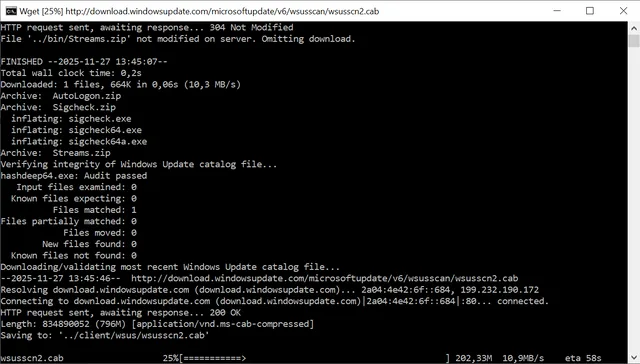
Bild 10: Den Download der Patches durch WSUS Offline Update erledigt das Tool mit Skripts
Quelle: PCtipp.chUm später einen Rechner mit dem USB-Stick zu aktualisieren, schliessen Sie ihn an und öffnen den Windows-Explorer. Klicken Sie doppelt auf die Datei UpdateInstaller.exe und danach auf Start.
Rettung bei Fehlern
Viele Windows-Anwender kennen Geschichten, als Windows Update nicht mehr richtig funktionierte oder ein neuer Patch zu Abstürzen führte. Im Idealfall haben Sie rechtzeitig einen Wiederherstellungspunkt erstellt, zu dem Sie zurückkehren können. Dazu drücken Sie Windowstaste+R und geben sysdm.cpl ein. Im Fenster Systemeigenschaften wechseln Sie zu Computerschutz und prüfen, ob bei den Schutzeinstellungen hinter Boot (C:) (System) der Eintrag Ein steht. Falls nicht, klicken Sie auf Konfigurieren und wählen Computerschutz aktivieren aus.
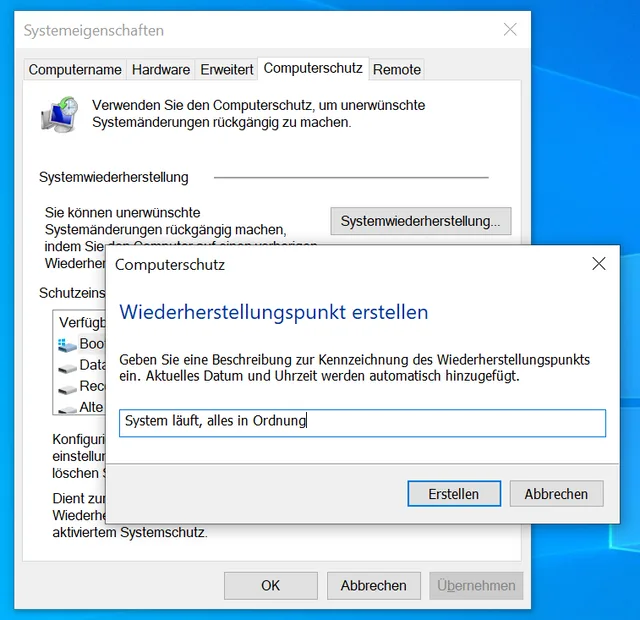
Bild 11: Sichern Sie einen funktionierenden Zustand in einem Systemwiederherstellungspunkt
Quelle: PCtipp.chKlicken Sie danach auf den Befehl Erstellen, um einen neuen Systemwiederherstellungspunkt anzulegen, Bild 11. Um später zu ihm zurückzukehren, klicken Sie auf die Option Systemwiederherstellung und wählen den gewünschten Punkt aus. Persönliche Dateien sind von einer Wiederherstellung des Systems nicht betroffen, sondern nur geänderte Systemdateien sowie eben Updates.
Reparatur-Stick
Für den Fall, dass das System nach einem fehlerhaften Update gar nicht mehr hochfährt, erstellen Sie einen Reparatur-Stick. Mit ihm booten Sie defekte Computer und spielen ebenfalls Ihre Wiederherstellungspunkte ein. Dazu benötigen Sie das Media Creation Tool für Windows 10 oder 11. Dieses finden Sie entweder via Link microsoft.com/de-de/software-download/windows10 beziehungsweise microsoft.com/de-de/software-download/windows11. Klicken Sie bei Windows 10/11-Installationsmedium erstellen auf Jetzt herunterladen und schliessen Sie einen leeren USB-Stick an.
Starten Sie anschliessend das Media Creation Tool, klicken Sie auf die Option Installationsmedien (USB-Stick …) für einen anderen PC erstellen und wählen Sie USB-Speicherstick aus. Prüfen Sie, ob als Ziel der richtige Datenträger ausgewählt ist und lassen Sie die Daten auf den USB-Stick schreiben.
Später booten Sie den zu reparierenden PC vom USB-Stick. Öffnen Sie dazu das Bootmenü beim Windows-Start durch wiederholtes Drücken einer Taste wie F8, F12 oder ESC direkt nach dem Einschalten des Computers (die genaue Taste wird beim PC-Start eingeblendet oder findet sich im PC-Handbuch) und wählen Sie den Stick als Bootmedium aus.
Sobald das Windows-basierte Rettungssystem startet, wählen Sie unten links den Befehl Computerreparaturoptionen und danach Problembehandlung aus. Über System wiederherstellen kehren Sie zu einem Wiederherstellungspunkt zurück, Bild 12.
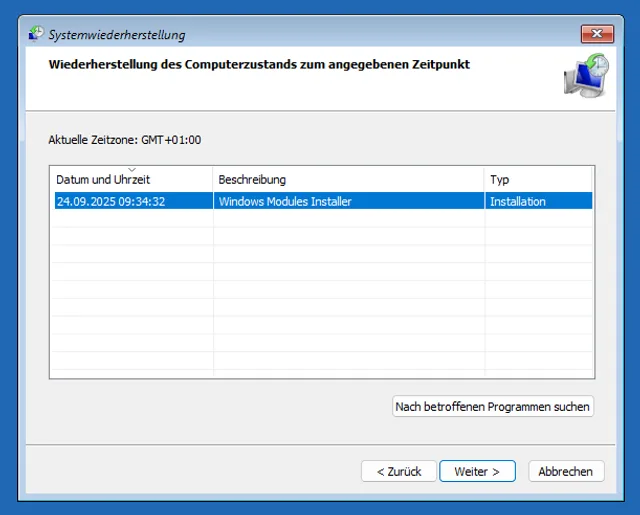
Bild 12: Mithilfe Ihres Reparatur-Sticks kehren Sie zu einem früheren Wiederherstellungspunkt zurück
Quelle: PCtipp.chEinen ausführlichen Artikel zu Reparatur-Sticks hat PCtipp in der Ausgabe 9/2025 ab S. 14 veröffentlicht. Abonnenten finden den Artikel als PDF unter pctipp.ch/epaper.









Kommentare