Wer heute drucken will, muss sich mit verstopften Düsen, falschen Treibern und nervigen Herstellertricks herumschlagen. Der PCtipp erklärt, wie Sie die häufigsten Druckerprobleme wirksam und einfach lösen.
(Quelle: Shutterstock/alexsido)
Trotz des langjährigen Wirbels um das papierlose Büro sterben Drucker nicht aus. So verzeichnete der Markt für Drucker und Kopierer in der Schweiz im Jahr 2025 laut Statista nach vorläufigen Berechnungen einen Umsatz von über 31 Millionen Euro. Insgesamt verkauft wurden in der Schweiz 260 000 bis 270 000 neue Geräte. Auch in den kommenden fünf Jahren wird sich daran nach Einschätzung von Statista wenig ändern.
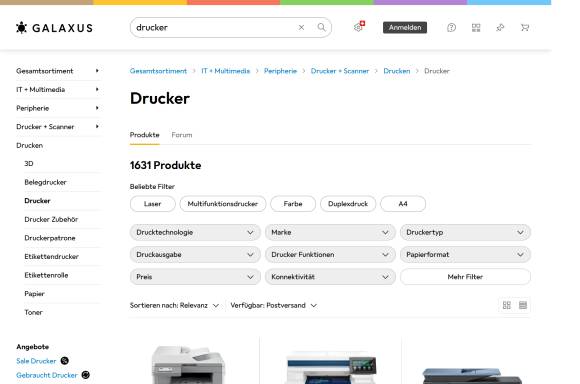
Digitec Galaxus verzeichnete in den vergangenen Jahren laut in «20 Minuten» veröffentlichten Zahlen beim Verkauf von Druckern sogar wieder ein Wachstum von elf Prozent im Jahr 2023 und sechs Prozent im Jahr 2024, Bild 1. In den beiden Jahren zuvor war es noch zu einem Rückgang von jeweils zehn Prozent gekommen. Laut vorläufigen Zahlen verkaufte der Händler 2025 rund 13 Prozent mehr Drucker als im Vorjahr. Bei verkauften Patronen gab es nach Informationen der Gratiszeitung sogar ein Wachstum von 26 Prozent.
Bild 1: Der Druckermarkt ist noch lange nicht tot. Allein Galaxus listet auf seiner Seite mehr als 1600 einschlägige Produkte auf
Quelle: PCtipp.ch
Aufpassen beim Kauf
Damit ist sowohl das private als auch das berufliche Drucken noch lange nicht tot. Allerdings ist es nach Aussage des Comparis-Digitalexperten Jean-Claude Frick «kompliziert geworden». So seien manche Funktionen jetzt kostenpflichtig, ausserdem gingen einige Hersteller aktiv gegen Drittanbieter vor, sagte der Mitarbeiter des Vergleichsportals im Gespräch mit «20 Minuten».
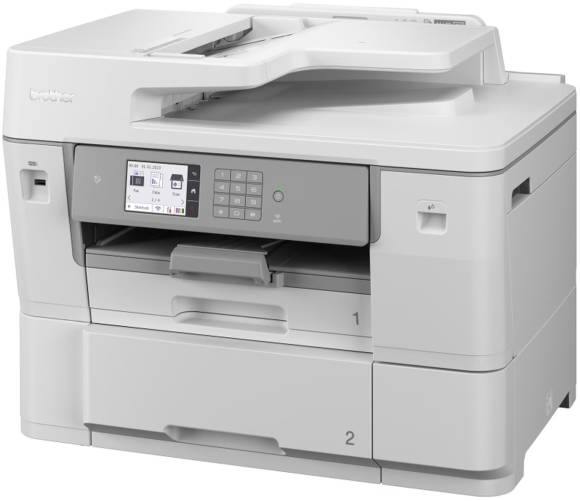
Früher seien Drucker noch «einfache Plug-and-play-Geräte» gewesen. Heute seien sie dagegen «oft überkomplexe, vernetzte Systeme, die mehr den Hersteller als den Nutzer bedienen». Es erinnere ihn an «Abzocke, wenn Hersteller wie HP ein HP-Smart-Konto oder Abo für einfaches Drucken voraussetzen». Der Experte empfiehlt deshalb den Kauf von Druckern, «die ohne solche Zwänge auskommen». Aktuelle Empfehlungen des PCtipp finden Sie unter dem Link go.pctipp.ch/3486, Bild 2.
Bild 2: Im PCtipp-Test überzeugte der Brother MFC-J6959DW als sehr guter Multifunktionsdrucker
Quelle: PCtipp.ch
Bild 3: Die Kommentare anderer Kunden sind eine gute Hilfe, um einen Drucker zu finden
Quelle: PCtipp.ch
Bei der Wahl des geeigneten Druckermodells sind nicht nur Aspekte wie die Druckgeschwindigkeit wichtig, sondern auch die beigelegte Software. Ist sie einfach und verständlich zu bedienen? Lässt sie sich gut zum Scannen nutzen? Solche und ähnliche Fragen lassen sich im Vorfeld nur schwer beantworten. Eine nützliche Informationsquelle sind oft Kundenkommentare auf grossen Shopping-Portalen wie Amazon, Brack oder Galaxus, Bild 3. Viele Hersteller bieten zudem auf ihren Webseiten kostenlose Treiber- und Software-Pakete an, die Sie zum Beispiel vorher in einer virtuellen Maschine oder einer Sandbox installieren und ausprobieren können.
Kommen wir nun zu den konkreten Fallstricken, die beim Drucken auftreten können. Los gehts gleich nachfolgend mit typischen Problemen, die bei Anwendern auftauchen, die nur sporadisch drucken.
Zu seltenes Drucken
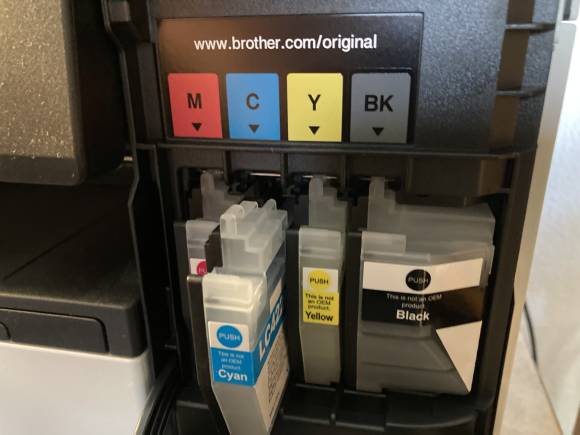
In vielen privaten Haushalten ist weiterhin ein Drucker vorhanden, er wird aber meist nur noch selten genutzt. Bei Tintenstrahldruckern kann das ein Problem sein, wenn dadurch die Düsen eintrocknen, Bild 4. Beim nächsten Einschalten wird der Drucker sie mit frischer Tinte durchspülen. Das kann schnell teuer werden. In vor einigen Jahren von der Stiftung Warentest durchgeführten Tests verbrauchten manche Druckermodelle in sechs Wochen durch das Durchspülen Tinte im Wert von bis zu zehn Euro, ohne dabei auch nur eine einzige Seite ausgedruckt zu haben.
Bild 4: Eingetrocknete Düsen sorgen für einen erhöhten Tintenverbrauch
Quelle: PCtipp.ch
Der Umfang der Reinigungsmassnahmen hängt vom Modell, vom Hersteller, der verwendeten Technologie des Druckkopfs sowie der Dauer der Nichtbenutzung ab. Ein weiteres Problem des Spülens ist, dass die dafür verwendete Tinte anschliessend grösstenteils in einem speziellen Auffangbehälter landet. Insbesondere bei günstigen Druckern für den Heimgebrauch ist der Resttintentank aber nicht ersetz- oder austauschbar. Dann läuft eventuell Tinte aus, was nicht nur zu Flecken auf der Unterlage führt, sondern auch die Elektronik beschädigen kann.
Ergreifen Sie daher rechtzeitig Massnahmen gegen die Tintenverschwendung. So sollten Sie das Gerät nach dem Drucken nicht sofort ausschalten und schon gar nicht einfach das Stromkabel abziehen. Schalten Sie es dagegen immer über den Ein- und Ausschaltknopf aus. So hat es Zeit, den Druckkopf in die «Parkposition» zu bewegen. Das ist eine Stelle im Gerät, die vor zu viel Luftbewegung geschützt ist. Experten vergleichen diesen wichtigen Vorgang mit dem Aufsetzen einer Kappe auf einen Buntstift oder auch mit dem ordnungsgemässen Herunterfahren des PCs.
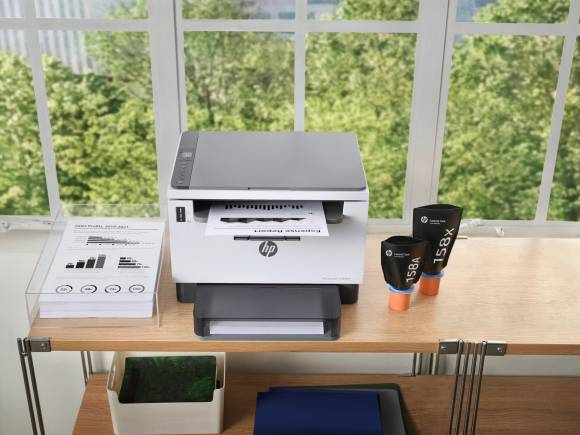
Tintenstrahldrucker sollten zudem nicht an einem zu warmen, zugigen oder gar sonnigen Platz stehen, Bild 5. Auch sollten Sie das Gerät zumindest gelegentlich, zum Beispiel mit einem Staubbindetuch, wie man sie in Drogeriemärkten bekommt, von Staub befreien.
Bild 5: Am Fenster platzierte Tintendrucker sollten nicht in der Sonne stehen
Quelle: PCtipp.ch
Bei längeren Pausen sollten Sie die Druckerpatronen aus dem Gerät entnehmen und luftdicht in Plastikfolie verpackt lagern. Dafür bietet sich ein kühler und dunkler Ort wie Ihr Kühlschrank an. Warten Sie danach aber vor dem Einsetzen der Patronen erst ab, bis sie wieder Raumtemperatur angenommen haben.
Druckauftrag steckt fest
Die meisten Anwender kennen das lästige Problem, dass sie einen Druckauftrag abgeschickt haben, der Drucker aber nicht darauf reagiert. Windows zeigt dann eine Meldung wie «Wird gedruckt ...».
Woran liegt das? Vermutlich hat sich der Spooler-Dienst aufgehängt. Um den Fehler zu beheben, öffnen Sie die Windows-Einstellungen und wechseln danach unter Windows 10 zu Geräte, klicken dort auf Drucker und Scanner und danach auf den Namen des Druckers sowie auf Warteschlange öffnen.
Windows-11-Nutzer rufen Bluetooth und Geräte und danach Drucker und Scanner auf, klicken nun auf den Namen des Druckers sowie auf Druckerwarteschlange öffnen.
Klicken Sie anschliessend mit der rechten Maustaste auf den oder die hängenden Druckaufträge und wählen Sie Abbrechen aus oder klicken Sie erst auf Drucker und danach auf Alle Druckaufträge abbrechen, Bild 6. Jetzt sollten die steckengebliebenen Druckaufträge aus der Liste verschwinden. Manchmal hängt selbst das. Starten Sie in diesem Fall oder wenn die folgenden Ausdruckversuche auch immer wieder hängenbleiben den Warteschlangendienst von Windows neu.
Bild 6: Über das Druckermenü in Windows brechen Sie auch mehrere hängende Druckaufträge schnell und bequem auf einmal ab
Quelle: PCtipp.ch
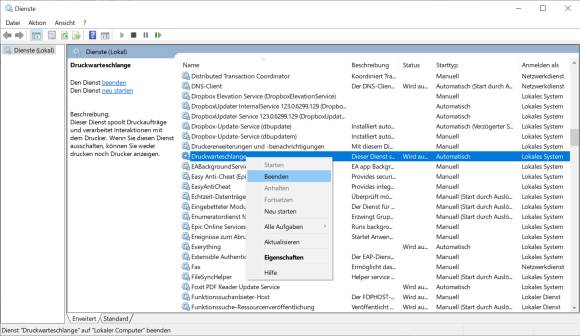
Drücken Sie dazu die Tastenkombination Windowstaste+R und geben Sie den Befehl services.msc ein. Dadurch öffnen Sie das Fenster Dienste. Suchen Sie in der langen Liste nach dem Eintrag Druckwarteschlange, klicken mit der rechten Maustaste darauf und wählen Sie aus dem Kontextmenü den Befehl Beenden aus, Bild 7.
Bild 7: Beenden Sie den Dienst Druckerwarteschlange manuell, wenn Ihr Drucker keine Aufträge mehr annimmt
Quelle: PCtipp.ch
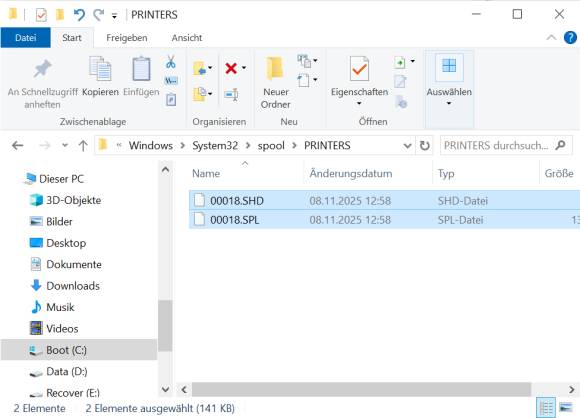
Öffnen Sie jetzt mit den beiden Tasten Windowstaste+ E ein Fenster des Windows-Explorers und navigieren Sie in den Ordner C:\Windows\System32\spool\PRINTERS. Löschen Sie alle in ihm enthaltenen Dateien, Bild 8. Klicken Sie danach im Dienste-Fenster erneut mit der rechten Maustaste auf den Eintrag Druckerwarteschlange und wählen Sie dieses Mal den Befehl Starten aus dem Kontextmenü aus.
Bild 8: Löschen Sie alle in diesem Ordner abgelegten Druckaufträge, bevor Sie die Warteschlange neu starten
Quelle: PCtipp.ch
Drucker reagiert nicht
Möglicherweise ist auch die Verbindung zwischen Computer und Drucker das Problem. Die meisten Drucker sind heutzutage per USB-Kabel an einen Rechner angeschlossen. Prüfen Sie, ob die Stecker sowohl am PC als auch am Drucker fest eingesteckt sind. Eventuell haben sie sich etwas gelöst. Ziehen Sie das Kabel ab, warten Sie einen kurzen Moment und stecken Sie es wieder an. Manchmal «repariert» auch ein anderer USB-Port am Computer den Drucker. Bei einem per WLAN oder Ethernet verbundenen Drucker versuchen Sie, ob Sie eine Testseite direkt am Gerät ausdrucken können. Damit erfahren Sie unter anderem, unter welcher IP-Adresse er mit dem Netzwerk verbunden ist.
Zeigt Windows Ihren Drucker als Offline an, obwohl er eingeschaltet und verbunden ist, sollten Sie zunächst eine automatische Problembehandlung durchführen. Das Betriebssystem versucht dann selbsttätig, den Fehler zu identifizieren und zu beheben.
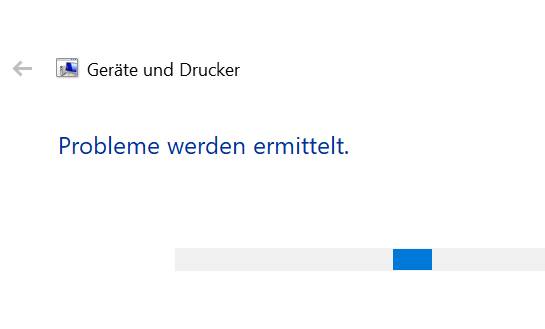
Rufen Sie dazu unter Windows 10 die Einstellungen wie weiter oben beschrieben auf und klicken Sie statt auf den Befehl Warteschlange öffnen erst auf den Punkt Verwalten sowie auf Problembehandlung ausführen. Windows versucht nun, etwaige Fehler zu finden und zu beheben, Bild 9.
Bild 9: Windows 10 macht in der Regel einen guten Job, um Probleme zu beheben
Quelle: PCtipp.ch
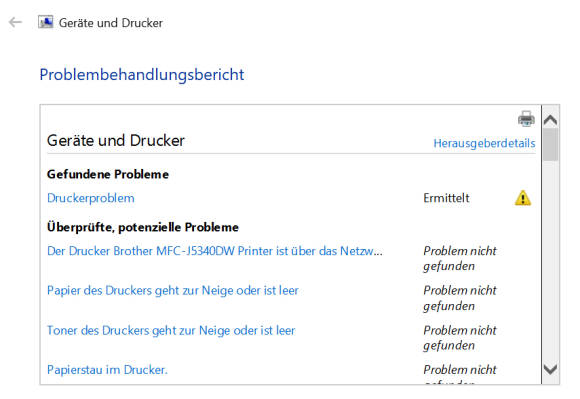
Auch wenn das Betriebssystem dabei anscheinend keine Fehler gefunden hat, sollten Sie nach den Tests auf Ausführliche Informationen anzeigen klicken. Damit öffnen Sie den sogenannten Problembehandlungsbericht mit ausführlichen Angaben zu den untersuchten möglichen Fehlern und den Ergebnissen der Checks, Bild 10.
Bild 10: Im Problembehandlungsbericht informiert das System über das Resultat der automatischen Fehlersuche
Quelle: PCtipp.ch
Microsoft hat die Problembehandlung unter Windows 11 an einer zentralen Stelle untergebracht und mit der Cloud sowie einem Account-Zwang verknüpft. Um sie trotzdem zu öffnen, rufen Sie auch hier erst die Windows-Einstellungen auf, wechseln danach zum Menüpunkt System sowie Problembehandlung und klicken zuletzt auf den Befehl Andere Problembehandlungen. Starten Sie die automatisierte Suche nach Druckerfehlern anschliessend mit einem Klick auf Ausführen neben dem Punkt Drucker.
Treiberprobleme
Beim Anschluss eines neuen Druckers installiert Windows mittlerweile meist automatisch einen Treiber. Allerdings verwendet das Betriebssystem dafür in der Regel generische und manchmal auch veraltete oder gar komplett falsche Hardware-Treiber. Das führt zu Problemen beim Ausdruck wie Fehlfarben oder zu Abbrüchen.
Prüfen Sie daher beim Auftreten von Fehlern immer auch, welcher Treiber und in welcher Version installiert ist. Am einfachsten geht das über die Testseite, die die meisten Geräte auf Anforderung ausdrucken. Sie finden die Funktion entweder in der beiliegenden Drucker-Software oder in den Windows-Einstellungen. Vergleichen Sie die Angaben auf der gedruckten Testseite mit den Informationen, die viele Hersteller auf ihren Webseiten veröffentlichen.
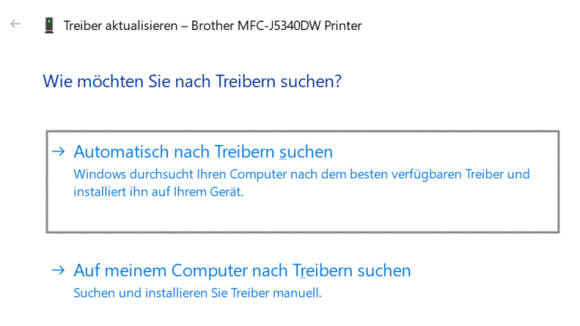
Zum Aktualisieren laden Sie entweder die aktuelle Version des offiziellen Treibers von der Webseite des Herstellers herunter und installieren sie. Windows bietet aber auch eine integrierte Funktion zum Aktualisieren des Treibers. Klicken Sie mit der rechten Maustaste auf Start und wählen Sie den Punkt Geräte-Manager aus. Klappen Sie den Bereich Drucker oder Druckwarteschlangen aus und klicken Sie wieder mit der rechten Maustaste auf den Namen Ihres Druckers.
Wählen Sie jetzt die Option Treiber aktualisieren sowie Automatisch nach Treibern suchen aus, Bild 11. Wenn es einen neueren Treiber gibt, lädt Windows ihn nun automatisch herunter und ersetzt damit die vorhandene Treiberversion.
Bild 11: Das Windows-System ersetzt veraltete oder defekte Druckertreiber auf Wunsch automatisch
Quelle: PCtipp.ch
Falsches Druckformat
Wenn ausgedruckte Seiten abgeschnitten oder Inhalte verschoben sind, stimmt in der Regel etwas nicht mit den Papiereinstellungen oder den Skalierungsoptionen. Um solche Fehler in Zukunft zu vermeiden, sollten Sie immer erst die Druckvorschau prüfen, sofern verfügbar. In Anwendungen wie Word können Sie die Einstellungen auch individuell anpassen. Wechseln Sie dazu in der Microsoft-Textverarbeitung zum Reiter Layout.
Bei fehlenden Rändern oder wenn sie falsch abgeschnitten wurden, klicken Sie links auf Seitenränder und unten auf Benutzerdefinierte Seitenränder. Erhöhen Sie jetzt die Werte bei Seitenränder, wenn Inhalte abgeschnitten werden, oder reduzieren Sie diese, wenn um die Inhalte zu viel leerer Raum zu sehen ist.
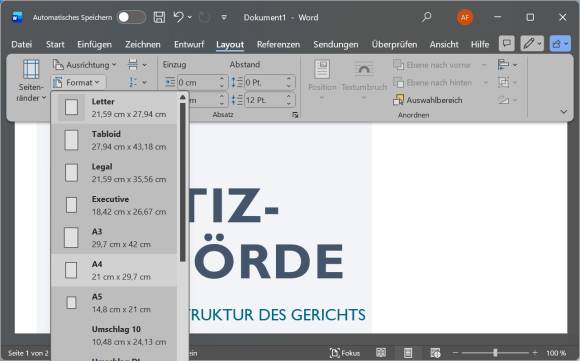
Prüfen Sie ausserdem unter Format, ob überhaupt das richtige Papierformat eingestellt ist. So unterscheiden sich etwa die Formate US-Letter und das hierzulande genutzte DIN A4 zwar nur minimal, beim Ausdruck kann ein falsch eingestelltes Format jedoch zu Fehlern führen, Bild 12.
Bild 12: Der Unterschied zwischen US-Letter und DIN A4 ist nicht gross. Beim Ausdruck führt eine falsche Wahl aber meist zu Fehlern