Anzeige
Anzeige
Anzeige
Lesedauer 3 Min.

Excel: Nur in einer von zwei Spalten etwas eintragen
In zwei Tabellen-Spalten möchten Sie dafür sorgen, dass nur in einer von beiden etwas eingetragen werden darf. Hierfür gibts zwei sehr simple Formelvarianten in Excel und LibreOffice.
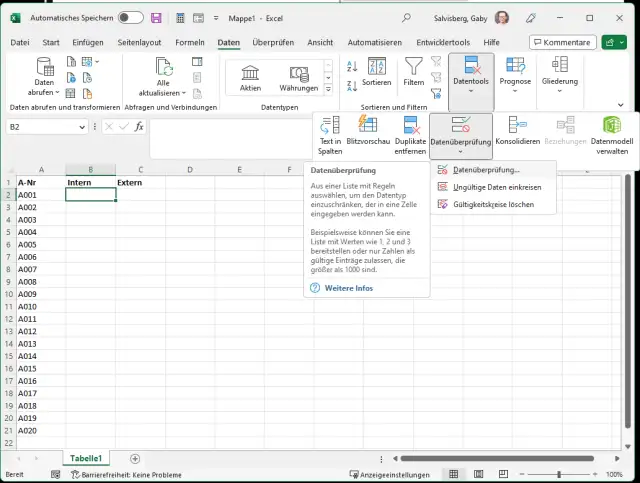
Excel-Screenshot mit dem Menü, das die Gültigkeitsprüfung enthält

Hier finden Sie in Excel die Datenüberprüfung

© Quelle: PCtipp.ch

Weil Menschen nicht perfekt sind, brauchen sie manchmal etwas Hilfe, um Fehler und Verwechslungen zu vermeiden. So wollen Sie zum Beispiel in einer Excel-Tabelle dafür sorgen, dass in Spalte B nur etwas eingetragen werden darf, wenn in der gleichen Zeile in Spalte C nichts steht – und umgekehrt.

Lösung: Das lösen Sie am besten mit einer Gültigkeitsprüfung, für die es aber zwei verschiedene Formelvarianten gibt. Wir zeigen beide.

Hier finden Sie in Excel die Datenüberprüfung

© Quelle: PCtipp.ch
© Quelle: PCtipp.ch

Markieren Sie erst die betroffenen Zellen in Spalte B, zum Beispiel B2 bis B21. Gehen Sie im Reiter Daten zu Datentools/Datenüberprüfung/Datenüberprüfung. Wählen Sie im Reiter Einstellungen unter Zulassen den Punkt Benutzerdefiniert.

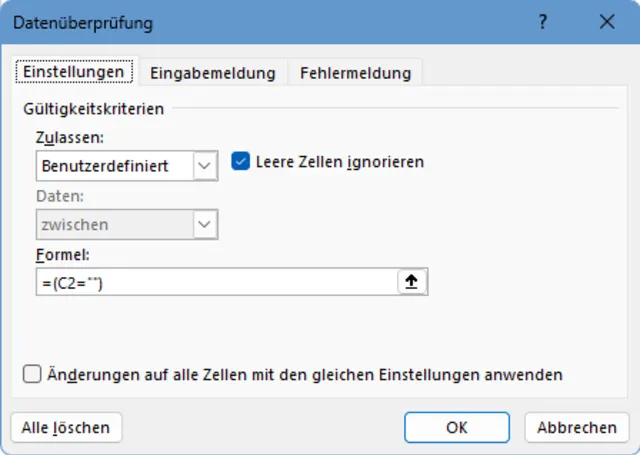
Tragen Sie im Feld Formel Folgendes ein, sofern die Prüfung in der Spalte C, Zeile 2 beginnen soll: =(C2="")

Die Formel verlangt, dass C2 leer sein muss (""). Die Alternative ist fast ebenso simpel und lautet =ISTLEER(C2). Welche Sie verwenden, ist einerlei.
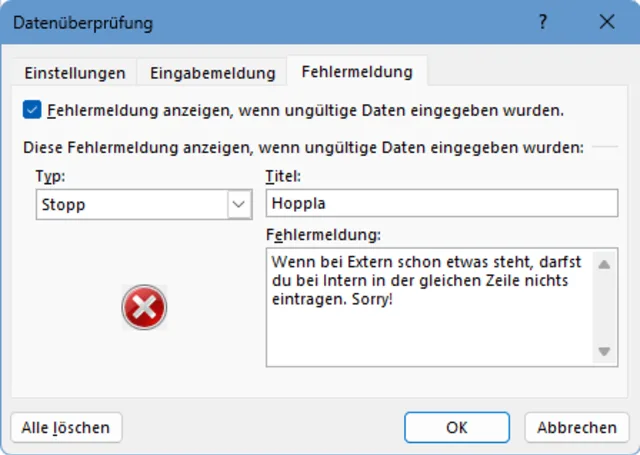
So erfassen Sie Ihre Fehlermeldung

© Quelle: PCtipp.ch

Wechseln Sie allenfalls zu Fehlermeldung und geben Sie einen Titel und einen Text ein, der als Fehlermeldung erscheinen soll, wenn sich trotzdem jemand erfrecht, dort etwas einzutragen, obwohl nebenan schon etwas steht.

Probieren Sie es einmal aus, erscheint bei «Zuwiderhandlung» Ihr Fehlertext.
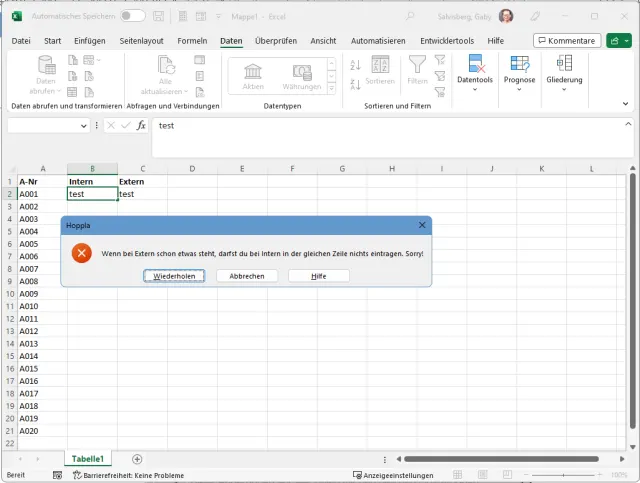
So könnte die Meldung dann aussehen

© Quelle: PCtipp.ch

Wiederholen Sie es noch für Spalte C: Markieren Sie z. B. C2 bis C21, rufen Sie die Datenüberprüfung auf und legen Sie dort die benutzerdefinierte Formel =(B2="") oder eben =ISTLEER(B2) fest; auch hier bei Bedarf mit Ihrem Eintrag unter Fehlermeldung.

Und in LibreOffice Calc? Dort geht es genau gleich, mit denselben Formeln. Sie finden die Funktion unter Daten/Gültigkeit.

Hinweis: Dieser Tipp erschien ursprünglich am 24.03.2004 und wurde nun ergänzt und aktualisiert.

Kommentare

Office Excel LibreOffice Microsoft Office
Anzeige
Anzeige

Neueste Beiträge

Apps zur Kundenbindung: Hohe Nutzung aber wenig Loyalität
Mit Loyalty Apps versuchen Handelsketten ihre Kunden enger an sich zu binden. Eine aktuelle Studie belegt zwar deren Popularität bei den Konsumenten, zweifelt aber den Effekt der stärkeren Treue zu den Unternehmen an.
3 Minuten
8. Apr 2026
Immer mehr Befragte misstrauen Medizin-KI
Nur 42 Prozent der US-Amerikaner befürworten den Einsatz von Künstlicher Intelligenz (KI) bei ihrer Gesundheitsversorgung. Zu dem Ergebnis kommt eine landesweite Umfrage im Auftrag des Ohio State University Wexner Medical Center. 
3 Minuten
Top 5
Die besten PCtipp-Artikel aus der Kalenderwoche 14
In der Kalenderwoche 14 vom 30. März bis zum 5. April 2026 standen die Artikel «Neue Batterie erhöht Reichweite von E-Autos erheblich» und «Fünf tolle Tricks für Firefox» ganz oben in der Gunst unserer Leserschaft.
2 Minuten

Das könnte Sie auch interessieren

Windows-Pflege
CCleaner: ja oder nein?
Die Wartungs-Software CCleaner hält sich seit Jahren und ist bei vielen Anwendern beliebt. Doch braucht es dieses Tool heute noch? Und wenn ja, welche Version empfiehlt sich – die Free-Variante oder die kostenpflichtige Pro-Fassung?
6 Minuten
25. Mär 2026
Fünf tolle Tricks für Firefox
Fünf clevere Tricks für deutlich mehr Spass mit Firefox.
1 Minute
30. Mär 2026
Mail-Tipps
14 Tricks für Gmail
Googles Mail-Software Gmail kann viel mehr, als nur E-Mails anzuzeigen. Mit den richtigen Einstellungen wird Ihr Posteingang schneller, aufgeräumter – und verzeiht sogar peinliche Sende-Fehler. Unsere 14 Tricks machen Gmail auf dem PC noch effizienter.
8 Minuten
24. Mär 2026
Anzeige
Anzeige
Anzeige
Anzeige
Anzeige
Anzeige

Kommentare