Anzeige
Anzeige
Anzeige
Lesedauer 3 Min.

Excel: Alle Sternchen aus der Tabelle entfernen

Sie wollten in Ihrer Excel-Liste doch nur die überflüssigen Sternchen aus den Namensfeldern («HANS *MUSTER*») entfernen. Doch Excel hat beim Suchen/Ersetzen die komplette Liste geleert. Warum? Und wie ersetzen Sie das Sternchen durch «nichts»?
Screenshot Suchen und Ersetzen Dialog

Aaaachtung, gleich kommt die Schrecksekunde! Denn so darf man es auf keinen Fall machen. Nicht beim Sternchen.

© Quelle: PCtipp.ch

Das kann in der Tat zu einer höllischen Schrecksekunde führen: Sie benutzen im Reiter Start im Bereich Bearbeiten unter Suchen und Auswählen den Befehl Ersetzen. Weil Sie alle Sternchen (*) entfernen wollen, versuchen Sie das wie gewohnt, indem Sie bei «Suchen nach» ein * eintippen, das Feld «Ersetzen durch» leer lassen und beherzt auf Alle ersetzen klicken. Was kann da schon schiefgehen?

Aaaachtung, gleich kommt die Schrecksekunde! Denn so darf man es auf keinen Fall machen. Nicht beim Sternchen.

© Quelle: PCtipp.ch

Nun: alles! Excel wird Ihre Tabelle nämlich komplett leeren. Schauen Sie mal:
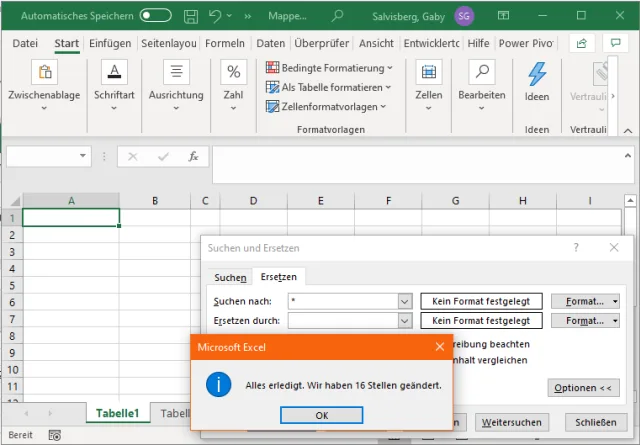
Sie haben ja schon geahnt, dass etwas schiefgehen wird. Statt die Sternchen zu entfernen hat Excel die ganze Tabelle geleert

© Quelle: PCtipp.ch

Der Grund liegt darin, dass das Sternchen in Windows und Office ein Jokerzeichen ist und für «beliebigen Inhalt» oder «beliebiges Objekt» steht. Damit wird beim Suchen nach einem Sternchen wirklich jede gefüllte Zelle als Fundstelle betrachtet. Und laut der Anweisung «Ersetzen durch 'nichts'» wird die Zelle dann geleert. Ein ähnliches Problem haben Sie auch beim Suchen/Ersetzen eines Fragezeichens oder einer Tilde.

Lösung: Aber es gibt einen Trick. Stellen Sie in der Suchen/Ersetzen-Dialogbox dem Sternchen ein Tilde-Zeichen (~) voran, also so: «~*» (ohne die Anführungszeichen). Das tippen Sie auf CH-Tastaturen mit AltGr und der ^-Taste ein (jene direkt links der Backspace-Taste). Mit dem Tildezeichen teilen Sie Excel mit, dass das nachfolgende Zeichen wortwörtlich gemeint ist und nicht als Wildcard bzw. Jokerzeichen interpretiert werden soll. Suchen Sie also nach ~* und ersetzen Sie es durch «nichts» bzw. durch ein leeres «Ersetzen durch»-Feld, dann verschwinden die missliebigen Sternchen.

Na, also! Dank Tildenzeichen können Sie in Excel auch nach Sternchen suchen

© Quelle: PCtipp.ch

Übrigens: In LibreOffice Calc haben Sie das Problem interessanterweise nicht. Da können Sie bequem auch ohne Tildenzeichen nach dem Sternchen suchen und jenes durch nichts ersetzen lassen. (PCtipp-Forum)

(Hinweis: Ursprungsdatum 1.6.2013, Update auf aktuelle Excel-Version 19.2.2021)

Kommentare

Office Excel LibreOffice Microsoft Office
Anzeige
Anzeige

Neueste Beiträge

KI rückt tiefer in die Netzarchitektur
Die Integration von Künstlicher Intelligenz in Mobilfunknetze gewinnt an Dynamik. Neue Initiativen aus Forschung und Industrie zeigen, dass KI zunehmend Teil der technischen Infrastruktur wird.
3 Minuten
30. Mär 2026
Ticinocom in Partnerschaft mit NordVPN
Ticinocom hat eine neue strategische Partnerschaft mit NordVPN angekündigt. Durch diese Zusammenarbeit kann Ticinocom ihren Kunden Zugang zu erstklassigen VPN-Servern in 130 Ländern sowie zu Bedrohungsschutz Pro bieten.
2 Minuten
30. Mär 2026
Phishing im Zusammenhang mit Verkäufen auf Ricardo.ch
Cyberkriminelle nutzen gezielt Verkaufsinserate auf Ricardo.ch, um Inserierende mit einer Kombination aus echten und gefälschten Nachrichten zu täuschen. Dabei versuchen sie, an die TWINT-Nummer und den TWINT-PIN der Betroffenen zu gelangen, um missbräuchliche Zahlungen vorzunehmen.
3 Minuten
30. Mär 2026

Das könnte Sie auch interessieren

Windows-Pflege
CCleaner: ja oder nein?
Die Wartungs-Software CCleaner hält sich seit Jahren und ist bei vielen Anwendern beliebt. Doch braucht es dieses Tool heute noch? Und wenn ja, welche Version empfiehlt sich – die Free-Variante oder die kostenpflichtige Pro-Fassung?
6 Minuten
25. Mär 2026
Mail-Tipps
14 Tricks für Gmail
Googles Mail-Software Gmail kann viel mehr, als nur E-Mails anzuzeigen. Mit den richtigen Einstellungen wird Ihr Posteingang schneller, aufgeräumter – und verzeiht sogar peinliche Sende-Fehler. Unsere 14 Tricks machen Gmail auf dem PC noch effizienter.
8 Minuten
24. Mär 2026
Drucker
3D-Druck ganz einfach
Selbst ohne jegliche Ahnung von Konstruktion bietet ein 3D-Drucker eine unermessliche Fülle an Möglichkeiten, stets verbunden mit Spass und einer tiefen Befriedigung. Es ist für alle etwas dabei – und der Einstieg ist so einfach wie noch nie.
10 Minuten
26. Mär 2026
Anzeige
Anzeige
Anzeige
Anzeige
Anzeige
Anzeige

Kommentare