

Tipps & Tricks
Mac-Tipp: QR-Codes fürs WLAN

Die QR-Codes sind ein fester Teil unseres Lebens geworden. Oft werden die Möglichkeiten jedoch unterschätzt. So ist es zum Beispiel ein Leichtes, die Zugangsdaten fürs WLAN in ein solches Klötzchenmuster umzuwandeln.
Der Besucher muss lediglich den QR-Code scannen, damit die WLAN-Einstellungen übernommen werden. Damit eignet sich diese Darstellung für Tagungsräume, Besprechungszimmer oder Schulen – aber auch, um zuhause seinen Gästen den unkomplizierten Internet-Zugang zu gewähren.
Erstellung am Mac
Für die Erstellung des QR-Codes benötigen Sie eine spezialisierte Software. Ich habe sehr gute Erfahrungen mit dem kostenlosen QREncoder gemacht. Er sichert die QR-Codes im PNG-Format, was für unsere Zwecke ausreicht. Die grössere Version QREncoderPro speichert in verschiedenen Formaten, darunter auch in EPS – und das für gerade einmal 2 Franken. Die folgenden Screens wurden mit der Pro-Version erstellt.
Starten Sie QREncoder – gleich welche Version. Wählen Sie im Einblendmenü «Content» den Eintrag «Wifi network» (1) und klicken Sie auf die Schaltfläche «Edit». (2)
Die Oberfläche ist simple, die Möglichkeiten enorm
Quelle: Screenshot / zeGeben Sie im Eingabefeld «SSID» den exakten Namen des Wifi-Netzes ein und im Eingabefeld «Password» natürlich das Kennwort. Die Verschlüsselung ist (hoffentlich) «WPA/WPA2». Verlassen Sie den Dialog über die Schaltfläche «OK».
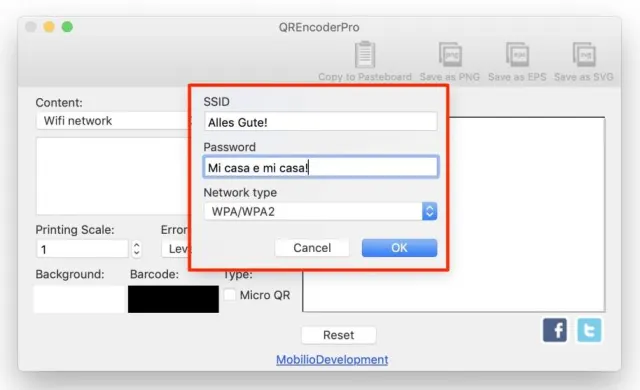
Diese Angaben definieren den Zugang zum WLAN
Quelle: Screenshot / zeUnd schon steht der QR-Code bereit. Sie sehen im Textfeld links, (1) welche Zeichenfolge in ihm verpackt ist. Klicken Sie auf die Schaltfläche «Save as PNG», (2) wenn Sie die kostenlose Version verwenden – oder wählen Sie ein anderes Format in der Pro-Version.
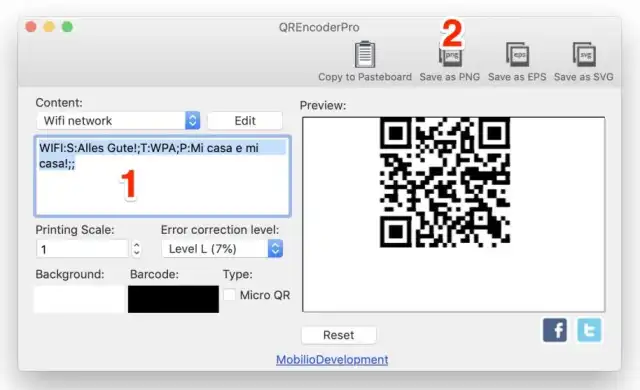
Der QR-Code selbst ist eine reine Formsache
Quelle: Screenshot / zeVerwendung
Drucken Sie den QR-Code auf einen Zettel, auf die Rückseite Ihrer Visitenkarte oder kleben Sie den Ausdruck an die Tür des Sitzungszimmers – wie es Ihnen praktisch erscheint.
Um den Code zu erkennen, muss nur das Smartphone mit einer fähigen Software über den Code geschwenkt werden. Bei Android kann das von Gerät zu Gerät ein wenig abweichen.
Unter iOS überzeugen Sie sich, dass in der Einstellung «Kamera» die Option «QR-Codes scannen» aktiviert ist. Wenn Sie mit aktivierter Kamera auf einen QR-Code zeigen, wird das Ziel am oberen Displayrand angezeigt. Tippen Sie die Mitteilung an, um sich mit dem WLAN zu verbinden.
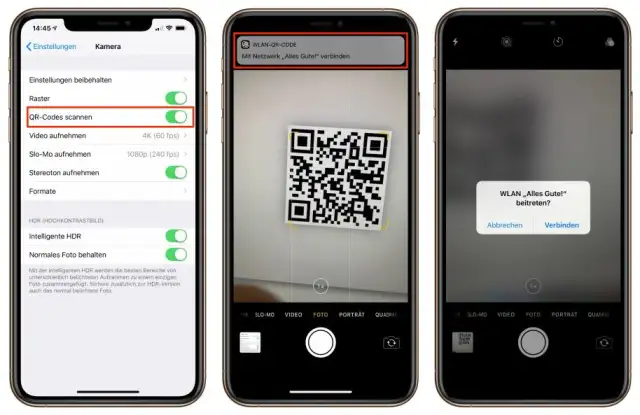
Die Kamera des iPhones weiss das Klötzchenmuster zu interpretieren
Quelle: Screenshot / ze








Kommentare