

Energie sparen
Clevere Stromspartipps
Laptops gehören heute zur Grundausstattung in Beruf, Studium und Freizeit. Während sie gegenüber Desktop-PCs von Haus aus stromsparender sind, lässt sich mit gezielten Massnahmen der Energieverbrauch deutlich senken. Das spart nicht nur Stromkosten, sondern schont auch Akku und Umwelt. In diesem Artikel zeigen wir Tipps und Einstellungen, um die Energieeffizienz von Laptops zu steigern – im Büro wie auch unterwegs. Desktop-PCs profitieren ebenfalls von den folgenden Einstellungen.
Sie fragen sich vielleicht, wie viel Strom Ihr Laptop in einer Stunde benötigt? Im Durchschnitt braucht ein Standard-Laptop 30 Watt bis 50 Watt pro Stunde, um grundlegende Aufgaben wie das Surfen im Internet, Textarbeit oder die Videowiedergabe auszuführen. Das klingt zwar nach einer kleinen Menge, die sich jedoch mit der Zeit summiert.
Der genaue Stromverbrauch eines Laptops hängt stark davon ab, wie Sie ihn nutzen: Bei intensiven Aufgaben wie Gaming oder Videobearbeitung fallen bis zu 300 Watt an, insbesondere bei Gaming-Laptops. Das bedeutet, wenn Sie täglich drei Stunden spielen, verbrauchen Sie in diesem Zeitraum 0,9 kWh oder auf das Jahr hochgerechnet rund 330 kWh.
Energiesparmodus
Der Energiesparmodus benötigt nur sehr wenig Strom. Der Computer bleibt zwar eingeschaltet, aber alle Aktionen auf Ihrem Laptop stoppen, alle geöffneten Dokumente und Anwendungen verbleiben im Arbeitsspeicher. Der normale Betrieb lässt sich innerhalb weniger Sekunden wieder aufnehmen.
Verwenden Sie den Energiesparmodus, wenn Sie sich für kurze Zeit von Ihrem Rechner entfernen. Windows 11 bringt eine Reihe von Einstellungen mit sich, die das Energiesparen einfach machen. Die dazugehörigen Optionen erreichen Sie in den Einstellungen unter System sowie Strom und Akku. Dies ermöglicht eine einfache Verwaltung des Energieverbrauchs und eine Verlängerung der Akkulaufzeit, Bild 1.

Bild 1: Unter dem Menüpunkt Strom und Akku stehen Ihnen mehrere Optionen zur Verfügung, um Energie zu sparen
Quelle: PCtipp.chDer erste Eintrag Energieempfehlungen vermittelt optisch einen Eindruck des Handlungsbedarfs. Wenn Sie etwa einen Wert 2 von 7 erreichen, sollten Sie per Klick darauf mal nachschauen, was sich noch alles einstellen lässt. Beispiele sind etwa Mein Gerät nach 10 Minuten in den Stand-by-Modus versetzen oder Meinen Bildschirm nach 10 Minuten ausschalten. Gehen Sie der Reihe nach durch die einzelnen Vorschläge oder setzen Sie auf einen Schlag alle um, indem Sie auf die Schaltfläche Alle anwenden klicken.
Einige Dinge lassen sich separat regeln. Im Energiestatus haben Sie Beste Energieeffizienz, Ausbalanciert und Beste Leistung zur Auswahl; differenziert zwischen Eingesteckt und Akku. Versuchen Sie es zunächst mit Bester Energieeffizienz. Wenn Sie damit nicht zufrieden sind, wechseln Sie zu Ausbalanciert. Bei den Timeouts bestimmen Sie, wann sich der Bildschirm ausschalten und wann das Gerät in den Stand-by-Modus und später in den Ruhezustand wechseln soll. Die empfohlenen Werte fürs Ausschalten sind fünf Minuten für den Bildschirm bzw. drei Minuten bei Akkubetrieb, Stand-by-Modus nach 15 oder 10 Minuten sowie Ruhezustand jeweils nach drei Stunden.
Der Energiesparmodus springt ab einem bestimmten Akkustand an, beispielsweise bei 30 Prozent. Er verringert etwa Hintergrundaktivitäten und dunkelt den Bildschirm etwas ab. Unter Akkunutzung schliesslich finden Sie eine grafische Darstellung der Akkustände und sehen, welche Apps am meisten zum Verbrauch beigetragen haben, Bild 2.
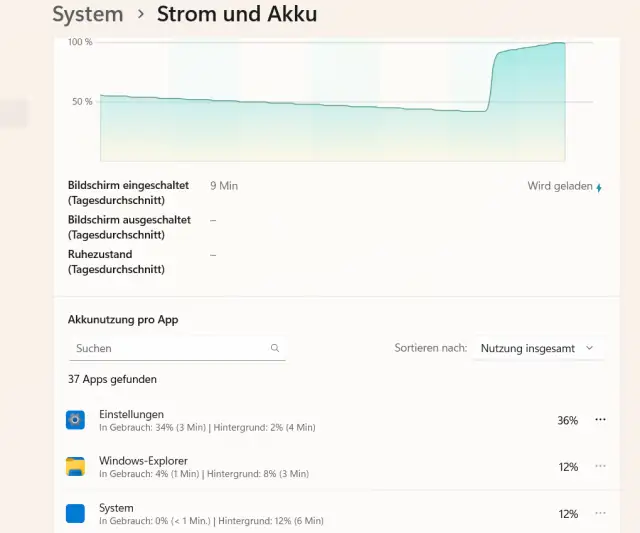
Bild 2: Der Punkt Akkunutzung zeigt den Verlauf der Akkustände und listet auf, welche Apps am meisten Energie benötigt haben
Quelle: PCtipp.chBildschirmhelligkeit
Einer der grössten Stromfresser ist das Display. Hier gibt es zwei Hebel, an denen Sie ansetzen können. Entweder reduzieren Sie die Helligkeit manuell, das funktioniert oft über die Funktionstasten oder über den Helligkeitsregler unter System und Bildschirm. Oder Sie aktivieren die automatische Helligkeitsanpassung. Sie passt die Bildschirmhelligkeit eines Geräts dynamisch an die Umgebungsbeleuchtung und den Inhalt an, um Lesbarkeit, Sehkomfort und Akkulaufzeit zu optimieren. Aktivieren oder deaktivieren Sie diese in den Einstellungen unter dem Punkt System/Display über die Option Helligkeit basierend auf Inhalt ändern.
Der zweite potenzielle Hebel ist der dunkle Modus oder Dark Mode. Er spart Energie auf Geräten mit OLED-Displays, da schwarze Pixel komplett ausgeschaltet werden und somit keinen Strom verbrauchen. LCDs profitieren kaum, da sie eine Hintergrundbeleuchtung haben, die immer an ist. Um in den dunklen Modus zu wechseln, gehen Sie in den Einstellungen zu Personalisierung. Dort haben Sie unter Modus auswählen die Wahl zwischen Dunkel, Hell und Benutzerdefiniert, Bild 3.
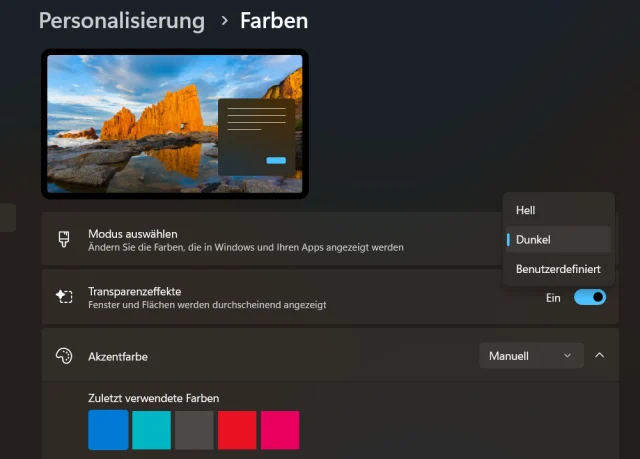
Bild 3: Der dunkle Modus oder Dark Mode kann unter Umständen dazu beitragen, Energie zu sparen
Quelle: PCtipp.chNicht benötigte Geräte
Entfernen Sie USB-Geräte, externe Festplatten, Mäuse oder Bluetooth-Geräte, wenn Sie diese gerade nicht benötigen. An Ihren Laptop angeschlossene Zusatzgeräte wie Drucker, USB-Sticks, externe SSDs oder Lautsprecher verbrauchen auch unbenutzt dauerhaft Strom aus den USB-Anschlüssen und erhöhen damit den Energieverbrauch Ihres Laptops. Daher sollten Sie diese Geräte bei Nichtgebrauch einfach entfernen.
WLAN und Bluetooth
Wenn Sie vorwiegend offline arbeiten, deaktivieren Sie WLAN und Bluetooth. Letzteres benötigen Sie in der Regel nur für Bluetooth-Kopfhörer. Die Einstellungen erreichen Sie bequem über die Taskleiste. WLAN auszuschalten, schiesst vielleicht über das Ziel hinaus. Doch Bluetooth lässt sich auch in den Einstellungen komplett ausschalten. Dort gibt es den Bereich Bluetooth und Geräte. Gleich mit dem ersten Schieberegler lässt sich Bluetooth deaktivieren, Bild 4.
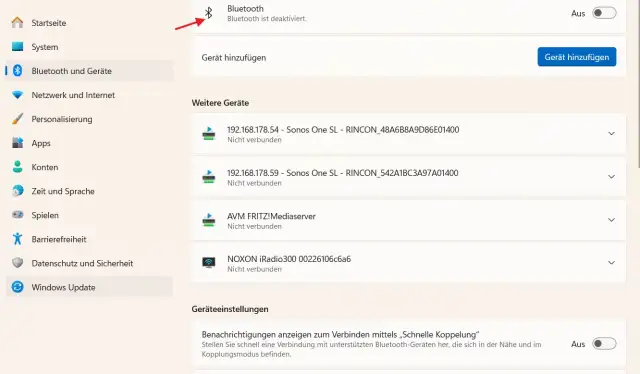
Bild 4: Wenn Sie Bluetooth nicht benötigen, können Sie es unter dem Punkt Bluetooth und Geräte deaktivieren.
Quelle: PCtipp.chHintergrund-Apps
Oft arbeiten im Hintergrund Programme, die Sie eigentlich nicht benötigen. Überprüfen Sie Ihre laufenden Programme regelmässig und schliessen Sie diese gegebenenfalls. Der Task-Manager hilft Ihnen, alle im Hintergrund laufenden Prozesse zu identifizieren und zu sehen, welche Apps die meiste Leistung benötigen. Sie öffnen ihn am schnellsten mit der Tastenkombination Ctrl+Shift+Esc. Im Abschnitt Prozesse sehen Sie die laufenden Hintergrundprozesse und welche Ressourcen diese benötigen, Bild 5. Viele ergeben Sinn, aber oft finden sich dort Programme wie Xbox, die man nicht benötigt und dem Mülleimer übergeben kann.
Um die Hintergrundaktivität zu verwalten, öffnen Sie die Windows-Einstellungen und wechseln zum Abschnitt Apps und zu Installierte Apps. Suchen Sie die App, deren Aktivitäten Sie verändern wollen und klicken Sie auf die drei Punkte daneben. Wählen Sie Erweiterte Optionen aus dem Menü, Bild 6.
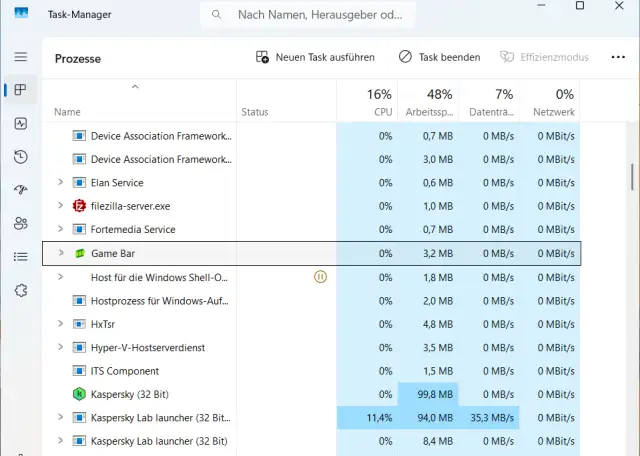
Bild 5: Im Task-Manager sehen Sie, welche Hintergrundprozesse laufen und welche Ressourcen diese benötigen
Quelle: PCtipp.ch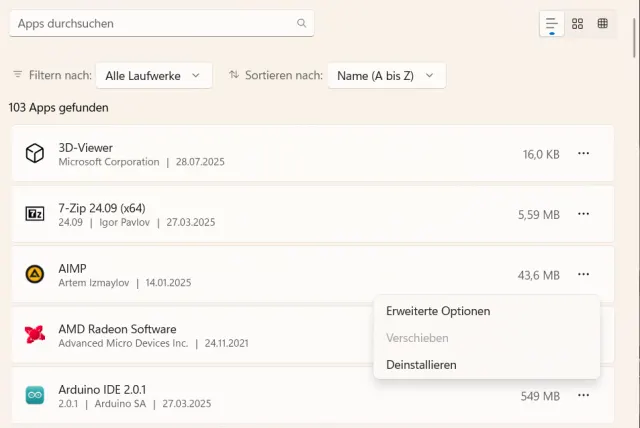
Bild 6: In diesem Bereich lässt sich über Erweiterte Optionen einstellen, ob eine App im Hintergrund laufen darf oder nicht
Quelle: PCtipp.chPassen Sie die Hintergrundberechtigungen an: Unter Hintergrund-App-Berechtigungen können Sie die App so einstellen, dass sie immer im Hintergrund laufen darf, im Energiesparmodus läuft oder nie im Hintergrund laufen darf. Deaktivieren Sie alle Apps, die unerwünscht im Hintergrund unterwegs sind. Auch Dienste wie Cloud-Synchronisation oder Updates verbrauchen Rechenleistung und damit Energie.
Autostart-Programme
Je mehr Programme beim Hochfahren des Rechners automatisch starten, desto schlechter die Energiebilanz. Oft ist dies sinnvoll. Bei einigen dieser Programme ist dieses Verhalten jedoch vollkommen unnötig. Besser ist es, sie zu starten, wenn man sie tatsächlich benötigt. Beispiele sind Apps wie Spotify oder FileZilla. Im Task-Manager finden Sie den Reiter Autostart. Hier deaktivieren Sie unnötige Autostart-Programme. Dazu klicken Sie den entsprechenden Eintrag mit rechts an und wählen Deaktivieren, Bild 7.
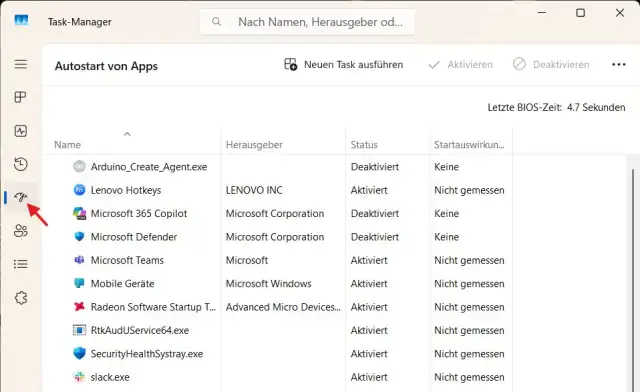
Bild 7: Der Task-Manager listet unter Autostart auf, welche Apps beim Hochfahren des Laptops automatisch starten
Quelle: PCtipp.chVom Netz trennen
Sie können bequem Energie sparen, indem Sie den Laptop und andere Geräte wie Ihren Drucker an eine schaltbare Mehrfachsteckdose anschliessen, um sie komplett vom Strom nehmen zu können. Denn selbst im ausgeschalteten Zustand verbrauchen eingesteckte Geräte Strom. Vermeiden Sie zudem ein ständiges Aufladen des Akkus, da dies seine Leistung beeinträchtigen kann. Laden Sie ihn nur, wenn er fast leer ist und trennen Sie das Ladegerät vom Netz, wenn er voll ist.
Auflösung
Wenn Sie wirklich alle Sparpotenziale nutzen wollen, streamen und spielen Sie in einer geringeren Bildschirmauflösung. Zudem lohnt sich zum Beispiel bei YouTube das Abschalten der Autoplay-Funktion. Videos auf dem Tablet anzusehen, ist unter diesem Gesichtspunkt die bessere Wahl. Ein Tablet benötigt weniger Energie als ein Laptop oder ein Smart-TV.
Zu guter Letzt: Reinigen Sie regelmässig Lüfter und Kühlsysteme. Staub erhöht die Betriebstemperatur und damit den Energieverbrauch durch eine stärkere Kühlung.
Fazit: Es lohnt sich
Energiesparen am Laptop ist keine grosse Wissenschaft, sondern das Ergebnis aus vielen kleinen Massnahmen, die sich summieren und im Ganzen viel bewirken. Wer Display, Software, Hardware und Nutzungsverhalten intelligent aufeinander abstimmt, kann die Akkulaufzeit seines Notebooks verlängern, Stromkosten senken und damit einen Beitrag zur Nachhaltigkeit leisten.





Kommentare