Anzeige
Anzeige
Anzeige
Lesedauer 2 Min.

Windows 11: Zwischenablage-Verlauf löschen – so gehts

PCtipp zeigt, wie Sie einzelne oder mehrere Zwischenablage-Verlauf-Daten löschen können. Ausserdem können Sie den Verlauf deaktivieren.
© (Quelle: Screenshot/PCtipp.ch)

Bestimmte Zwischenablage-Verlauf-Daten löschen

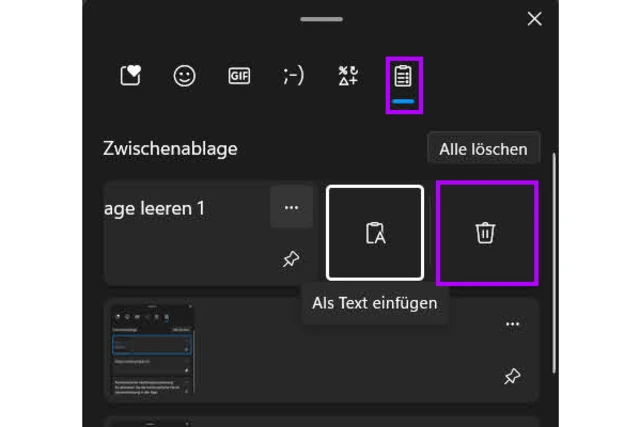
  1. Drücken Sie die Tasten Win+V, um den Zwischenablage-Verlauf zu öffnen.
  2. Auf der rechten Seite stehen zur Auswahl ein Symbol, um den Verlauf anzupinnen oder ein Drei-Punkte-Symbol. Klicken Sie auf letzteres.
  3. Nun sehen Sie unter anderem ein Papierkorb-Symbol. Klicken Sie auf diese Löschen-Taste.
Zwischenablage-Verlauf unter Windows 11

© Quelle: Screenshot/PCtipp.ch

Alle Zwischenablage-Daten löschen – ausser die angepinnten Elemente

Wenn Sie einige Elemente bereits angepinnt haben, können Sie den Rest sehr schnell löschen.

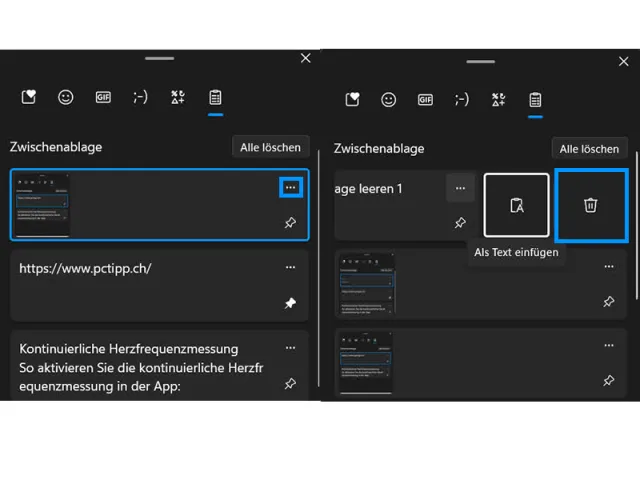
  1. Drücken Sie die Tasten Win+V, um den Zwischenablage-Verlauf zu öffnen.
  2. Oben sehen Sie (s. Screenshot) die Schaltfläche Alle löschen. Klicken Sie darauf.
  3. Nun verschwinden sämtliche Elemente aus der Zwischenablage, ausser jenen, die Sie zuvor angepinnt haben.
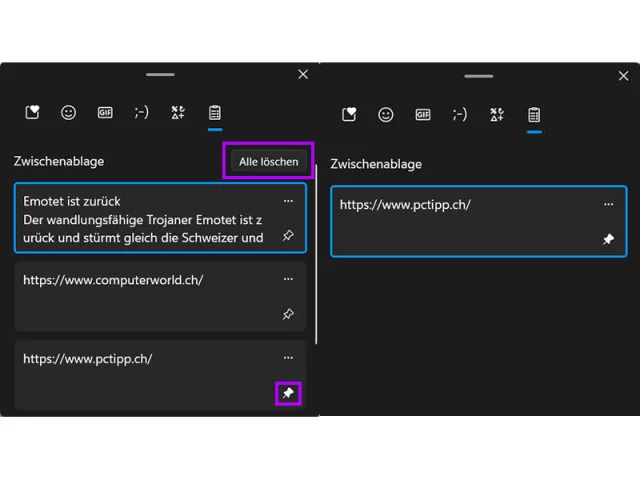
Alle löschen (ohne die angepinnten Elemente)

© Quelle: Screenshot/PCtipp.ch

Zwischenablage-Verlauf aktivieren oder deaktivieren

  1. Gehen Sie zu den Einstellungen (Tasten Win+I).
  2. Prüfen Sie, ob in der linken Spalte System ausgewählt ist.
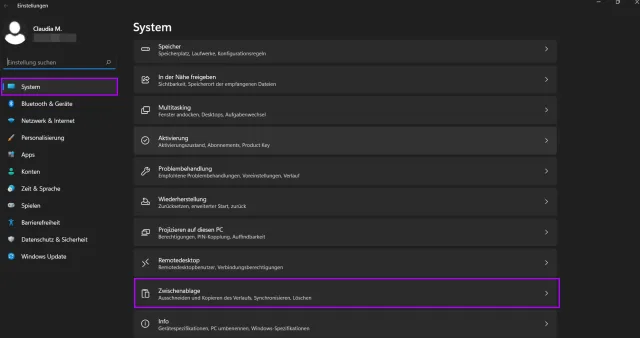
In den Einstellungen gehts zu System und Zwischenablage

© Quelle: Screenshot/PCtipp.ch

  • Scrollen Sie im mittleren Bereich nach unten, bis Sie Zwischenablage sehen. Klicken Sie darauf. Alternativ können Sie links oben im Suchfeld danach suchen.
  • Bei Zwischenablageverlauf ist der Schalter aktiviert. Klicken Sie darauf, um ihn zu deaktivieren. Dies stoppt das Speichern mehrerer Elemente in der Zwischenablage.

  • Betätigen Sie rechts den Schieberegler, um das Speichern auszuschalten

    © Quelle: Screenshot/PCtipp.ch

  • Wenn Sie zu einem späteren Zeitpunkt den Zwischenablage-Verlauf wieder wünschen, aktivieren Sie hier den Schieberegler wieder. 

  • Eine Anleitung samt Video, wie Sie die Zwischenablage unter Windows 10 verwalten, finden Sie hier.

    Kommentare

    Windows 11 Tipps Windows & PC
    Anzeige
    Anzeige

    Neueste Beiträge

    JBL Pulse 6 für 299.95 Franken vorgestellt
    Der neue JBL Pulse 6 soll JBL Legendary Sound mit einer individuell anpassbaren 360-Grad-Lichtshow verbinden und so Sound und Farbe in jeden Moment bringen.
    2 Minuten
    leat con 26 startet so gross und vielseitig wie nie zuvor
    Drei Hallen, fünf Hubs und das umfangreichste Programm seit Bestehen: Vom 6. bis 8. Oktober bringt die leat con 26 die Experience Technology Branche wieder in der Hamburg Messe zusammen.
    4 Minuten
    Kompaktes Headset
    Im Test – Jabra Evolve3 65 Flex
    Das Evolve3 65 Flex setzt auf Tragekomfort, leichtes Gewicht und kompakte Masse. Dennoch soll es mit Geräuschunterdrückung, klarer Sprache und einer guten Musikwiedergabe punkten. Wir haben den kleinen Alleskönner getestet.
    3 Minuten
    2. Okt 2026

    Das könnte Sie auch interessieren

    Hardware-Tipps
    Alte Rechner, neue Ideen
    Was tun mit dem alten Laptop oder dem ausgemusterten PC? Unser Artikel liefert viele praktische Ideen, um die Geräte weiterhin sinnvoll zu nutzen und sie so vor einem Ende als Elektroschrott zu bewahren.
    8 Minuten
    18. Sep 2026
    Outlook-Tipps
    Das neue Outlook
    Microsoft hat seine beliebte E-Mail- und Organisations-Software Outlook komplett überarbeitet. Wir zeigen Ihnen Schritt für Schritt, wie Sie die neue Version einrichten, bedienen und optimal auf Ihre Bedürfnisse anpassen.
    9 Minuten
    10. Apr 2024
    Windows-Tipps
    Windows-Explorer 1×1
    Der Windows-Explorer ist weit mehr als nur ein Dateimanager. Er ist das Rückgrat der Windows-Oberfläche. Mit den richtigen Einstellungen und Kniffen holen Sie deutlich mehr Tempo, Übersicht und Komfort aus ihm heraus.
    8 Minuten
    11. Sep 2026
    Anzeige
    Anzeige
    Anzeige
    Anzeige
    Anzeige
    Anzeige

    Kommentare