

Stillgelegt
Windows: Suchhighlights und Punktesammelei abstellen
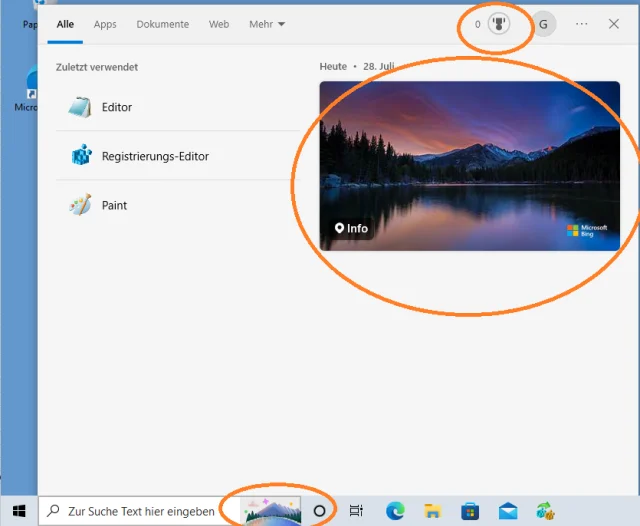
Unter Windows 10 und Windows 11 baut Microsoft immer neue Elemente ein, die primär dem Konzern selbst, aber kaum der Nutzergemeinde etwas bringen. Stattdessen lenken solche Elemente von dem ab, was man am Computer eigentlich gerne tun würde.
Diesmal gehts um die nutzlosen «Suchhighlights» und um die «Rewards», mit denen Microsoft die Usergemeinde dazu anspornen will, möglichst viel von dem zu tun, was Geld in Microsofts Kassen spült.
Seien wir ehrlich: Eine sich ständig ohne Zutun des Nutzers verändernde Bedienoberfläche und dauernd auftauchende neue Elemente und Benachrichtigungen lenken ab. Ausserdem kann es der Performance eines Systems nicht dienlich sein, wenn jenes laufend damit beschäftigt ist, im Hintergrund neue Inhalte für die ganzen Microsoft'schen Werbeformate zu ziehen und Daten zu sammeln, um daraus Punkte zu berechnen.
Beides lässt sich aber abschalten. Zumindest jetzt noch!
Die Suchhighlights loswerden
Wird das Suchfeld in der Taskleiste breit dargestellt, fügt Microsoft darin eine kleine bunte Zeichnung ein. Beim Klick entfaltet sich ein Suchmenü mit buntem Bing-Bild. Der Auftakt-Screenshot auf der vorherigen Seite stammt aus Windows 10.So gehts in Windows 10: Klicken Sie mit rechts auf die Taskleiste. Im Kontextmenü führen Sie den Mauszeiger zum Untermenü Suchen. Deaktivieren Sie darin die Option Suchhighlights anzeigen.

Suchhighlights in Windows 10 abschalten
Quelle: PCtipp.chIn Windows 11 gibts dasselbe ebenfalls und sieht aus wie in folgendem Screenshot. Zu sehen ist hier übrigens auch das einer Medaille nachempfundene Icon der Microsoft Rewards.

Die Suchhighlights und die Rewards in Windows 11
Quelle: PCtipp.chSo gehts in Windows 11: Klicken Sie auf Start und öffnen Sie die Einstellungen-App. Gehen Sie darin in der linken Spalte zu Datenschutz und Sicherheit. Im rechten Teil gehts weiter zu Suchberechtigungen. Scrollen Sie recht weiter herunter, bis Sie auf «Weitere Einstellungen» treffen. Deaktivieren Sie hier den Kippschalter unter Suchhervorhebungen anzeigen.
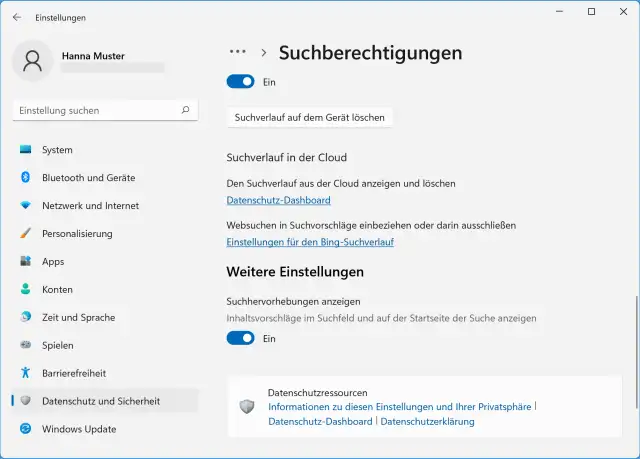
Kippen Sie den Schalter für die «Suchhervorhebungen» auf Aus
Quelle: PCtipp.chMicrosoft-Rewards deaktivieren
Sie haben Ihren Computer nicht zwecks Microsoft-Bespassung angeschafft, sondern um darauf Dinge zu erledigen, kreativ zu werden oder Ihre Lieblingsspiele zu spielen. Darum sind Ihnen vermutlich auch die Microsoft-Rewards schnuppe, mit denen Microsoft Sie mit Punkten belohnen will. Es ist fast so etwas wie das «Händ Si Cumulus?», nur eben im Microsoft- statt Migros-Format. Hier eine FAQ von Microsoft in Deutsch.Die Rewards können nur zustande kommen, indem Microsoft Ihr Verhalten ausspioniert. Auch sie hängen mit Bing, MSN und Edge zusammen. Ein Deaktivieren kann leider nur via Edge erfolgen.
Folgendes gilt für Windows 10 und Windows 11. Öffnen Sie den Microsoft-Webbrowser Edge. Klicken Sie oben rechts aufs Drei-Punkte-Symbol und öffnen Sie die Einstellungen. Im Bereich Profile klicken Sie auf Microsoft Rewards. Hier finden Sie den Kippschalter hinter «Verdienen Sie Microsoft Rewards in Microsoft Edge».
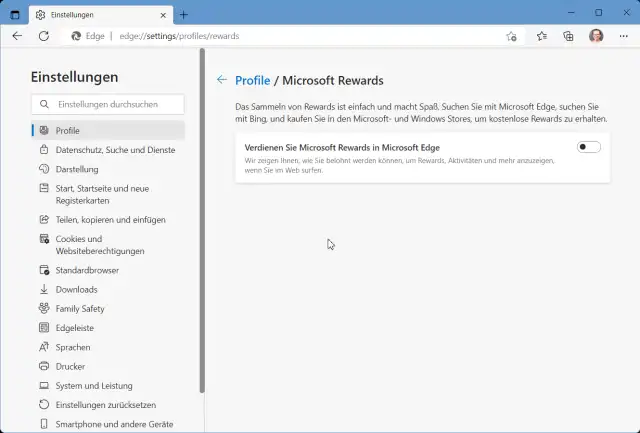
Die Rewards werden Sie nur via Edge los
Quelle: PCtipp.ch









Kommentare