

Virenschutz
Zusatzschutz vom Microsoft Defender
In den letzten Monaten haben sich Meldungen zu Angriffen mit Erpressungssoftware gehäuft. Mittels Phishing-Mails und Trojanischer Pferde versuchen Kriminelle, bei der Anwenderschaft möglichst viele Opfer zu finden, denen sie Daten abluchsen und das Bankkonto plündern können. Noch immer sind pandemiebedingt viele Personen im Homeoffice tätig. Nicht alle haben hierfür einen separaten Rechner, der das Geschäftliche auch hardwaremässig vom Privaten trennt. Umso wichtiger ist in so einer Zeit ein guter Schutz vor Schädlingen (lesen Sie auch am Ende des Artikels die «Tipps zum Schluss»).
Den meisten Anwendern ist klar: Es ist keine gute Idee, auf demselben System zwei Virenwächter gleichzeitig laufen zu lassen. Solange nämlich beide in Echtzeit jede Datei scannen, die Sie anfassen, treten die beiden Antivirenprogramme einander gegenseitig auf die Füsse. Das verlangsamt das System fast zwangsläufig und führt oft genug zu Fehlermeldungen oder gar Abstürzen.
Das ist auch der Grund, weshalb sich Microsofts eigene Antivirensoftware – der Microsoft Defender – automatisch deaktiviert, sobald Sie unter Windows 10 ein anderes Antivirenprogramm installieren. Bis 2020 hiess Microsofts eigener Virenschutz übrigens «Windows Defender». Im Sommer 2019 war der auf die 20H1-Version geplante Namenswechsel von Windows Defender zu Microsoft Defender gegenüber den Insider-Nutzern in einem Blogbeitrag (engl.) angekündigt worden. Der neue Name soll widerspiegeln, dass sich der Schutz nicht auf Windows selbst beschränke, sondern auch auf anderen Plattformen wirke (z.B. in der Cloud) schütze.
Microsofts Defender erledigt übrigens auch alleine einen recht guten Job, wie die Wertungen der Labortests von AV-Test.org gerade kürzlich (Sommer 2021) wieder zeigten.
Microsoft Defender trotzdem mitbenutzen
Wollen Sie dennoch einen separaten Virenscanner (von F-Secure, Kaspersky, Bitdefender, Norton o.ä.) verwenden, ist das kein Problem. In einer solchen Situation deaktiviert Microsoft Defender seine eigene Virenwächterfunktion automatisch zugunsten von jener des anderen Virenwächters. Dennoch bringt der Microsoft Defender unter Windows 10 ein paar Optionen mit, die Sie trotzdem verwenden können – auch wenn eine andere Antivirensoftware die Schädlinge von Ihrem System fernzuhalten verspricht.
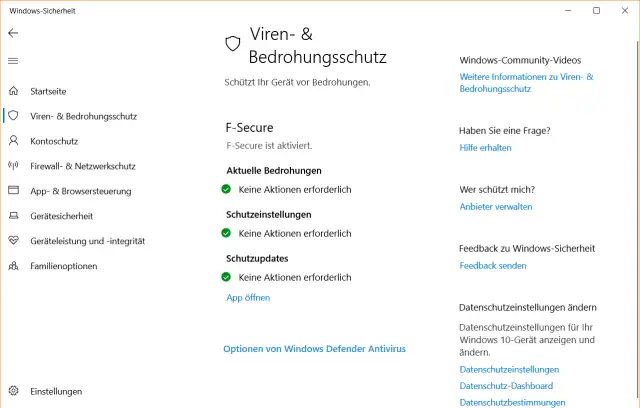
Gehen Sie via Start zu Einstellungen/Update und Sicherheit/Windows-Sicherheit. Klicken Sie auf Windows-Sicherheit öffnen, anschliessend auf Viren- & Bedrohungsschutz. Hier finden Sie die Info darüber, welcher Virenscanner installiert ist, in unserem Beispiel einer von F-Secure. Klicken Sie ein Stück darunter auf Microsoft Defender Antivirus-Optionen. Kippen Sie den Schalter auf Ein und bestätigen Sie die Rückfrage des Systems.
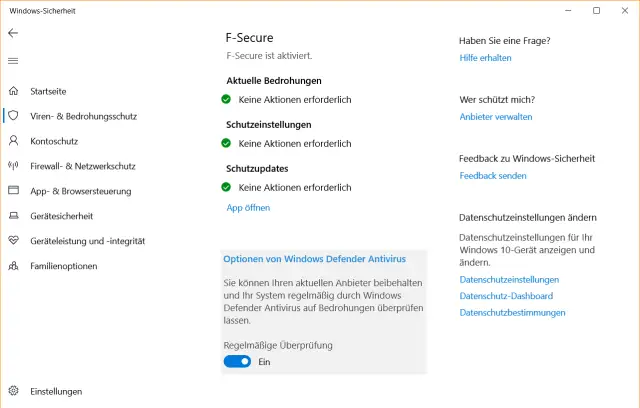
Hier schalten Sie den zusätzlichen Schutz vom Microsoft Defender ein
Quelle: pctipp.ch (2020)Windows meldet über ein Pop-up im Infobereich, dass die regelmässige Überprüfung durch Microsoft Defender aktiviert sei. Das bedeutet, dass der Defender zwar weiterhin keine Echtzeit-Scans macht (soll er auch nicht), aber hie und da zeitgeplante Scans der Festplatte oder bestimmter Bereiche durchführt.
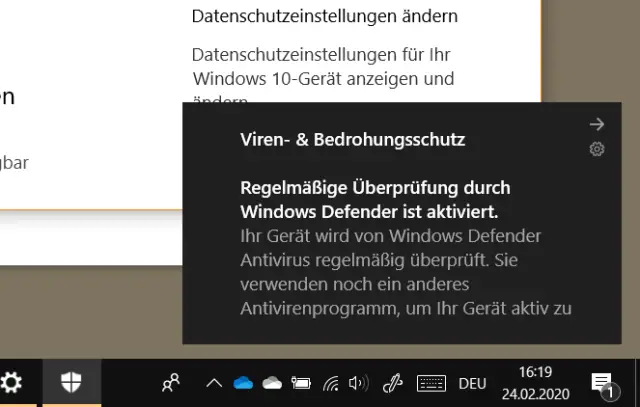
Das Action-Center meldet: Regelmässige Scans durch den Microsoft Defender sind aktiviert
Quelle: pctipp.ch (2020)Sobald die Option aktiviert ist, tauchen hier weitere Einstellungen und Werkzeuge auf.
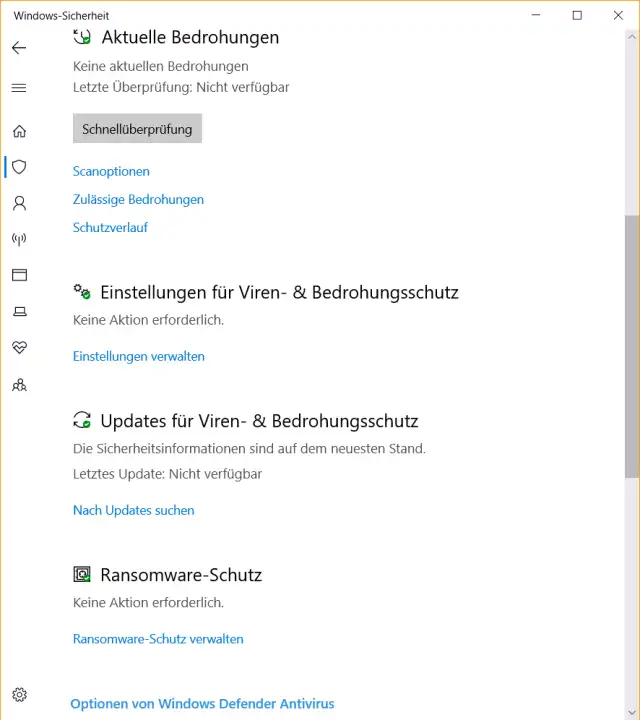
Einstellungen zu Microsoft-Defender-Funktionen
Quelle: pctipp.ch (2020)Bei den Scanoptionen unter «Aktuelle Bedrohungen» können Sie zwischen Schnell- und vollständiger Überprüfung umschalten, ferner steht eine Benutzerdefinierte Überprüfung zur Verfügung und eine «Offline»-Überprüfungsvariante. Letztere startet den PC für den Scan neu, um auch Schädlinge zu finden, die sich hinter aktiven Prozessen verstecken. Die Option Zulässige Bedrohungen kann beim Umgang mit Fehlalarmen helfen. Zum Beispiel, wenn Sie ein zwar legales, aber auch für Hacking-Zwecke nutzbares Tool verwenden oder der Defender aus anderen falschen Gründen Alarm schlägt
Bei Einstellungen für Viren- und Bedrohungsschutz prüfen Sie gleich, ob Cloudbasierter Schutz sowie Automatische Übermittlung von Beispielen aktiv sind. Beim letzteren könnten persönliche Daten in die Hände des Microsoft-Supports fallen. Falls Sie mutmasslich infizierte Dateien nicht automatisch an Microsoft übermitteln wollen, schalten Sie die Option besser ab. Sie finden an gleicher Stelle auch einen Link «Beispiel manuell senden». Der führt übrigens hierhin: https://www.microsoft.com/en-us/wdsi/filesubmission. Besonders verdächtige Dateien, die nicht als Schädlinge erkannt werden, können Sie über die erwähnte Webseite einliefern. In den Einstellungen treffen Sie auch auf den Manipulationsschutz. Aktivieren Sie diesen.
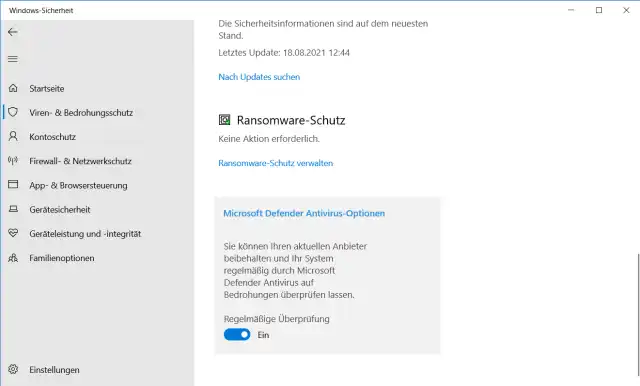
Ein neuerer Screenshot (2021): Hier schalten Sie den Microsoft Defender aus
Quelle: PCtipp.ch (2021)Wollen Sie die zusätzlichen Funktionen des Microsoft Defenders wieder ausschalten? Gehen Sie erneut via Start zu Einstellungen/Update und Sicherheit/Windows-Sicherheit. Klicken Sie auf Windows-Sicherheit öffnen, anschliessend auf Viren- & Bedrohungsschutz. Scrollen Sie ganz nach unten und öffnen Sie Microsoft Defender Antivirus-Optionen. Hier könnten Sie den Schalter ausknipsen.
Tipps zum Schluss: Klar ist, dass eine Antivirensoftware nicht die erste, sondern nur die letzte Verteidigungslinie sein kann. Um die anderen müssen sich Nutzerinnen und Nutzer selbst kümmern: Halten Sie Ihre komplette Software-Ausstattung auf dem neusten Stand. Laden Sie Updates ausschliesslich über offizielle Wege beim Originalhersteller herunter. Misstrauen Sie Werbebannern und ungefragt eintrudelnden Mails, die Ihnen den sofortigen Besuch einer Webseite schmackhaft machen wollen. Analysieren Sie jeden Link, bevor Sie ihn anklicken: Sieht er wirklich so aus, als würde er zum erwarteten Ort führen? Welche Domain steht denn in der Adresse vor dem ersten Slash (/)? Trauen Sie keinen Formularen, die per Mail oder Message nach Login-Daten fragen. Bei ungewöhnlichen Mail- oder Message-Anfragen angeblich Ihnen bekannter Personen fragen Sie besser über einen anderen Kanal zurück, ob er oder sie das wirklich selbst war.
(Hinweis: Ursprung 24.02.2020, Update mit Zusatzinfos und aktualisiertem Screenshot 20.08.2021)








Kommentare