

Vorlagen-Fehlermeldung
Word: Fehlende Vorlagen aus Vorschlägen entfernen oder wieder finden
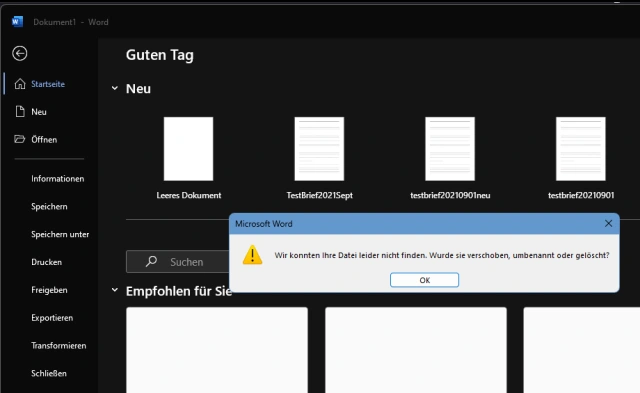
Sie haben in Word vor längerer Zeit Dokumentvorlagen verwendet, die Sie inzwischen aber gelöscht haben. Wenn Sie Word starten oder spätestens beim Öffnen des Datei-Menüs präsentiert es Ihnen die ungültigen Vorlagen dennoch. Mit dem Resultat, dass beim Klick darauf die folgende Meldung erscheint: «Wir konnten Ihre Datei leider nicht finden. Wurde sie verschoben, umbenannt oder gelöscht?».
Je nachdem, ob Sie die Vorlagen absichtlich gelöscht haben oder ob diese vielleicht nur verschoben worden sind, reparieren Sie dies mit einem der folgenden Tipps.
Lösung 1: Vorschläge auch löschen
Sofern Sie die Vorlagen absichtlich gelöscht haben, stören die Vorschläge nur. Klicken Sie auf Datei/Neu. Jetzt erscheinen die Vorlagen noch einmal, allerdings in etwas grösserer Anzeige. Hier steht jedoch nach einem Rechtsklick auch ein Kontextmenü bereit, das den Befehl Aus Liste entfernen enthält. Benutzen Sie ihn, um die Vorlage aus den Vorschlägen zu entfernen.

Im Menü «Datei/Neu» lassen sich die Vorlagen nach einem Rechtsklick entfernen
Quelle: PCtipp.chLösung 2, Tipp 1: Wo sind meine Vorlagen?
Es gibt auch den umgekehrten Fall, nämlich, dass Sie nicht die Vorschläge entfernen wollen, sondern lieber die verschollenen Vorlagen wieder finden würden.Tipp 1: Standard-Ordner prüfen: Öffnen Sie den Datei-Explorer und tippen Sie die Zeichenfolge %appdata%\Microsoft\Templates in die Adresszeile. Drücken Sie Enter, öffnet sich der Standard-Ordner, in dem die Vorlagen normalerweise liegen: C:\Users\IhrName\AppData\Roaming\Microsoft\Templates. Ein weiterer Ordner, in dem Word persönliche Vorlagen ablegt, ist dieser: C:\Users\IhrName\Documents\Benutzerdefinierte Office-Vorlagen.
Sollten Sie noch anderswo Word-Vorlagen haben, verschieben Sie diese am besten in den zuerst genannten.

Sind die Vorlagen bereits dort anzutreffen? Dann kann es sein, dass Word einen anderen Vorlagenordner verwendet. Öffnen Sie in Word das Menü Datei/Optionen und gehen Sie zu Speichern. Das Feld «Standardspeicherort für persönliche Vorlagen» ist normalerweise leer. Damit sucht Word Ihre Vorlagendateien automatisch unter dem oben erwähnten Pfad (C:\Users\IhrName\AppData\Roaming\Microsoft\Templates). Falls hier ein anderer Speicherpfad angegeben ist, passen Sie ihn an.
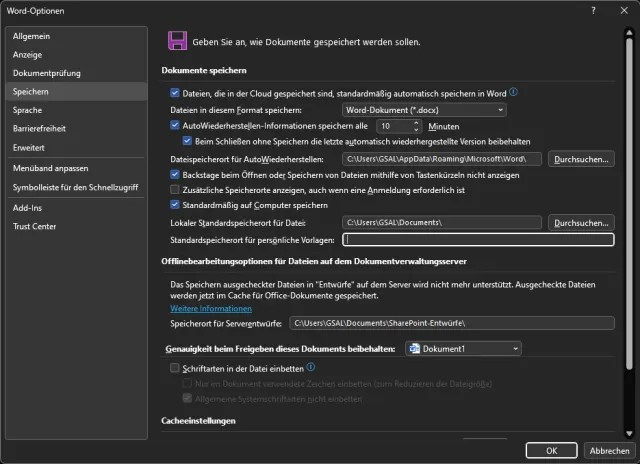
Hier passen Sie den Speicherort Ihrer Vorlagen an
Quelle: PCtipp.chLösung 2, Tipp 2: Vorlagen suchen
Kennen Sie den Namen der Vorlagendatei? Unsere heisst zum Beispiel «TestBrief2021Sept». Sie können es mit dem Suchfeld oben rechts im Datei-Explorer versuchen. Tippen Sie dort die ersten 8 bis 10 Zeichen des Dateinamens ein und drücken Sie Enter. Mit etwas Glück wird die Datei gefunden. Diese Suche dauert allerdings recht lange und ist oft nicht von Erfolg gekrönt.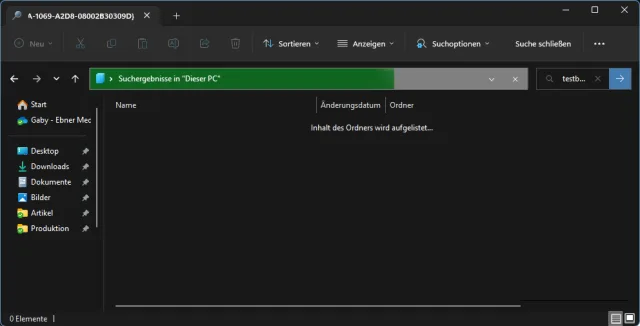
Die Windows-eigene Suche lässt sich enorm viel Zeit, oft ohne brauchbare Ergebnisse zu liefern
Quelle: PCtipp.chGute alte Eingabeaufforderung: Schneller als per Windows-Explorer geht die Suche per Kommandozeile, sprich Eingabeaufforderung.
Nach dem Öffnen steht diese normalerweise im Ordner C:\Users\IhrName (hier C:\Users\GSAL). Sie könnten die Suche hier starten. Falls die gesuchte Datei aber auf Laufwerk C auch in einem Ordner ausserhalb von C:\Users\ liegen könnte, tippen Sie als erste Zeile cd \ ein und drücken Sie Enter.
Damit wechselt die Eingabeaufforderung auf die oberste Ebene. Das heisst, der folgende Befehl durchforstet das ganze Laufwerk C. Er lautet sinngemäss dir dateiname* /s, beziehungsweise in unserem Beispiel dir Testbrief* /s. Der Befehl sucht im aktuellen Ordner und allen Unterordnern (hierfür /s) nach Dateien, die mit der Zeichenfolge Testbrief beginnen und beliebige weitere Zeichen haben (hierfür das * Sternchen). Diese Art von Suche dauert nur wenige Sekunden. Nebst der eigentlich gesuchten Datei (im Screenshot grün umrahmt) stöbert der Befehl natürlich auch andere auf. Oberhalb des Dateinamen finden Sie den Ordner, in dem sie gefunden wurde.
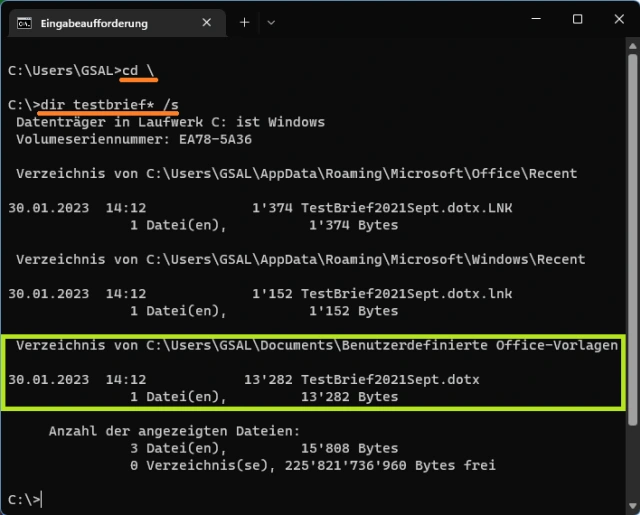
Die Suche via Eingabeaufforderung kann Ihre Vorlagen schnell wieder finden
Quelle: PCtipp.chWollen Sie es auf den für Vorlagen verwendeten Dateityp .dotx einschränken, verwenden Sie die ersten Zeichen des Dateinamens, einen Stern und die Endung:
dir test*.dotx /s
Wollen Sie auf einem anderen Laufwerk versuchen? Tippen Sie den Laufwerksbuchstaben mit einem Doppelpunkt ein, z. B. d:, und drücken Sie Enter. Anschliessend funktionieren die gleichen Befehle, z. B. dir test*.dotx /s oder dir testbrief* /s oder dir *.dotx /s, wenn Sie alle Dateien mit Endung .dotx finden wollen.












Kommentare