

In mehreren Grössen
Windows: Eigene Icons herstellen in GIMP

In einem anderen Tipp haben wir gezeigt, wie Sie u. A. in Microsoft Paint ein eigenes Icon zeichnen können und haben darin auch auf ein Freeware/Shareware-Programm für denselben Zweck aufmerksam gemacht.
Wer mag, und sowieso lieber mit dem Open-Source-Programm GIMP arbeitet, kann die Icons auch in diesem erstellen, wie ein Forumsnutzer erwähnte. In der Tat unterstützt GIMP nicht nur das Erzeugen von Windows-kompatiblen .ico-Dateien, sondern erlaubt es auch, mehrere Icon-Grössen in derselben Datei zu hinterlegen. Damit sehen die selbstgemachten Icons viel besser aus als mit Paint, egal in welcher Grösse Sie diese auf Ihrem PC anzeigen lassen.
Kurzfassung für Eilige
Erstellen Sie in GIMP ein 256×256 Pixel grosses Symbol in einer ersten Hintergrundebene. Duplizieren Sie diese Ebene sechsmal (Versatz: 0) und verpassen Sie den restlichen Ebenen die weiteren Icon-Grössen:
- 128×128
- 96×96
- 64×64
- 48×48
- 32×32
- 16×16
Nun ist das Symbol bereit für den Export ins Format Microsoft-Windows-Symbol.
Ging das etwas zu schnell? Auf der nächsten Seite beschreibe ich es Schritt für Schritt.
Icon zeichnen
Beginnen Sie via Datei/Neu mit einem 256×256 grossen Bild. Das ist die maximale Icon-Grösse unter Windows, die auf Hi-DPI-Bildschirmen zum Beispiel im Datei-Explorer darstellbar ist.Zeichnen Sie Ihr Symbol. Denken Sie daran, dass Details in den kleineren Icon-Varianten verschwinden werden. Beschränken Sie sich daher eher auf einfache Formen. Für mein Beispiel-Icon greife ich zu einem Quadrat mit abgerundeten Ecken, das ich auf einen transparenten Hintergrund lege und mit einem Verlauf fülle. Dort drauf noch die Schweizer Begrüssung «Hoi!» in weisser Schrift. Das muss als Beispiel-Symbol reichen. Ihre grafischen Fähigkeiten dürften die meinigen bei weitem übertreffen.
Ist die Gestaltung soweit fertig, speichern Sie die Datei einmal via Datei/Speichern im Original-GIMP-Dateiformat .xcf. Dieses erlaubt später im Gegensatz zu den Bitmap-Formaten noch ein nachträgliches Überarbeiten, solange etwa der Text noch als separate Ebene verfügbar ist.
Klicken Sie mit rechts auf die oberste Ebene Ihres Bildes und wählen Sie Sichtbare Ebenen vereinen oder Nach unten vereinen, bis nur noch eine Ebene mit der Icon-Abbildung übrig ist. Das war die Kreativ-Phase. Nun kommt ein bisschen Arbeit.
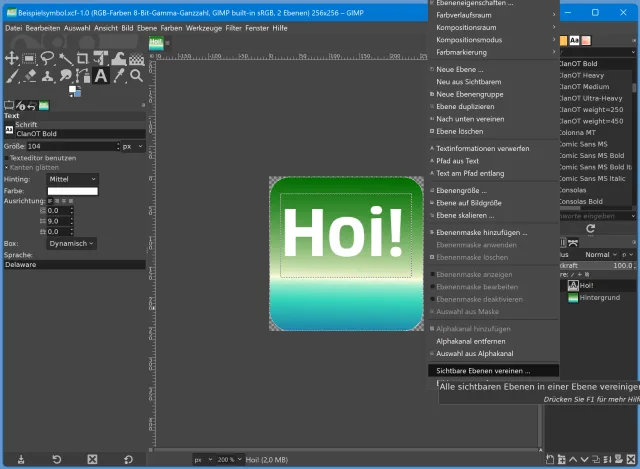
Zeichnen Sie Ihr Symbol als 256×256 grosses Bild und vereinen Sie alle Ebenen
Quelle: PCtipp.chIcon-Grössen erzeugen
Klicken Sie mit rechts auf die bestehende Ebene und wählen Sie Ebene duplizieren. Klicken Sie mit rechts auf die neue Kopie der Ebene und wählen Sie Ebeneneigenschaften. Benennen Sie die Ebene z. B. von Hintergrund-Kopie in Hintergrund-128 um. Klicken Sie auf OK. Wieder ein Rechtsklick auf die Hintergrund-128-Ebene, gefolgt von Ebene skalieren. Als Grösse für die neue Ebene verwenden Sie 128×128 Pixel, für den Versatz setzen Sie horizontal und vertikal jeweils 0 ein, damit die kleineren Versionen des Icons in der oberen linken Ecke bündig übereinander liegen. Ist der Versatz hier nicht sichtbar, finden Sie ihn in den Ebeneneigenschaften.Erstellen Sie jetzt auf die gleiche Weise weitere Kopieren der Ebenen für die restlichen häufig genutzten Darstellungsgrössen:
- 96×96
- 64×64
- 48×48
- 32×32
- 16×16
Bringen Sie die Ebenen per Maus in die richtige Reihenfolge, sodass die grösste zuunterst und die kleinste zuoberst liegt.
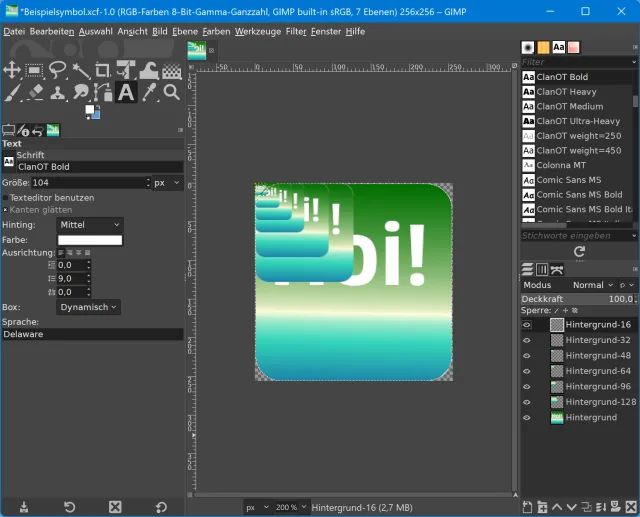
Alle Icon-Grössen sind erstellt, in die richtige Reihenfolge gebracht und sind dank 0 Pixel Versatz oben links bündig
Quelle: PCtipp.chSpeichern Sie diesen Zustand wieder in einer separaten Datei, z. B. mit dem Dateinamen Beispielsymbol_Ebenen.xcf.
Icon exportieren und benutzen
Jetzt gehts zum Speichern als Icon-File: Gehen Sie zu Datei/Exportieren nach. Klappen Sie unten links Dateityp auf und wählen Sie Microsoft-Windows-Symbol.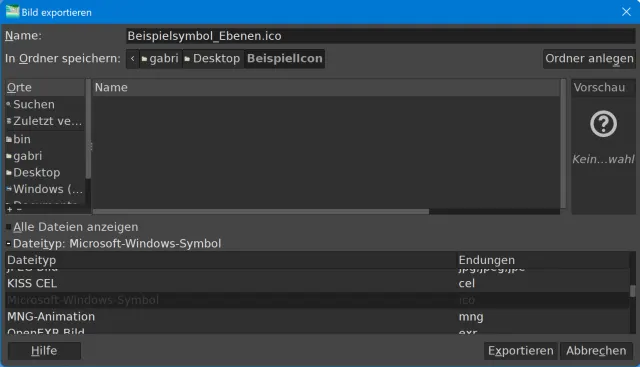
Da der Dateityp angeklickt ist, etwas schwer zu erkennen: Microsoft-Windows-Symbol
Quelle: PCtipp.chKlicken Sie auf Exportieren, erscheint ein Fenster, das Ihnen die Details der einzelnen Ebenen zeigt. Noch einmal auf Exportieren klicken, wird die Icon-Datei gespeichert.
Tipp: Legen Sie z. B. in Ihrem Dokumente-Ordner einen separaten Ordner namens Systemzeug an, der Dinge wie persönliche Icons, Batch-Dateien und sonstige Personalisierungshilfsmittel enthält. Verschieben Sie selbstgemachte Icons dort hinein.
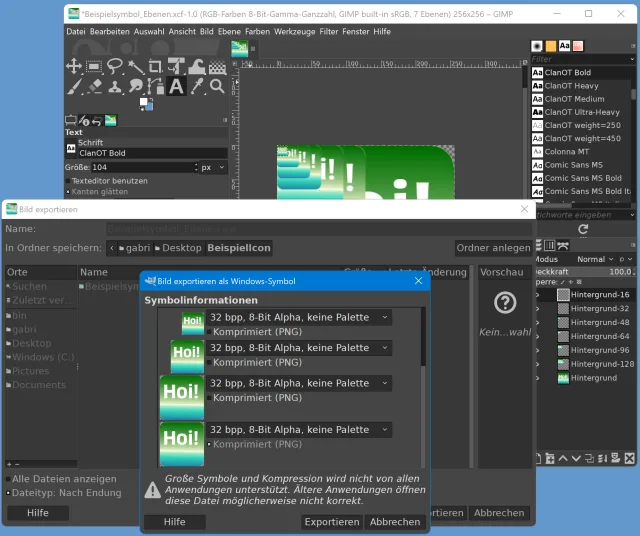
GIMP exportiert die Ebenen in eine .ico-Datei, die mehrere Darstellungsgrössen enthält
Quelle: PCtipp.chWofür wollen Sie das Icon jetzt benutzen? Zum Beispiel für einen Ordner: Klicken Sie mit rechts auf den Ordner, der statt des gelben Ordnersymbols Ihr neues Icon tragen soll. Öffnen Sie die Eigenschaften. Wechseln Sie zum Reiter Anpassen und wählen Sie unten Anderes Symbol. Navigieren Sie zu Ihrem frisch erzeugten Icon, klicken Sie auf Öffnen und zweimal auf OK. Spätestens nach einem Drücker auf die F5-Taste (zum Aktualisieren der Darstellung) trägt der Ordner Ihr selbstgemachtes Symbol. (PCtipp-Forum)

Wählen Sie das Symbol aus
Quelle: PCtipp.ch









Kommentare