Anzeige
Anzeige
Anzeige
Lesedauer 2 Min.

Opera: Lieblings-Messenger in Seitenleiste integrieren

Zumindest gilt das für WhatsApp, Telegram und Facebook Messenger. So gehts.
© (Quelle: Screenshot/PCtipp.ch)

Hierzu muss im Webbrowser Opera die Seitenleiste angezeigt werden. Falls dies bei Ihnen nicht der Fall ist:

  1. Klicken Sie auf das Opera-Logo oben links.
  2. Hier gehts zu Einstellungen.
  3. Scrollen Sie bis zu Seitenleiste und aktivieren Sie den Schieberegler.

Seitenleiste anzeigen im Opera-Browser

© Quelle: Screenshot/PCtipp.ch

Sie sehen bereits die Seitenleiste:

Seitenleiste mit Messengern WhatsApp und Telegram

© Quelle: Screenshot/PCtipp.ch
  1. Klicken Sie auf das Opera-Logo oben links.

    Alternativ: Klicken Sie auf das Zahnrad-Symbol in der Seitenleiste.

  2. Dann gehts zu Einstellungen.
  3. Scrollen Sie bis zu Seitenleiste bzw. Seitenleiste verwalten.

  4. Unter Passen Sie die Elemente in der Seitenleiste an können Sie nun z.B. Telegram oder WhatsApp auswählen.
  5. Nachdem die Messenger angehakt sind, erscheint deren Logo in der Seitenleiste.

  6. Klicken Sie auf das jeweilige Logo, um sich beim Messenger-Dienst anzumelden. Bei WhatsApp entspricht dies dem WhatsApp-Web-Anmeldeprozedere, indem Sie mit dem Smartphone einen QR-Code scannen. Für Telegram müssen Sie Ihre Telefonnummer eintippen und einen zugeschickten Code eingeben.
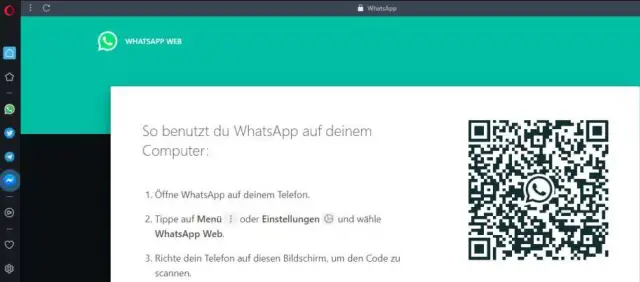
WhatsApp-Web-Login

© Quelle: Screenshot/PCtipp.ch

Hinweis: Zur Auswahl an Messengern gibt es nur WhatsApp, Facebook Messenger und Telegram. Threema, Wire oder Signal sind derzeit nicht verfügbar.

© Quelle: Screenshot/PCtipp.ch

 

Kommentare

Browser Opera Internet & Sicherheit
Anzeige
Anzeige

Neueste Beiträge

Die besten PCtipp-Artikel aus der Kalenderwoche 30
In der Kalenderwoche 30 vom 20. bis zum 26. Juli 2026 standen die Artikel «Die Cloud-Fallen - PCtipp zeigt, wo sie lauern» und «Wenn der PC oder das Notebook sich tot stellt» ganz oben in der Gunst unserer Leserschaft. 
2 Minuten
30. Jul 2026
Erst flügellahm, jetzt flotter Falter
Falt-Handy Samsung Galaxy Z Fold8 im PCtipp-Test
Smartphone «innovativ»: Das zeigt Samsungs brandneue Faltkreation, das Galaxy Z Fold8 schon von aussen an. Dank des 16:10-Formats ist es ein erstklassiges Content-Creator-Werkzeug, rassige Multimedia-Zentrale und hat ebenso viel von einem eleganten E-Book-Reader. Und obendrauf gibt´s das Ganze in handlicher Reisepassgrösse. Und doch lief im PCtipp-Test nicht alles von Anfang an rund.
6 Minuten
31. Jul 2026
PCtipp-Videos: Fold8 ultra, Fold8, Flip8, Galaxy Watch Ultra2 und Watch9
Vor einer Woche hat Samsung die Geräte Galaxy Z Fold8, Fold8 Ultra, Flip8 sowie Galaxy Watch Ultra2, Watch9 vorgestellt. Hier noch einmal zum Nachschauen die PCtipp Videos dazu.
2 Minuten
29. Jul 2026

Das könnte Sie auch interessieren

Sicherheits-Tipps
So geht Smartphone-Schutz für Android und iOS
Viele mobile Geräte mit Android oder iOS sind von Haus aus schon recht sicher eingestellt. Aber einige wichtige Funktionen fehlen dennoch. Hier sind die besten Sicherheits-Tipps für Ihr Android-Smartphone, Android-Tablet, iPhone oder iPad. 
9 Minuten
Cheat-Sheet
Kleiner Excel-Spick von Microsoft – übersetzt von PCtipp
Microsoft hat auf einer Seite 50 nützliche Excel-Tastenkürzel bereitgestellt. Wir haben sie übersetzt und ans Schweizer Tastaturlayout angepasst.
2 Minuten
15. Jul 2026
Outlook-Tipps
Das neue Outlook
Microsoft hat seine beliebte E-Mail- und Organisations-Software Outlook komplett überarbeitet. Wir zeigen Ihnen Schritt für Schritt, wie Sie die neue Version einrichten, bedienen und optimal auf Ihre Bedürfnisse anpassen.
9 Minuten
10. Apr 2024
Anzeige
Anzeige
Anzeige
Anzeige
Anzeige
Anzeige

Kommentare