

Tipps & Tricks
Dateien umbenennen und nummerieren
Sie möchten einige Dateien umbenennen und diese dabei gleich durchnummerieren. Es gibt im Windows-Explorer hierfür eine einzige Möglichkeit, die wir Ihnen gleich nachfolgend zeigen. Für fortgeschrittene Umtaufaktionen dient ein Gratis-Tool, das wir Ihnen hier ebenfalls vorstellen.
Windows-Explorer: Der Windows-Explorer erzeugt ausschliesslich Dateinamen in Form von «Name(Zahl).Endung». Wenn das reicht, voilà: Markieren Sie die Dateien. Klicken Sie mit Rechts auf die oberste Datei und klicken Sie auf Umbenennen. Tippen Sie einen Dateinamen ein, z.B. «Artikel(01)» und drücken Sie Enter. Windows benennt automatisch alle markierten Dateien um und gibt ihnen Namen wie Artikel(1).docx, Artikel(2).docx und so weiter. Hierbei achtet es übrigens nicht auf die Anzahl Zeichen. In der Nummer können Sie also keine führende Null eingeben. Für Anwender mit weiterführenden Bedürfnissen taugt dies also gar nicht.
Ant Renamer: Ein kleines Open-Source-Werkzeug namens Ant Renamer springt gerne in die Bresche. Laden Sie es von http://www.antp.be/software/renamer/download herunter. Sie können hier auch zur Zip-Variante der Datei greifen («Complete package without installation»). Die installierbare Version installieren Sie per Doppelklick. Bei der portablen Version geht es so: Nach dem Herunterladen klicken Sie mit Rechts drauf und wählen im Kontextmenü Alle extrahieren. Wählen Sie über Durchsuchen einen Ordner aus, in den sich das entpacken soll, und klicken Sie auf OK oder Jetzt entpacken.
Öffnen Sie den Ordner und doppelklicken Sie darin auf die Datei Renamer.exe. Sie landen bei der Sprachauswahl. Scrollen Sie im Fenster ein Stück herunter und wählen Sie German (für Deutsch). Klicken Sie noch mit Rechts aufs Renamer-Symbol in der Taskleiste und benutzen Sie An Taskleiste anheften. So finden Sie das Programm schnell wieder.
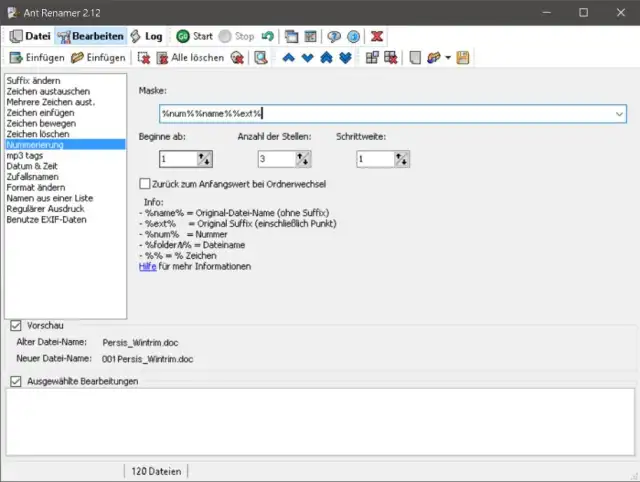
Ziehen Sie die umzubenennenden Dateien per Maus aus dem Windows-Explorer direkt ins Renamer-Fenster. Sie können im Reiter Datei die Dateien über die blauen Winkelsymbole nach unten oder oben schieben und so die Reihenfolge bestimmen. Über Einfügen oder Drag&Drop fügen Sie weitere Dateien oder Ordner hinzu oder Sie löschen diese übers Löschen- oder Alle löschen-Symbol. Sind alle umzutaufenden Dateien ausgewählt und in die richtige Reihenfolge gebracht? Wechseln Sie zum Reiter Bearbeiten. Hier finden Sie die verschiedenen Optionen.
Sie können hier die Suffix (die Dateiendung) ändern, was aber – aufgepasst – nicht den Dateityp mitändert. Oder Sie tauschen einzelne Zeichen in allen Dateinamen aus, fügen überall eine bestimmte Zeichenfolge hinzu oder verwenden andere clevere Methoden.
Eine ist beispielsweise Nummerierung. Wenn Sie wollen, dass die Datei «Beispiel.doc» danach «001 Beispiel.doc» heisst, verwenden Sie bei der «Maske» dies: %num% %name%%ext%
Das sind Variablen für Nummer, alter Dateiname und Dateiendung, nach der Nummer steht auch noch ein Leerzeichen. Natürlich können Sie die Elemente auch in anderer Reihenfolge benutzen, falls die Datei danach z.B. «Beispiel 001.doc» heissen soll. Sie können bei der Nummerierung angeben, bei welcher Zahl Sie beginnen wollen, die Anzahl Stellen bestimmen (inkl. führenden Nullen, also drei Stellen für «001») und die Schrittweite. Die 1 zählt jeweils um 1 hoch, eine 10 würde in der Nummer beim nächsten Dateinamen um 10 hochzählen.
Der Ant Renamer bietet mehrere Optionen zum Umbenennen von Dateien
Quelle: PCtipp.chUnterhalb der Optionenliste zeigt der Ant Renamer hinter «Neuer Datei-Name» an, wie der erste Dateiname danach aussehen würde. Entspricht das Ihren Vorstellungen? Klicken Sie oben auf den Go- bzw. Startknopf, dann nimmt er die Umbenennung vor. Lassen Sie das Programm noch geöffnet, werfen Sie einen Blick in den Ordner mit den umbenannten Dateien. Ist das so okay?
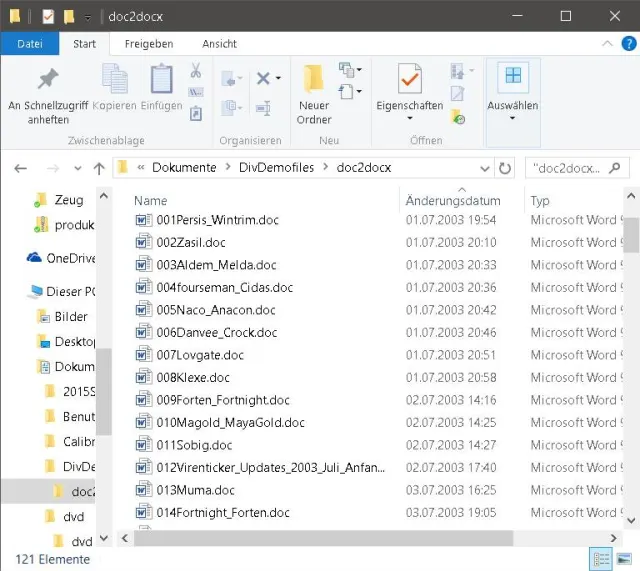
Dateien sind mittels Ant Renamer umbenannt
Quelle: PCtipp.chWenn ja, können Sie das Programm schliessen. Sollte etwas erheblich schiefgegangen sein, wechseln Sie schnell zurück zum Renamer und klicken oben auf den grünen Pfeil, der einen Bogen rückwärts macht – das ist der Rückgängigknopf.











Kommentare