

Tabellenkalkulation
Excel verfälscht lange Artikelnummern
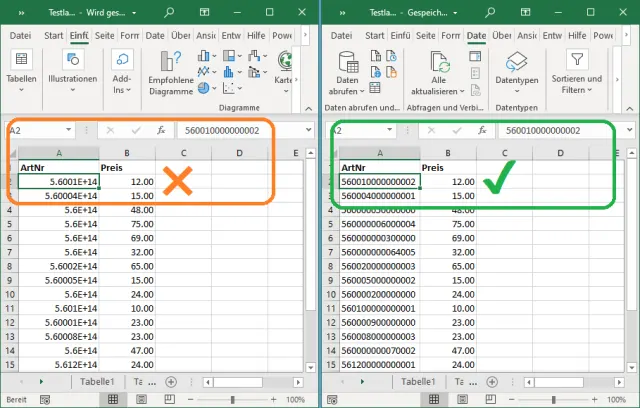
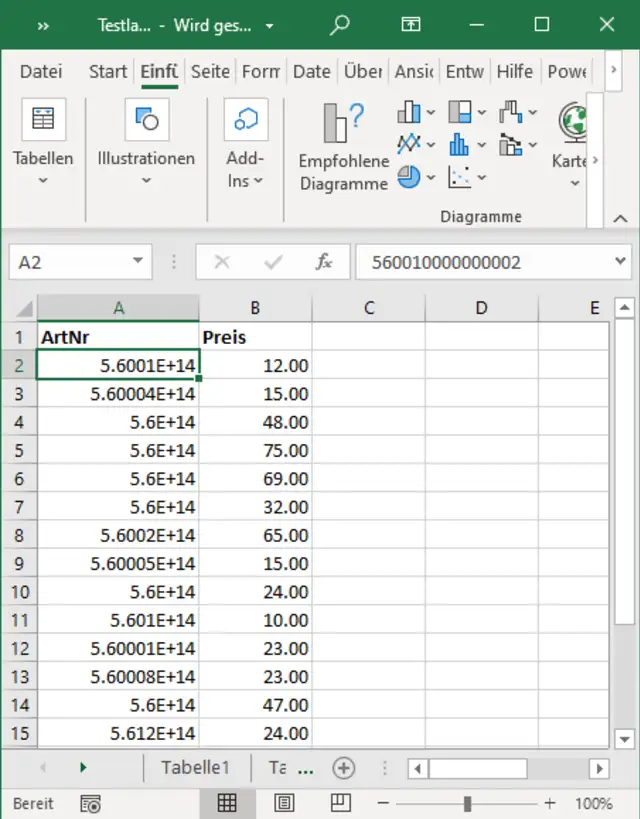
Glück im Unglück: Hier haben wir es nur mit 15stelligen Artikelnummern zu tun. Excel stellt diese zwar zunächst im wissenschaftlichen Zahlenformat dar, aber hat sich alle 15 Stellen korrekt gemerkt, wie der Blick oben ins Formelfeld zeigt
Quelle: PCtipp.chExcel kann schlecht mit Zahlen umgehen, die nicht zu Berechnungen dienen sollen. So wird darin etwa eine Artikelnummer 5600040000000001 mittels wissenschaftlicher Schreibweise zu 5.6E+15. Besonders fies: Nach dem Klick auf eine Zelle stellen Sie beim Blick ins Formelfeld fest, dass es die Artikelnummer nicht nur falsch darstellt, sondern auch verändert hat: Bis und mit 15 Stellen merkt sich Excel die Zahlen korrekt, während es ab Stelle 16 alle Ziffern durch Null ersetzt: Aus 5600040000000001 wird 5600040000000000. Damit verfälscht Excel die Artikelnummern. Das liegt daran, dass es sich an eine Norm mit der Nummer IEEE 754 hält, die das Darstellen von Gleitkommazahlen betrifft. Bei LibreOffice Calc ist es ebenso. Und logisch: Sobald nur eine Stelle ein Buchstabe ist, wird die Artikelnummer sowieso als Text behandelt und das Problem ist keins mehr.
Pech haben Sie allerdings, wenn Sie Artikelnummern haben, die erstens aus reinen Ziffern bestehen und zweitens 16 oder mehr Stellen lang sind. Hat Excel oder Calc nämlich diese Nummern einmal verändert (ab Stelle 16 wird alles Null), gibt es keine Möglichkeit mehr, die ursprüngliche Nummer automatisch wiederherzustellen. Abhilfe: Formatieren Sie die Zellen zuerst als Text, bevor Sie die Nummern einfügen oder eintippen.
Als Text formatieren: Bei als Text formatierten Zellen fassen Excel und Calc den Inhalt hingegen nicht an. In einer solchen Zelle kann es sich 32'767 Stellen korrekt merken (Calc sogar noch mehr) und 1024 davon im Blatt darstellen. Markieren Sie daher die betroffene Spalte, klicken Sie mit rechts drauf und gehen Sie zu Zellen formatieren. Wechseln Sie im Reiter Zahlen zur Kategorie Text und klicken Sie auf OK. Wenn Sie jetzt eine der Artikelnummern editieren, erscheint diese wieder korrekt, z.B. «560010000000002».
Darstellung umwandeln: Bei nachträglich als Text formatierten langen Artikelnummern dürfte es auch bei Ihnen passieren, dass die wissenschaftliche Darstellung (z.B. 5.6001E+14) weiterhin zu sehen ist, zumindest in Excel. Das beheben Sie aber mit dem folgenden, nicht ganz augenfälligen Trick: Markieren Sie die Spalte, formatieren Sie sie als Text (siehe oben). Lassen Sie die Spalte markiert und wechseln Sie zum Reiter Daten. Dort gehts via Datentools zu Text in Spalten.

Markieren Sie die Spalte und öffnen Sie unter Daten/Datentools den Text-in-Spalten-Assistenten
Quelle: PCtipp.chIm Textkonvertierungs-Assistenten angekommen, wählen Sie im ersten Dialog den Datentyp Getrennt. Klicken Sie auf Weiter. Stellen Sie sicher, dass bei «Trennzeichen» nichts angehakt ist. Auch Aufeinanderfolgende Trennzeichen bleibt leer und bei «Textqualifizierer» wählen Sie Kein. Klicken Sie auf Weiter. Bei «Datenformat der Spalten» schalten Sie auf Text um. Jetzt klicken Sie auf Fertig stellen.
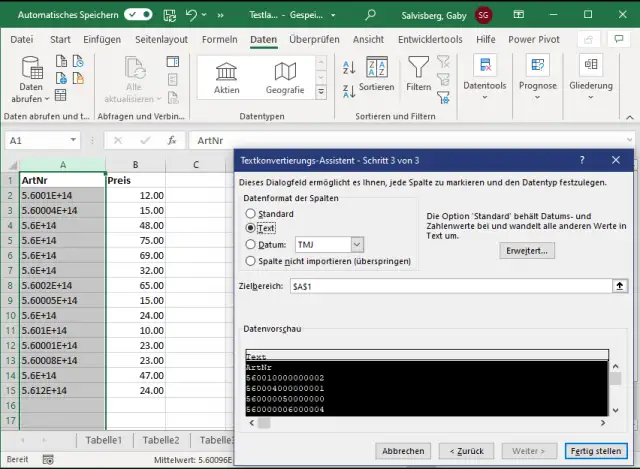
An diesem Punkt können Sie auf «Fertig stellen» klicken
Quelle: PCtipp.chDie Zellen mit den Artikelnummern sind jetzt in Textzellen umgewandelt und zeigen die korrekten Artikelnummern an.

Die korrekten Artikelnummern sind zurück. Jetzt bloss noch die grünen Warndreiecke loswerden
Quelle: PCtipp.chWeil Excel nun mal Excel ist, stehen Sie vor dem nächsten, wenn auch nur kosmetischen Problem: In jeder dieser Zellen ist nebst der Artikelnummer ein kleines grünes Dreieck zu sehen. Damit weist Excel Sie darauf hin, dass es sich um Zahlen in als Text formatierten Zellen handelt. Im Prinzip können Sie das ignorieren. Aber wenn die grünen Dreiecke Sie stören, werden Sie diese mit diesem Tipp los, der weiterhin funktioniert: «Excel beanstandet als Text formatierte Zahlen». (PCtipp-Forum)











Kommentare