

Freeware-Tipps
Wie oft bricht meine Internetverbindung ab?
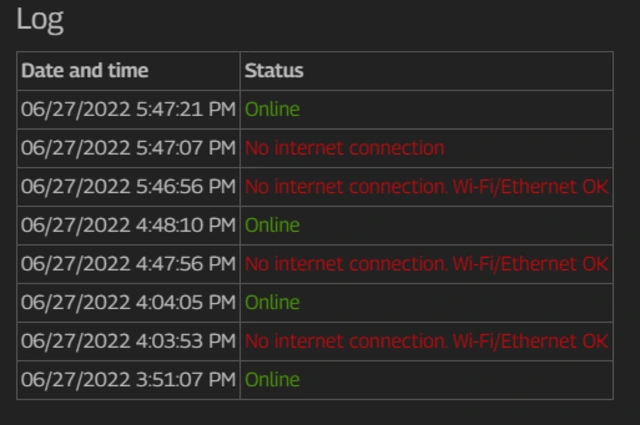
Das unvorhergesehene Abbrechen der Internetverbindung ist eine lästige Angelegenheit. Längere Unterbrechungen bekommen Sie früher oder später zwangsläufig mit. Falls es sich aber nur um Kurzunterbrechungen von wenigen Sekunden handelt, merken Sie davon allerdings oft nicht viel. Etwa beim «Netflixen» oder «YouTuben» über eine schnelle Verbindung hat der Fernseher oft schon eine Minute oder mehr vom Film voraus-«gebuffert» und kann daher aus dieser Reserve ziehen, bis die Verbindung wieder da ist.
Allerdings gibt es Situationen, in denen auch kürzeste Verbindungsabbrüche sehr stören. Zum Beispiel in einer Videokonferenz. Oder beim Onlinegaming, mitten in einem Dungeon.
Da sollten Sie ein ernstes Wort mit Ihrem Internetprovider reden. Aber wie notieren Sie die Häufigkeit und Dauer der Unterbrechungen am einfachsten?
Lösung: Wir stellen Ihnen zwei kostenlose Tools vor. Das eine ist ein Add-on für den Chrome-Browser, das andere ein lokal installierbares Werkzeug.
Ich persönlich empfehle das Chrome-Add-on, weil der Konfigurationsaufwand minimal ist und das Add-on inklusive Exportfunktionen exakt die Aufgabe erfüllt, die wir für diesen Tipp brauchen.
Chrome-Add-on: Internet Connection Monitor
Der Internet Connection Monitor ist ein Add-on für den Webbrowser Google Chrome. Es stammt von einem ukrainischen Entwickler, der keine Daten sammelt (die Logs bleiben lokal). Daher fordert das Add-on auch keine speziellen Berechtigungen an. Installieren Sie es in Google Chrome (oder Microsoft Edge), indem Sie die Chrome-Store-Seite ansurfen und auf Hinzufügen klicken.Blenden Sie in der Chrome-Symbolleiste das Icon ein. Hierzu tuts ein Klick aufs Puzzleteil-Symbol, gefolgt vom Stecknadel-Symbol hinter Internet Connection Monitor.
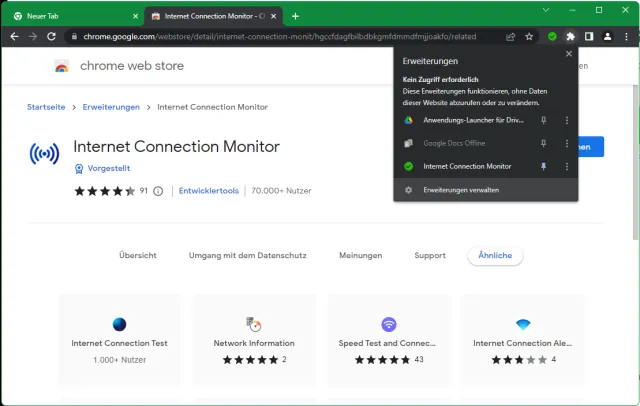
So installieren und aktivieren Sie den Internet Connection Monitor
Quelle: PCtipp.chKlicken Sie aufs grüne Häkchen des Tools und öffnen Sie Settings (Einstellungen). Hier können Sie auf einen Dunkelmodus (Dark) wechseln oder das Symbolschema ändern. Auch hilfreich: Aktivieren Sie Play Sounds, damit Sie hören, wenn die Verbindung abbricht oder zurückkehrt.
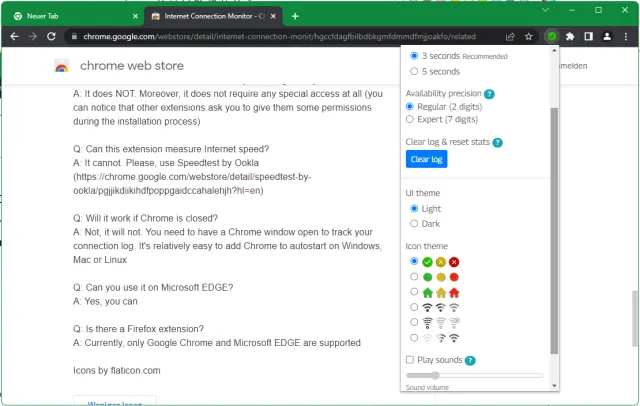
Die Einstellungen des Internet Connection Monitor sind sehr einfach gehalten
Quelle: PCtipp.chFertig! Sie können nun tun, was auch immer Sie tun wollen, ausser Chrome zu schliessen (sonst schliessen Sie das Tool gleich mit). Sobald die Verbindung abbricht, hören Sie ein akustisches Signal und der grüne Haken wechselt auf Rot. Sobald die Verbindung wieder da ist, können Sie sich über den Klick aufs Symbol, gefolgt von Connection log das Logfile anzeigen lassen. Es lässt sich oben via Export to PDF oder Export to CSV sogar exportieren.
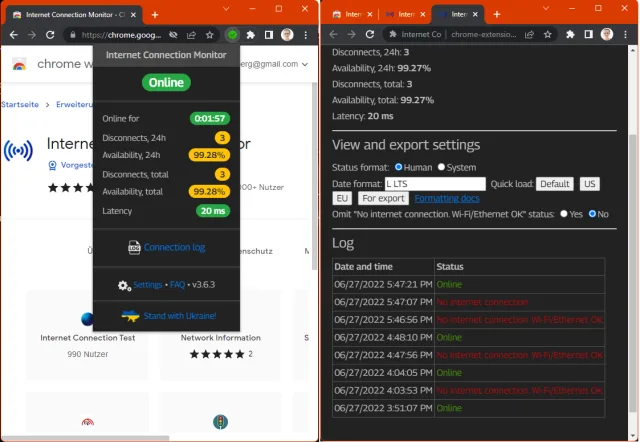
Hier lassen sich Unterbrechungen auflisten und sogar exportieren
Quelle: PCtipp.chInfobereichs-App: GlassWire (Achtung: kostenpflichtig)
Wichtiger Hinweis, 1.6.2023: Der Hersteller von GlassWire erlaubt die hier beschriebene Funktion nur noch in der kostenpflichtigen Version des Programms, die auf ein Abo von 2 bis 3 US-Dollar pro Monat hinausläuft. Daher ist die Anwendung für Privatanwender, die bloss eine Weile die Downtimes ihres Internetzugangs messen wollen, inzwischen eher nutzlos.Ein anderes Tool, das ebenfalls ein Abbrechen der Internetverbindung protokollieren kann, aber etwas umständlich zu konfigurieren ist, heisst GlassWire. Nach der Installation des Tools stellen Sie das Tool auf Wunsch via GlassWire-Menü oben links auf Deutsch um. Wechseln Sie nun zu Alarme. Rechts finden Sie im oberen Bereich ein Symbol mit Schalthebeln. Klicken Sie drauf und öffnen Sie die Benachrichtigungseinstellungen.
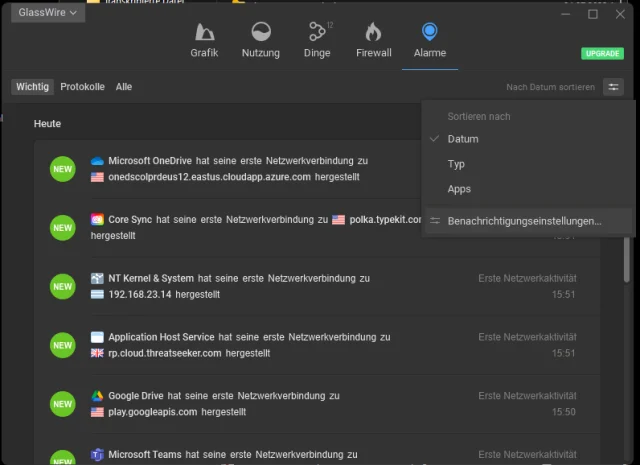
Hier gehts zu den Benachrichtigungseinstellungen
Quelle: PCtipp.chKlicken Sie auf Entsperren. Geht es Ihnen ausschliesslich ums Verfolgen von Verbindungsabbrüchen? Deaktivieren Sie sämtliche Überwachungsfunktionen, mit Ausnahme von Überwachung Internetzugang. Dort aktivieren Sie diese beiden Kästchen: Ich möchte benachrichtigt werden, wenn meine Internetverbindung unterbrochen oder wiederhergestellt wurde sowie Desktop-Benachrichtigung anzeigen. Lassen Sie es nun nebenher laufen. Wenn die Internetverbindung abbricht oder sich wieder aufrappelt, finden Sie diese Informationen im Reiter Alarme. Davon könnten Sie z.B. Ihrem Internetprovider einen Screenshot schicken.
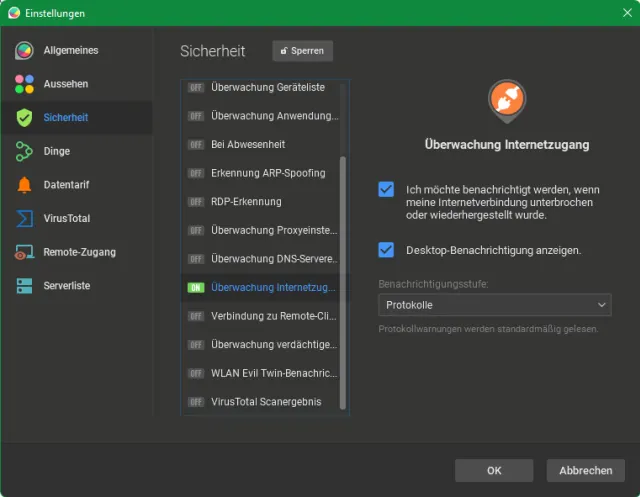
Mit GlassWire können Sie vieles protokollieren, auch die Stabilität des Internetzugangs
Quelle: PCtipp.chGlassWire ist eigentlich fürs Protokollieren allerlei sonstiger Netzwerk- und Sicherheitsaspekte gedacht. Das Notieren der Verbindungsabbrüche ist nur eine Funktion davon.










Kommentare