

Tipps & Tricks
In Word per Tastenkombination zoomen

Im Webbrowser und in vielen sonstigen Anwendungen zoomt man mittels Tastenkürzel in Kombination mit Ctrl bzw. Strg und dem Plus- oder Minuszeichen des Ziffernblocks ins Dokument rein (Ctrl+Plus bzw. Strg+Plus) und wieder raus (Ctrl+Minus bzw. Strg+Minus). In Excel übrigens fast gleich, einfach mit Ctrl+Alt+Plus bzw. Ctrl+Alt+Minus.
Nur in Word gibts merkwürdigerweise keine reine Tastenkombination hierfür. Da bieten sich zunächst (ausser: siehe Seite 2) nur drei Möglichkeiten – und alle drei erfordern den Griff zur Maus oder einen Tastenmarathon:
Variante 1: Schnappen Sie sich per Maus unten rechts in der Word-Statusleiste den Zoom-Regler und ziehen Sie ihn nach links oder rechts. Im gleichen Bedienelement können Sie alternativ auch aufs Plus- oder Minus-Symbol klicken.
Das Bedienelement fürs Vergrössern oder Verkleinern des Word-Zoomfaktors
Quelle: PCtippVariante 2: Das flinkeste Bordmittel fürs Rein- oder Rauszoomen im Dokument ist die Kombination Ctrl-Taste (Strg-Taste) mit dem Mausrad. Das dürfte das sein, was mangels echter Tastenkombination die meisten benutzen.
Variante 3: Alt und A drücken, dann Z, worauf sich das Zoom-Dialogfenster öffnet. Sofern man schon im Reiter Ansicht ist, stattdessen Alt drücken, dann F, dann DO. Auch so öffnet sich der Zoom-Dialog. Darin zweimal Tab drücken, bis man im Eingabefeld für die Prozentzahl gelandet ist, die gewünschte Zahl eingeben und Enter. Hier ist keine Maus nötig, aber es ist furchtbar umständlich.
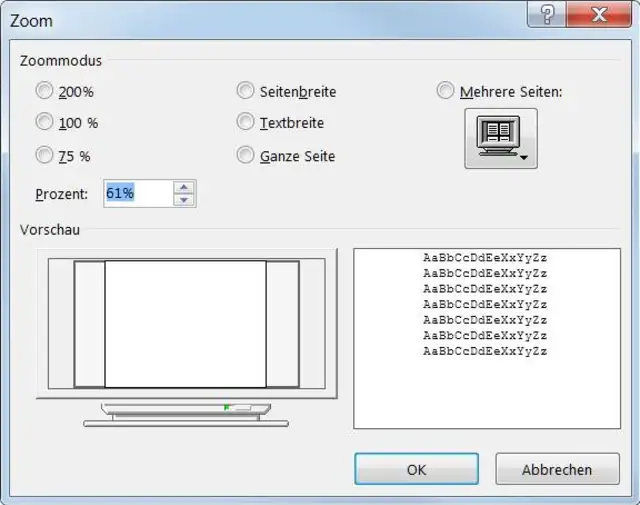
Mit etwas Tastenakrobatik lässt sich dieser Zoom-Dialog aufrufen. Kann man machen, will man aber nicht
Quelle: PCtippBessere Lösungen zum Selbermachen
Fürs schnelle Verstellen des Zoomfaktors per kurzer Tastenkombination braucht es daher Alternativen. Entweder man steuert per eigenem Tastenkürzel bestehende Zoomfaktoren an (siehe «Alternative 1») oder man bastelt sich ein Makro, siehe «Alternative 2» auf der Folgeseite.
Alternative: bestehende Zoomfaktoren
Reichen Ihnen die fixen Zoomgrössen 75 %, 100 % und 200 %? Für die kennt Word schon Befehle, denen Sie bloss noch Tastenkürzel zuweisen müssen. Wie das geht, steht z.B. im Artikel «Einem Befehl oder Makro eine Tastenkombination zuweisen».
Dennoch kurz erklärt: Klicken Sie mit rechts aufs Menüband und wählen Sie Menüband anpassen. Unten klicken Sie hinter «Tastenkombinationen» auf Anpassen. Im Zuweisungsfenster wählen Sie bei «Kategorien» Alle Befehle und scrollen rechts bei «Befehle» zu AnsichtZoom. Hier finden Sie AnsichtZoom100, AnsichtZoom200 und AnsichtZoom75. Klicken Sie eins davon an, anschliessend setzen Sie den Cursor ins Feld «Neue Tastenkombination». Drücken Sie nun den Shortcut, den Sie für den gewählten Befehl verwenden wollen, anschliessend benutzen Sie Zuordnen. Sie könnten zum Beispiel diese nehmen:
- Alt+Shift+H (für H wie hundert Prozent), DE: Alt+Umschalt+H
- Alt+Shift+K (für «kleiner», sprich 75 %), DE: Alt+Umschalt+K
- Alt+Shift+G (für «grösser», sprich 200 %), DE: Alt+Umschalt+G
Von diesen ist lediglich Alt+Shift+K ab Werk schon belegt, und zwar mit der Funktion «Seriendruck prüfen». Wer diese aber gar nicht benötigt bzw. sie nie per Shortcut aufruft, kann die Tastenkombination anderweitig vergeben.
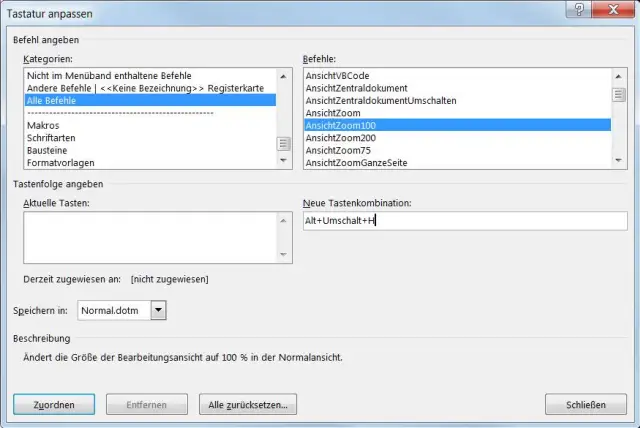
Den bestehenden Zoomfaktoren 75 %, 100 % und 200 % können Sie hier eigene Tastenkürzel zuordnen
Quelle: PCtippUnd was ist mit dem LibreOffice Writer? In diesem gäbe es theoretisch eine Bedienoberfläche, mit der man die Tastenkombinationen Ctrl+Pluszeichen und Ctrl+Minuszeichen der Funktion zum Hinein- oder Herauszoomen zuordnen könnten sollte. Allerdings funktioniert das seit Jahren nicht, siehe auch Bug-Eintrag 45705 bei der Document Foundation. Der Umstand, dass die Bug-Priorität im Dezember 2019 auf «High» erhöht wurde, gibt wieder etwas mehr Grund zur Hoffnung, dass das Problem vielleicht behoben wird.
Ein Workaround mittels LibreOffice-Makro wird in diesem Thread (engl.) erklärt.
Seit ca. 2023 (genauer: ab Insider-Builds, dann breit ausgerollt) hat Microsoft zusätzlich native Tastenkombinationen ohne Maus eingeführt, die früher nicht existierten:
Strg + + (Plus) Zoomen rein
Strg + - (Minus) Zoomen raus
Strg + 0 Zurück auf 100 % Zoom










Kommentare