Anzeige
Anzeige
Anzeige
Lesedauer 2 Min.

Excel: Seiteneinrichtung in andere Blätter/Arbeitsmappen übernehmen
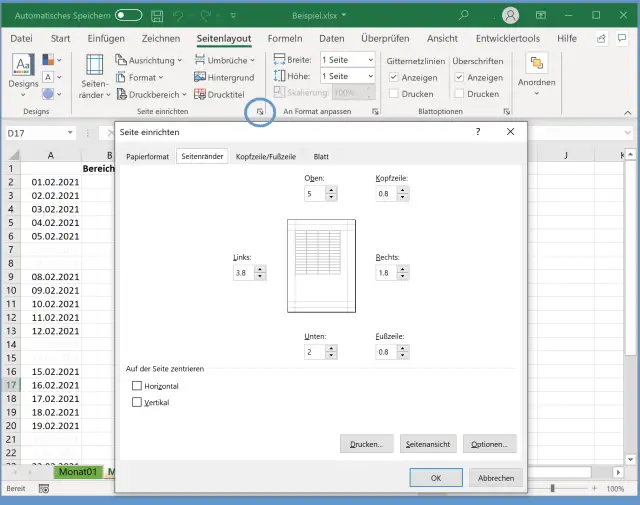
Sie passen über die Seiteneinrichtung Seitenrand, Ausrichtung und Kopf- oder Fusszeile an. Wie bringen Sie die Einstellungen jetzt in die anderen Blätter oder gar Arbeitsmappen? Es klappt fast per Knopfdruck.
Screenshot Seite einrichten und das markierte Steuerelement

Im Tabellenblatt, das die gewünschten Einstellungen schon hat, rufen Sie über das kleine, im Screenshot markierte Steuerelement den Dialog «Seite einrichten» auf

© Quelle: PCtipp.ch

Sie haben eine Excel-Arbeitsmappe, in der Sie für die enthaltene Tabelle die Seite so eingerichtet haben, wie Sie diese haben wollen, zum Beispiel im A4-Querformat, rundherum mit 2,5 Zentimetern Seitenrand und mit genau der Kopf- und Fusszeile, die Sie brauchen.

Jetzt würden Sie gerne auch anderen Arbeitsmappen bzw. Tabellen dieselben Einstellungen verpassen. Und zwar subito! Wir versprechen: Es ist schon fast peinlich simpel.

Lösung: Öffnen Sie beide Arbeitsmappen bzw. Tabellen, nämlich jene, die das gewünschte Format (Ausrichtung, Seitenrand, Kopfzeilen etc.) schon enthält und die andere, der Sie dasselbe überstülpen wollen. Rufen Sie in der Ursprungsmappe via Reiter Seitenlayout das Kontrollelement Seite einrichten auf. Das ist im Menübandbereich «Seite einrichten» das kleine unscheinbare Element in der unteren rechten Ecke.

Im Tabellenblatt, das die gewünschten Einstellungen schon hat, rufen Sie über das kleine, im Screenshot markierte Steuerelement den Dialog «Seite einrichten» auf

© Quelle: PCtipp.ch

Ist die Dialogbox Seite einrichten erschienen, können Sie diese auch gleich wieder mit OK schliessen (wichtig: nicht mit Abbrechen!). Denn – und das ist der springende Punkt – nur mit OK legen Sie die darin enthaltenen Einstellungen in eine Art Befehls-Zwischenspeicher.

Wechseln Sie zur Arbeitsmappe bzw. Tabelle, die ebenfalls dasselbe Format erhalten soll. Markieren Sie darin alle Tabellenblätter, denen Sie dieselbe Seiteneinrichtung verpassen wollen. Drücken Sie jetzt die Funktionstaste F4 (die steht für: Befehl wiederholen). Fertig!

(Ursprung 16.09.2019, kontrolliert und aktualisiert 06.08.2021)
Kommentare

Microsoft Office Excel Office
Anzeige
Anzeige

Neueste Beiträge

TCL bringt wieder eine Smartphone-Serie mit ungewöhnlichen Displays
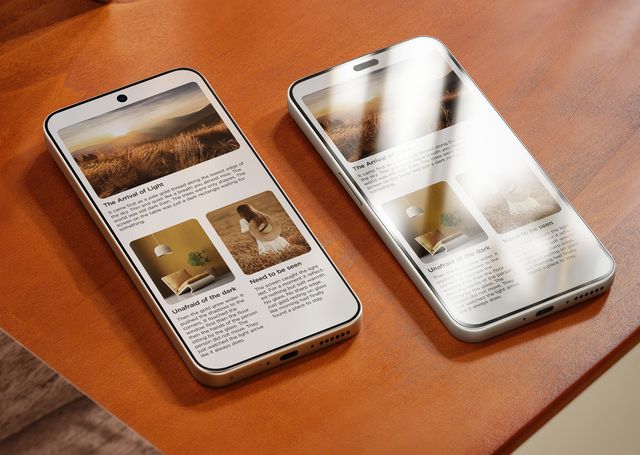
TCL verkauft wieder Smartphones in Deutschland. Die jetzt gezeigte P80-Serie kommt mit einer interessanten Display-Technologie, die mit verschiedenen Modi für mehr Schonung der Augen und bessere Ablesbarkeit sorgen soll. Auch in der Schweiz tauchen die Geräte bei Online-Shops auf.
3 Minuten
16. Sep 2026
Bionisches Sehen: Chip gegen Blindheit
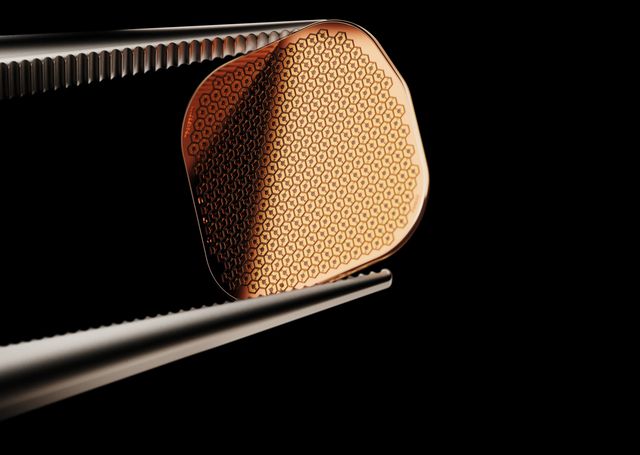
Das Netzhautimplantat PRIMA hat die CE-Kennzeichnung für 30 europäische Länder erhalten. Die Gehirn-Computer-Schnittstelle kann Menschen mit einer Spätform der Makuladegeneration einen Teil des zentralen Sehvermögens zurückgeben.
4 Minuten
Future of Work
Mit KI-Technologie zum besseren Arbeitsplatz
Der moderne Arbeitsplatz wird nicht allein durch leistungsfähigere PCs oder mehr KI definiert. Am HP Solution Day 2026 in Zürich zeigte sich, wie ein solcher Arbeitsplatz aussehen könnte.
8 Minuten

Das könnte Sie auch interessieren

Sicherheits-Tipps
Die QR-Code-Falle
Selbst harmlose QR-Codes in Restaurants oder auf Parkuhren können gefährlich sein. Denn Gauner nutzen diese für sogennantes Quishing aus. Wir erklären Ihnen, was hinter dieser Betrugsmasche steckt und wie Sie sich dagegen schützen.
1 Minute
31. Aug 2026
Archive.org
Internet Archive: die besten Tools und Games
Die Non-Profit-Organisation Internet Archive ist eine gemeinnützige Bibliothek mit Millionen kostenloser Bücher, Filmen, Software, Musik, Websites. PCtipp hat Ihnen eine Übersicht zusammengestellt.
2 Minuten
31. Aug 2026
KI-Tipps
ChatGPT richtig nutzen
Das KI-Tool ChatGPT ist aus dem modernen Alltag nicht mehr wegzudenken. Falls Sie bisher gezögert haben, die künstliche Intelligenz einzusetzen, hilft unsere Einsteigeranleitung weiter. Wir zeigen Schritt für Schritt, wie Sie ChatGPT optimal nutzen.
7 Minuten
24. Aug 2026
Anzeige
Anzeige
Anzeige
Anzeige
Anzeige
Anzeige

Kommentare