

Tipps & Tricks
Wasserzeichen in Word und LibreOffice Writer
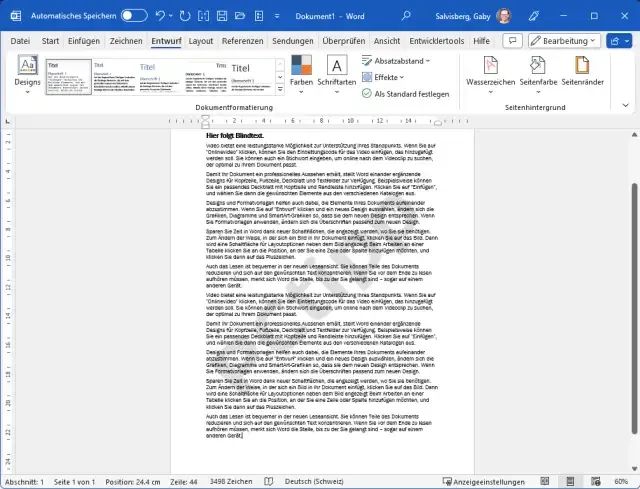
Manchmal möchte man einem Dokument ein Kennzeichen hinzufügen, das den Leser oder die Leserin darauf aufmerksam macht, dass man beispielsweise nur den Entwurf eines Textes vor sich hat. Oder dass das Dokument vertraulich ist. Oder Sie wollen Ihrem Text Ihr Firmenlogo hinterlegen. Ein Wasserzeichen dient allerdings nicht zum Aufhübschen eines Dokuments.
Folgendes zeigen wir anhand von Word aus Microsoft 365 und für den LibreOffice Writer 7.4. Falls Sie die Anleitung für alte Word-Versionen suchen, lesen Sie hier weiter.
Wasserzeichen in Word
Wechseln Sie in Word zum Reiter Entwurf und öffnen Sie im Bereich Seitenhintergrund das Menü Wasserzeichen. Einige Wasserzeichen-Vorlagen sind schon da, etwa «Vertraulich» oder «Eilt». Sie können aber auch Ihren eigenen kurzen Text verwenden oder sogar ein Bild. Hierfür greifen Sie zu Benutzerdefiniertes Wasserzeichen. Wählen Sie etwa Bildwasserzeichen und navigieren Sie sich zum gewünschten Bild durch.
Aufgepasst! Wasserzeichen sollten normalerweise hinter dem Text nur grau erscheinen, um das Lesen des Textes nicht zu stark zu beeinträchtigen. Bunte Bilder wie Fotos eignen sich hierfür nicht, denn wenn Sie die Auswaschen-Option im gleichen Dialog anhaken, wird das Bild zu blass und ist gar nicht mehr erkennbar. Und wenn Sie auf die Auswaschen-Funktion verzichten, ist das Wasserzeichen zu kräftig und lenkt vom Text ab. Auch ein farbiges Logo wird nicht gut aussehen. Ich empfehle in diesem Fall, vorher eine Kopie des Logos in einer Bildbearbeitung (z. B. IrfanView) zu öffnen und schwarz einzufärben. Schwarz mit Auswaschen-Option passt meistens am besten.
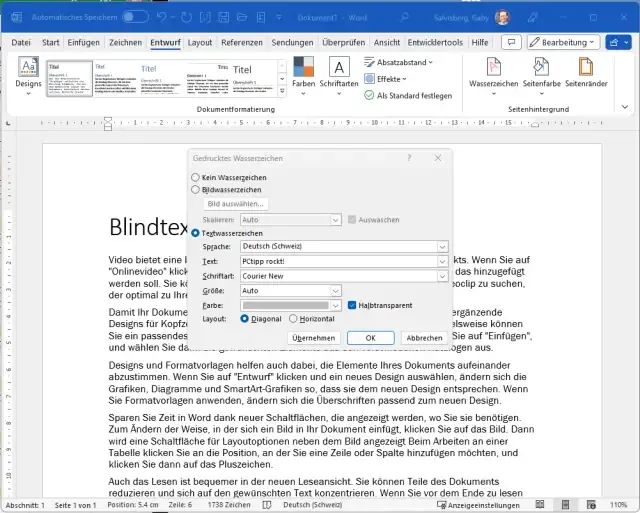
Hier fügen Sie in einem Word-Dokument ein Wasserzeichen ein.
Quelle: PCtipp.chEtwas einfacher und pflegeleichter sind die Textwasserzeichen. Tippen Sie im Feld Text Ihren Wasserzeichen-Text ein, etwa «Streng geheim» oder in unserem Beispiel «PCtipp rockt!». Wählen Sie die Schriftart aus, lassen Sie die Grösse auf Auto(… matisch) und probieren Sie es bei Farbe einmal mit dem vorgegebenen Grauton. Den können Sie bequem ändern. Versuchen Sie auch einmal ein Aus- und Einschalten von Halbtransparent. Das Zwischenresultat können Sie mit Übernehmen prüfen. Legen Sie zum Schluss fest, ob der Text Diagonal oder Horizontal erscheinen soll. Passt alles, klicken Sie auf OK. Das Wasserzeichen wird auf jeder Seite des Dokuments an der gleichen Stelle erscheinen.
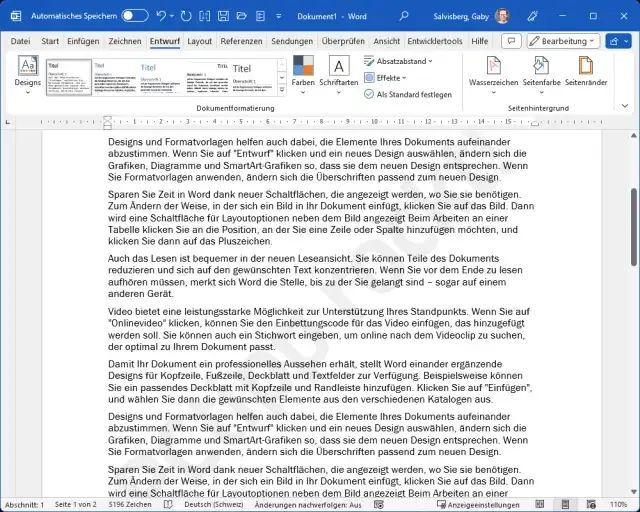
Beispiel eines Textwasserzeichens
Quelle: PCtipp.chWasserzeichen im LibreOffice Writer
Der Writer ist hier mit der «offiziellen» Wasserzeichenfunktion zumindest bei den Textwasserzeichen flexibler. Dafür fehlt ihm dort die Option fürs Bildwasserzeichen. Öffnen Sie Format/Wasserzeichen. Tippen Sie Ihren Text ein, wählen Sie die Schrift, den Grad der Transparenz und die Farbe. Über den Winkel legen Sie fest, ob die Schrift etwa horizontal (0°), diagonal (z. B. 45°) oder senkrecht (90°) erscheinen soll. Möchten Sie das Wasserzeichen später wieder entfernen, bearbeiten Sie es erneut und löschen Sie einfach den Text.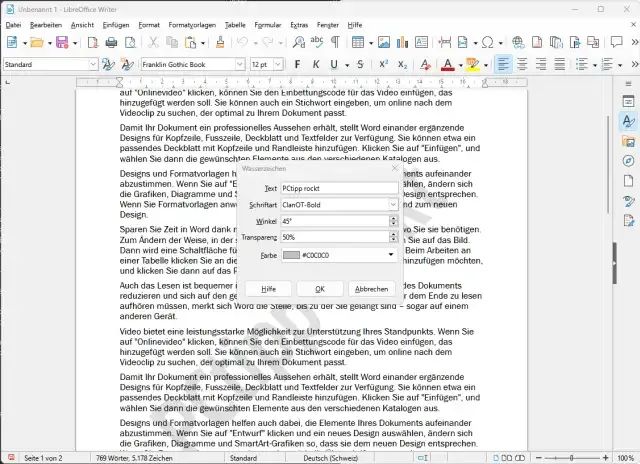
Die Textwasserzeichen von LibreOffice erlauben etwas mehr Flexibilität
Quelle: PCtipp.chTipp: Workaround für Bildwasserzeichen
Wollen Sie dennoch ein Bildwasserzeichen haben?
Kurzfassung: Verwenden Sie hierfür eine Seitenvorlage, in welcher Sie etwa Ihr Logo in hellem Grau als Hintergrund anbringen.
So gehts: Öffnen Sie hierfür mit F11 oder über Formatvorlagen/Formatvorlagen verwalten den Formatvorlagenkatalog. Wechseln Sie oben zu den Seitenvorlagen. Klicken Sie mit der rechten Maustaste in die Seitenvorlagen und wählen Sie Neu. Geben Sie der neuen Vorlage einen Namen, zum Beispiel Wasserzeichen. Damit das Bild auf jeder Seite erscheint, greifen Sie bei Folgevorlage ebenfalls zu Wasserzeichen. Legen Sie im Reiter Seite Ihre bevorzugten Seitenränder und allenfalls sonstige Parameter fest. Prüfen Sie auch die Reiter Kopfzeile, Fusszeile, Umrandung, Spalten und Fussnote, damit diese für Sie passend sind.
Fürs Bildwasserzeichen wechseln Sie nun zum Reiter Hintergrund. Wählen Sie Bild und verwenden Sie unten den Punkt Hinzufügen/Importieren. Öffnen Sie Ihr graues Logo und bestätigen Sie den Namen für die externe Bitmap. Unter Stil schnappen Sie sich Benutzerdefinierte Position/Grösse. Klicken Sie auf OK.
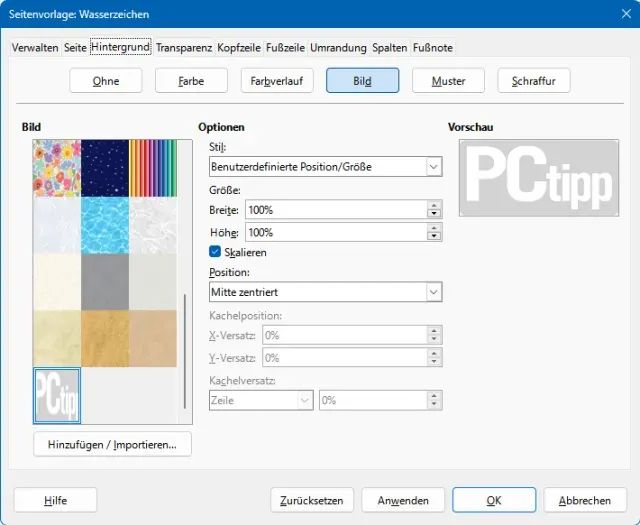
Erstellen Sie eine Seitenvorlage, in der Sie Ihr Wasserzeichenbild als Hintergrund einfügen
Quelle: PCtipp.chWeisen Sie Ihrem Dokument die neue Seitenvorlage zu, indem Sie auf Wasserzeichen doppelklicken. Zunächst wird das Logo je nach Originalgrösse noch zu gross oder zu klein dargestellt. Das werden Sie ändern. Führen Sie einen Rechtsklick auf die neue Seitenvorlage Wasserzeichen aus und wählen Sie Ändern.
Gehen Sie zu Hintergrund. Damit das Seitenverhältnis passt, könnten Sie jetzt selbst rechnen (müssen Sie aber nicht, siehe [1] «Update»): Prüfen Sie im Explorer die Eigenschaften des Logos und ermitteln Sie via Details die Pixel, zum Beispiel 385×202. Dividieren Sie die erste Zahl durch die zweite. Hier erhalten Sie einen Verhältniswert, etwa 1,9. Prüfen Sie anhand des Zeilenlineals im Writer-Dokument, wie breit das Logo dargestellt werden soll, z. B. 17 cm. Dividieren Sie diese Zahl durch den vorhin ermittelten Wert (1,9), erhalten Sie den Wert für die Höhe des Logos, bei uns ist es 8,95 cm. Mit diesen Werten wird das Logo oder sonstige Bild mit den korrekten Seitenverhältnissen dargestellt. Klicken Sie auf Anwenden, um den Erfolg zu prüfen.
[1] Update: Damit das Bild im korrekten Seitenverhältnis erscheint, gehts auch einfacher! Fügen Sie das Bild im Seitenhintergrund wie beschrieben hinzu. Wählen Sie beim Stil Benutzerdefinierte Position/Grösse. Legen Sie nun die gewünschte Breite in Zentimetern fest; das lässt sich anhand des Zeilenlineals gut abschätzen. Statt nun die Höhe manuell zu berechnen, leeren Sie einfach das Feld «Höhe» und klicken Sie auf Anwenden. Damit wendet der Writer automatisch das Originalseitenverhältnis des Bildes an.
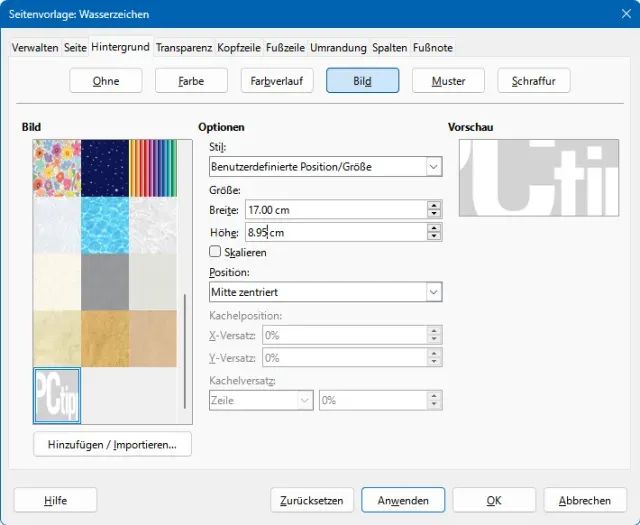
Nach einem kleinen Ausflug in den Taschenrechner haben wir die Höhe ermittelt, die zur angegebenen Breite passt
Quelle: PCtipp.chAuch mit dieser Methode erscheint das gewählte Hintergrundbild genau wie ein Wasserzeichen auf jeder Seite, der Sie diese Seitenvorlage verpassen. Wollen Sie das Wasserzeichen entfernen, weisen Sie dem Dokument einfach eine Seitenvorlage zu, welche kein Hintergrundbild enthält.
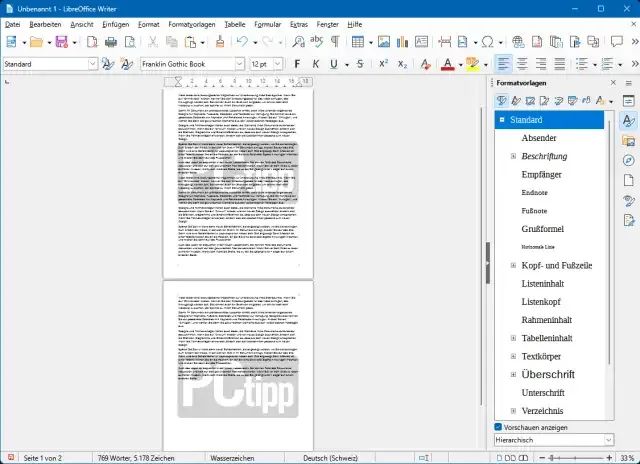
Sieht fast aus wie ein Wasserzeichen und lässt sich dank Seitenvorlagen automatisch auf alle Folgeseiten in diesem Dokument anwenden
Quelle: PCtipp.ch










Kommentare