

Tool der Woche
Für Heimweh-Linuxer: wget für Windows
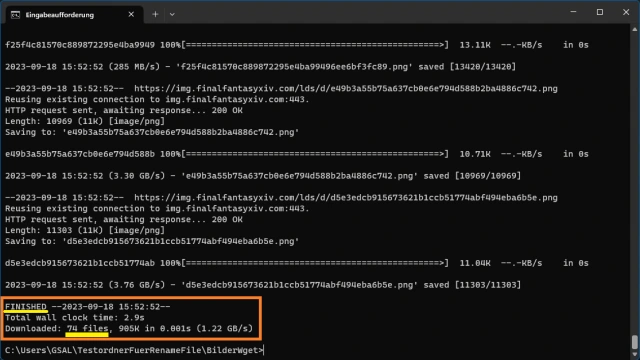
Wer sich fragt, warum sich Linux-Anwender so gerne in Konsolenfenstern tummeln, dem dürfte wget als Antwort und Beispiel dienen. Das Konsolenwerkzeug wget ist seit ewigen Zeiten Bestandteil von Linux und dient schlicht und ergreifend dem Herunterladen von Dateien. Gehts nur um einzelne Dateien ab einer Webseite, wird auch der Linux-Freak wohl einfach per Browser hinsurfen und die Datei anklicken und herunterladen.
Aber was, wenn Sie bestimmte Dateien von einer Webseite regelmässig brauchen, etwa täglich? Ist wget installiert, können Sie solches auch in eine Batchdatei schreiben.
So lädt etwa der Befehl wget https://example.com/datei.pdf das File «datei.pdf» direkt ab der angegebenen Adresse herunter. Sofern nicht anders angegeben, landet die Datei auf dem PC in dem Ordner, von dem aus der wget-Befehl aufgerufen wurde.
Möchten Sie angeben, wohin die Datei gespeichert wird, geht es über den Schalter -P, zum Beispiel fürs Speichern auf dem Desktop:
wget https://example.com/datei.pdf -P C:\Users\IhrName\Desktop\ Oder mittels Umgebungsvariable:
wget https://example.com/datei.pdf -P %userprofile%\Desktop\ Oder gleich eine ganze Liste von Files?
Vielleicht sinds für einen Gaming-Guide die Symbole zu den einzelnen Kampfaktionen. Da klicken Sie sich einen Wolf. Mit wget können Sie solche Aufgaben erheblich beschleunigen, sofern Sie sich in der Kommandozeile wohlfühlen. Sie schreiben die URLs einfach in eine Textdatei, die Sie dem Befehl mitgeben.
Im vorliegenden Beispiel habe ich (mithilfe von Excel) aus dem Quelltext der Game-Seite die Bild-URLs zusammengestellt, die jetzt in einer reinen .txt-Datei liegen, bei uns heisst sie Bildliste.txt.
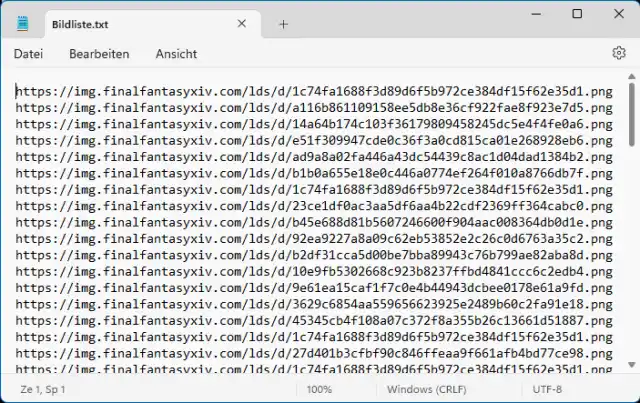
In einer reinen Textdatei stehen einfach die URLs der gewünschten Dateien (hier sinds .png-Bilder) untereinander drin
Quelle: PCtipp.chWechseln Sie zum Beispiel in den Ordner, in dem Ihre Bildliste.txt liegt. Sie möchten, dass wget die in Bildliste.txt aufgeführten Bilder in den Unterordner .\Pics speichert. Der Befehl lautet:
wget -i Bildliste.txt -P .\Pics
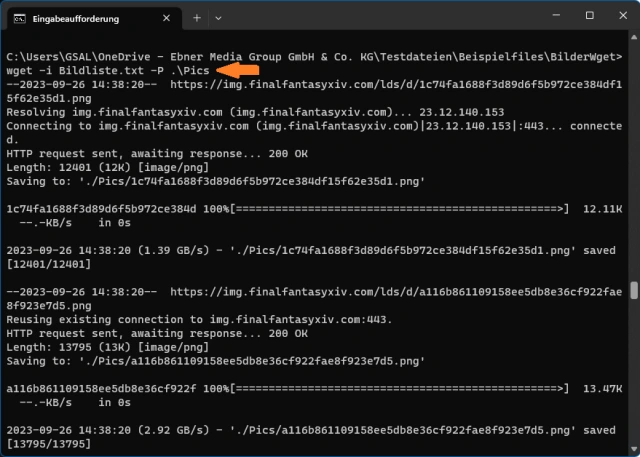
Befehl eingeben, Enter drücken und – zisch! – landen alle Dateien im gewählten Unterordner
Quelle: PCtipp.chDamit lädt wget alle in Bildliste.txt aufgeführten Bilder herunter und speichert sie im Unterordner Pics. Falls der Unterordner fehlt, wird er erstellt. Und falls derselbe Dateiname mehrmals vorkommt, hängt er der Datei-Endung einen Zähler an (z. B. datei.png.1).
Infos in Deutsch • Download • Fazit
Infos in Deutsch
Für Linux-Werkzeuge wie wget gibt es sogenannte «man pages» («man» für Manual, also Handbuch-Seiten). In der Kommandozeile selbst unter Windows ruft man diese in Englisch mittels wget -h oder wget --help auf. Da wget in jeder Linux-Distribution enthalten ist und manche von diesen auch eine relativ grosse deutschsprachige Community haben, gibts auf den Hilfeseiten mancher Communitys eine Übersetzung der wichtigsten Schalter und ein paar weiterführende Bespiele. So etwa auf der deutschen wget-Seite von Ubuntuusers.de.
Installation
Es gäbe auf der Entwickler-Webseite die manuell herunterladbare Version von Wget für Windows. Aber es lässt sich auch über den winget-Befehl via Konsole installieren: winget install wget.
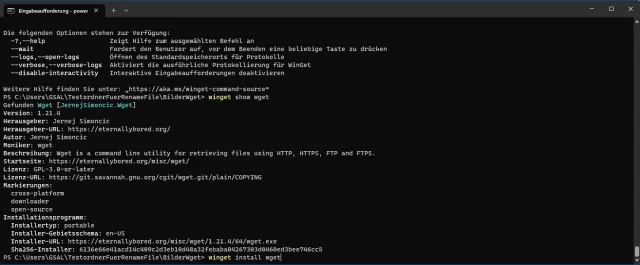
Standesgemäss nimmt man schon die Installation via Konsolenfenster vor
Quelle: PCtipp.chFazit
Mächtige Kommandozeilentools wie wget sind klar für Fortgeschrittene gedacht. Achten Sie sehr genau auf die verwendeten Befehle und Schalter; nicht, dass Sie etwa aufgrund einer fehlenden oder falschen Zielordner-Angabe Ihren Dokumente-Ordner mit überflüssigen Dateien zuschütten. Oder dass Sie aus Versehen gleich sämtliche Bilder einer Webseite erwischen und damit Ihre eigene Festplatte in die Knie zwingen.
Gerade bei häufig wiederkehrenden Download-Aufgaben kann Ihnen wget eine starke Hilfe sein.








Kommentare