

Makros bändigen
Office: So halten Sie Word- und Excel-Makros im Zaum
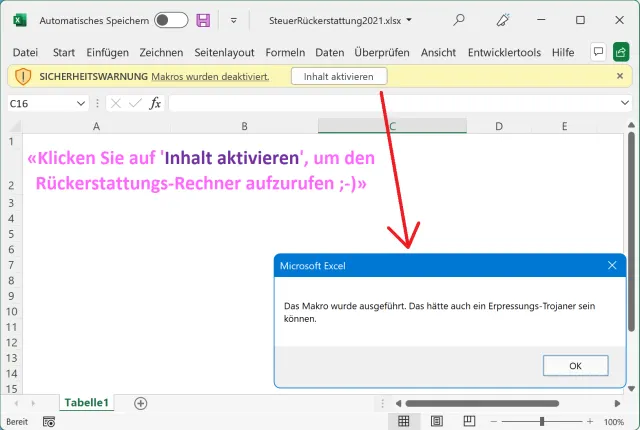
Dass Makros in Office-Dokumenten gefährlich sein können, weiss man schon seit vielen Jahren. Gerade kürzlich musste das NCSC (Nationales Zentrum für Cybersicherheit) wieder eine Warnung vor makrohaltigen Office-Dateien aussprechen (PCtipp berichtete).
Aber wie geht man mit heruntergeladenen oder per Mail erhaltenen Excel-Dateien und Word-Dokumenten richtig um? Und welche Einstellungen sollten Sie prüfen?
Das Wichtigste zuerst
Seien Sie vorsichtig, wenn Sie per Mail oder über einen Link in einer sonstigen Nachricht eine Word-, Excel- oder PowerPoint-Datei erhalten. Kriminelle versenden gefälschte Mails, die zum Beispiel so aussehen, als stammten diese von einem bekannten Onlineshop, von einer Behörde oder einer Bank. Wird in solchen Mails eine Word-, Excel- oder PowerPoint-Datei mitgeliefert oder verlinkt, sollten Sie davon absehen, diese zu öffnen.
Falls Sie die Datei trotzdem geöffnet haben, könnte ein gelber Balken wie dieser auftauchen:
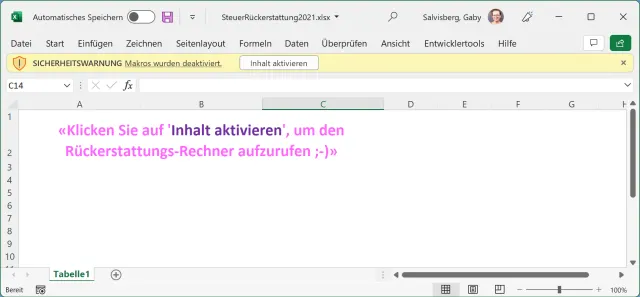
Ein solcher gelber Balken mit dem Hinweis «Sicherheitswarnung – Makros wurden deaktiviert» ist ernst zu nehmen. In der Datei steckt mindestens ein Makro. Und dieses könnte ein Schädling sein
Quelle: PCtipp.chKlicken Sie unter keinen Umständen auf einen Button wie Inhalt aktivieren, auch wenn Sie den Absender der Datei zu kennen glauben – die Mail könnte gefälscht sein oder der Absender hat sich selbst einen Schädling eingefangen. Denn dies würde das enthaltene Makro sofort in Gang setzen und möglicherweise einen Schädling wie beispielsweise eine Ransomware installieren. Fragen Sie über einen bisher bekannten Kommunikationskanal (eine bereits vorher bekannte Telefonnummer) zurück, was es mit dem Makro auf sich hat. Verwenden Sie keine Telefonnummer oder Mailadresse aus dem verdächtigen Dokument, denn auch diese Angaben könnten gefälscht sein.
Makros komplett deaktivieren
Während die Autorin immer wieder mal zu einem Makro für dieses oder jenes greift, dürfte es viele Office-User geben, die überhaupt nichts mit Makros am Hut haben. Möchten Sie Makros in Word, Excel und am besten auch in PowerPoint komplett stilllegen, müssen Sie diese Einstellungen in jedem der erwähnten Programme separat vornehmen.In allen dreien geht es aber gleich: Öffnen Sie Datei/Optionen, klicken Sie in der linken Spalte auf Trust Center und gehen Sie rechts zu Einstellungen für das Trust Center.
Das einfachste Vorgehen dürfte folgendes sein: Öffnen Sie Vertrauenswürdige Speicherorte. Falls Sie keine Makros ausführen wollen, setzen Sie unten ein Häkchen bei Alle vertrauenswürdigen Speicherorte deaktivieren. Das bedeutet, dass keine Ausnahmen für Dokumente in angeblich vertrauenswürdigen Ordnern gemacht werden.
Wechseln Sie zu Vertrauenswürdige Dokumente. Klicken Sie hinter «Alle vertrauenswürdigen Dokumente löschen, sodass sie nicht mehr vertrauenswürdig sind» auf Löschen. Keine Bange: Es werden nicht die Dokumente gelöscht. Die Dokumente werden nur aus der Liste der vertrauenswürdigen Dokumente entfernt. Ausserdem deaktivieren Sie hier Vertrauenswürdigkeit von Dokumenten in einem Netzwerk zulassen.
Unter Makroeinstellungen: Wenn Sie jeweils wissen möchten, ob ein Dokument ein Makro enthält, verwenden Sie «Alle Makros mit Benachrichtigung deaktivieren» bzw. «Deaktivieren von VBA-Makros mit Benachrichtigung». In diesem Fall könnte das Makro aber weiterhin starten, sobald Sie auf Inhalt aktivieren klicken. Sollten Sie sich selbst nicht so ganz trauen, greifen Sie zur strikten Einstellung: «Alle Makros ohne Benachrichtigung deaktivieren» bzw. «Deaktivieren von VBA-Makros ohne Benachrichtigung». Damit erscheint auch kein gelber Balken und somit auch kein Button, um mit Inhalt aktivieren ein Makro trotzdem zu starten.
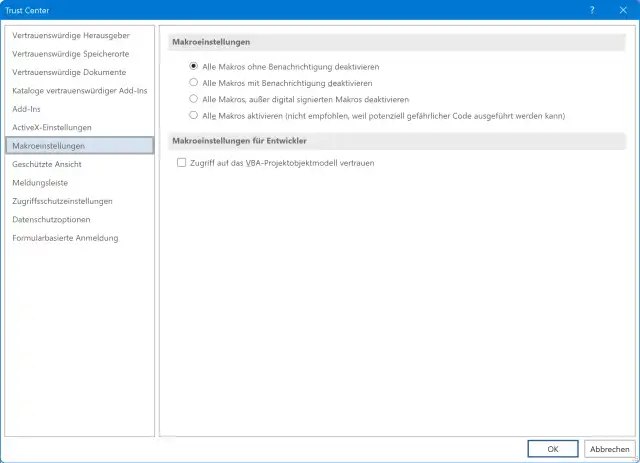
Das Deaktivieren aller Makros ohne Benachrichtigung blockiert jedes Makro von vornherein
Quelle: PCtipp.chUnter Geschützte Ansicht empfehlen wir, alle drei Optionen einzuschalten, nämlich für Dateien aus dem Internet, an potenziell unsicheren Speicherorten und für Outlook-Anlagen. Damit sollten keine Makros mehr gestartet werden – auch nicht aus Versehen.
Fieser Trick mit der doppelten Datei-Endung
In Word-Dateien des Typs .docx und Excel-Dateien des Typs .xlsx können keine Makros stecken. Wer in einer Word- oder Excel-Datei ein Makro unterbringen will, muss die Datei im Dateiformat .docm bzw. .xlsm speichern (oder zum Uralt-Format .doc bzw. .xls greifen).Im folgenden Screenshot sehen Sie, dass unsere Beispieldatei laut Excel-Titelbalken «SteuerRückerstattung2021.xlsx» heisst (A). Im Datei-Explorer steht ebenfalls als Datei-Endung «.xlsx» (B). Nur, wenn Sie den Text in der Spalte «Typ» genauer lesen, stellen Sie fest, dass es ein «Microsoft Excel-Arbeitsblatt mit Makros» ist (C). Der Grund hierfür: Leider ist auch Windows 11 – genau wie alle Windows-Versionen der letzten 20 Jahre – so voreingestellt, dass es die Datei-Endungen standardmässig ausblendet. Ändern Sie dies im Explorer, indem Sie via Drei-Punkte-Menü oder (in älteren Versionen) im Menü Ansicht zu Optionen gehen und im Reiter Ansicht die folgende Einstellung deaktivieren: Erweiterungen bei bekannten Dateitypen ausblenden (D).
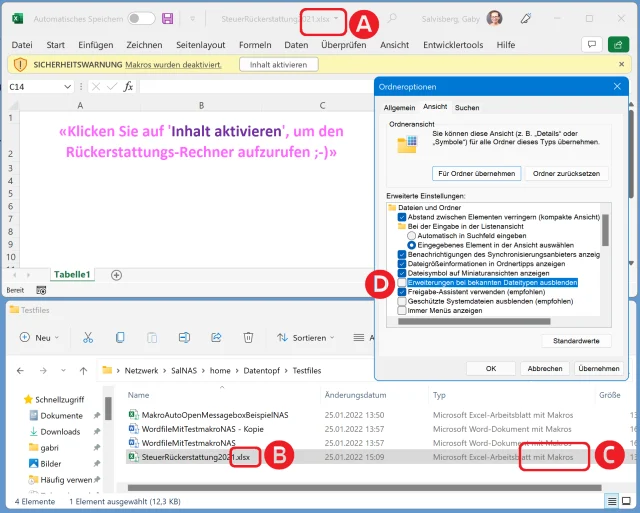
Obwohl sie so aussieht, ist dies keine harmlose .xlsx-Datei, sondern eine .xlsm-Datei
Quelle: PCtipp.chNach dem Klick auf OK steht im Excel-Titelbalken zwar immer noch, es handle sich um eine .xlsx-Datei. Aber zumindest im Explorer wird die Täuschung mit der doppelten Datei-Endung jetzt deutlich.
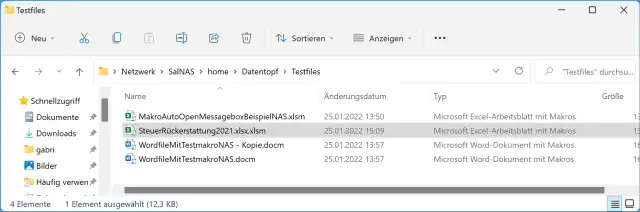
Aha, hier hat jemand (wir) mit einer doppelten Datei-Endung «.xlsx.xlsm» getrickst
Quelle: PCtipp.chDas Makro anschauen, bevor man es startet
Benutzern, die nicht absolut sattelfest in Sicherheitsbelangen sind, empfehlen wir: Wenn Sie Dokumente erhalten, die beim Öffnen den erwähnten gelben Makro-Warnbalken zeigen, schliessen Sie das Dokument umgehend, ohne darin etwas anzuklicken, und geben Sie die Datei zwecks Prüfung an eine Fachperson weiter.Fortgeschrittene, die sich mit Makros auskennen, würden in solchen Fällen gerne wissen, was im Quellcode des Makros steht. Das ist möglich, auch bevor das Makro ausgeführt wurde. Es wäre allerdings am besten, Sie würden Folgendes in einer virtuellen Maschine ohne Netzwerkverbindung tun (man weiss ja nie): Verzichten Sie auf den Klick in den gelben Balken. Drücken Sie die Tastenkombination Alt+F11, um in Word bzw. Excel den Visual-Basic-Editor zu starten. Im linken Teil sehen Sie oben eine Art Baumstruktur mit den einzelnen Objekten der Datei (Arbeitsmappe sowie die enthaltenen Tabellen). Über Doppelklicks auf die Elemente können Sie prüfen, welcher Makrocode diesen zugewiesen wurde. In unserem Beispiel steckt ein (hier harmloses) Makro im Objekt «DieseArbeitsmappe».
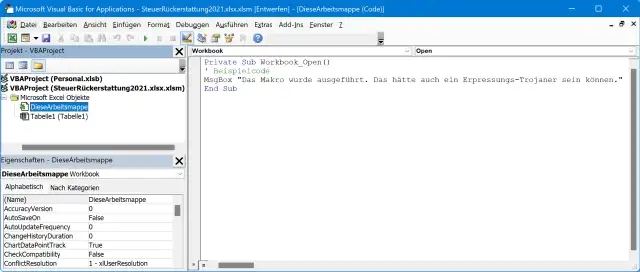
Der VBA-Code lässt sich anschauen, ohne das Makro laufen zu lassen
Quelle: PCtipp.chWas sind eigentlich Makros? Und Tipps zum Schluss
Makros sind – ähnlich wie Skripte oder Batch-Files – Anweisungen an ein Computerprogramm oder ans Betriebssystem. Das können sehr kurze Skripte sein, die zum Beispiel bloss eine Textformatierung vornehmen. In VBA (Visual Basic for Applications), der Makrosprache von Microsoft Office, sind aber auch sehr umfangreiche Programmierungen möglich, inklusive Zugriff auf Quellen im Internet, Lese- und Schreibrechten auf der Festplatte des Nutzers und tiefe Eingriffe ins System.Tipps zum Schluss
Wir schreiben immer wieder einmal über Makros. Diese können einem, sofern sie aus vertrauenswürdiger Quelle stammen, viel Arbeit abnehmen und Zeit sparen. In den folgenden Artikeln zeigen wir ein paar praktische Tipps zum Umgang mit Makros und einfache Beispiele:











Kommentare