Anzeige
Anzeige
Lesedauer 3 Min.

To do: «Mein Tag» verwenden – so gehts
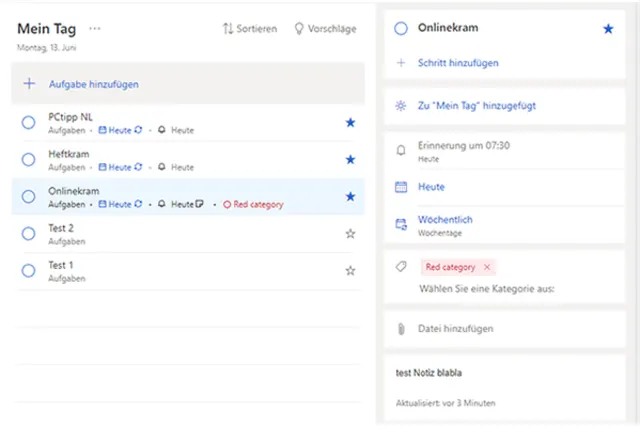
Mit «Mein Tag» haben Sie jeden Morgen quasi eine leere Tafel vor sich, auf die Sie Aufgaben notieren können. Unerledigtes «verschwindet» über Nacht, kann jedoch via «Vorschläge» rasch wieder hinzugefügt werden.

Mein Tag von Microsoft To Do

© (Quelle: Screenshot/PCtipp.ch)

Microsofts Aufgabentool To Do finden Sie direkt in Outlook. Sie können Mein Tag dazu verwenden, sich auf die täglichen Aufgaben zu konzentrieren. 

Hinweis 1: Achtung, die intelligente Liste Mein Tag wird jede Nacht zurückgesetzt. Dies, damit Sie jeden Morgen quasi eine leere Tafel vor sich haben, zu der Sie neue tägliche Arbeiten hinzufügen können. Alle Aufgaben in Mein Tag, die nicht abgeschlossen wurden, bevor die Liste zurückgesetzt wird, werden aber in Ihrer Aufgabenliste gespeichert. Am folgenden Tag finden Sie diese unter Vorschläge.

  1. Klicken Sie links in der Menüleiste auf das To-Do-Icon (blauer Haken).
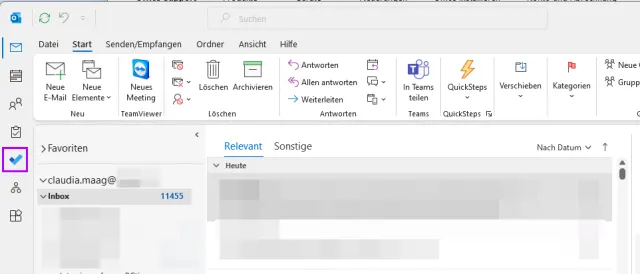
Hier finden Sie Microsoft To Do in Outlook (Desktopversion)

© Quelle: Screenshot/PCtipp.ch

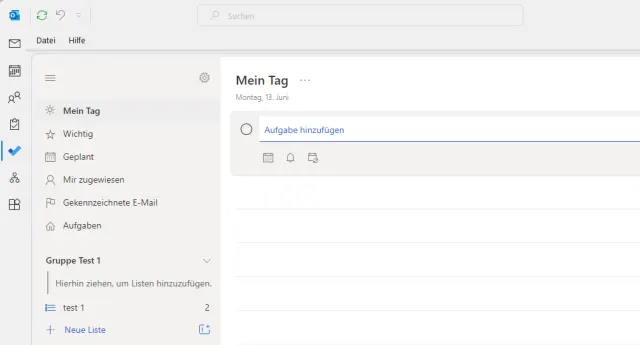
  • Sie sehen nun den Aufgaben-Bereich und könnten direkt eine +Aufgabe hinzufügen. Klicken Sie stattdessen oben links auf das Hamburger-Menü (drei horizontale Linien). 
  • Hier finden Sie ganz oben Mein Tag

  • Mein Tag soll helfen, sich auf die täglichen Aufgaben zu konzentrieren

    © Quelle: Screenshot/PCtipp.ch

  • Tippen Sie eine Bezeichnung für die Aufgabe ein. 
  • Unterhalb finden Sie das Kalender-Icon für das Fälligkeitsdatum (standardmässig auf Heute). Beim Glockensymbol können Sie sich eine Erinnerung setzen z. B. Später am Tag, 14 Uhr (individuell anpassbar). Beim Symbol daneben können Sie diese Aufgabe wiederholen.
  • Klicken Sie rechts auf Hinzufügen.
  • Sie können direkt weitere Aufgaben erfassen und hinzufügen.
  • Ausserdem können Sie Notizen zu einer Aufgabe hinzufügen. Klicken Sie eine erstellte Aufgabe an, um weitere Optionen zu sehen. Rechts sehen Sie ganz unten Notizen hinzufügen. Hier können Sie übrigens auch Dateien oder eine Kategorie (Farben) hinzufügen.

  • Sie können einer Aufgabe auch Notizen, Dateien oder eine Farbkategorie hinzufügen

    © Quelle: Screenshot/PCtipp.ch

  • Rechts der Aufgaben sehen Sie ein Stern-Symbol (für Wichtig). Hierdurch können Sie die Wichtigkeit einer Aufgabe hervorheben.
  • Wer möchte, kann diese Liste ausdrucken. Klicken Sie hierzu rechts von Mein Tag auf das Drei-Punkte-Symbol.
  • Hinweis 2: Dies wurde mit einem kommerziellen Microsoft-365-Abo und der Outlook-Desktop-Version durchgeführt.


    Kommentare

    Microsoft Office Apps Office Smartphone & Apps
    Anzeige
    Anzeige

    Neueste Beiträge

    Streamingdienste via Sunrise nun auch ohne TV-Abo buchen
    Neu können alle Sunrise-Kunden mit einem Mobile-, Internet- oder Home Security-Abo Streamingdienste bei Sunrise abonnieren – ein TV-Abo wird nicht mehr vorausgesetzt.
    2 Minuten
    31. Mär 2026
    Samsung: Mit dem Headset gegen die Reisekrankheit
    Mit der kostenlosen Hearapy App von Samsung können Menschen, die unter der Reisekrankheit leiden, die Kopfhörer Galaxy Buds4 Pro einsetzen, um einen Ton zu erzeugen, der das Gleichgewichtssystem im Innenohr stimuliert und so die Beschwerden lindern soll.
    3 Minuten
    1. Apr 2026
    Cyberbedrohungslage in der Schweiz bleibt hoch
    Der Halbjahresbericht des Bundesamtes für Cybersicherheit (BACS) beschreibt die relevanten Vorfälle und Entwicklungen im Kontext der Cyberbedrohungen gegen die Schweiz und international im zweiten Halbjahr 2025. Die Angriffe werden gezielter und komplexer.
    4 Minuten
    31. Mär 2026

    Das könnte Sie auch interessieren

    Windows-Pflege
    CCleaner: ja oder nein?
    Die Wartungs-Software CCleaner hält sich seit Jahren und ist bei vielen Anwendern beliebt. Doch braucht es dieses Tool heute noch? Und wenn ja, welche Version empfiehlt sich – die Free-Variante oder die kostenpflichtige Pro-Fassung?
    6 Minuten
    25. Mär 2026
    Mail-Tipps
    14 Tricks für Gmail
    Googles Mail-Software Gmail kann viel mehr, als nur E-Mails anzuzeigen. Mit den richtigen Einstellungen wird Ihr Posteingang schneller, aufgeräumter – und verzeiht sogar peinliche Sende-Fehler. Unsere 14 Tricks machen Gmail auf dem PC noch effizienter.
    8 Minuten
    24. Mär 2026
    Drucker
    3D-Druck ganz einfach
    Selbst ohne jegliche Ahnung von Konstruktion bietet ein 3D-Drucker eine unermessliche Fülle an Möglichkeiten, stets verbunden mit Spass und einer tiefen Befriedigung. Es ist für alle etwas dabei – und der Einstieg ist so einfach wie noch nie.
    10 Minuten
    26. Mär 2026
    Anzeige
    Anzeige
    Anzeige
    Anzeige
    Anzeige
    Anzeige

    Kommentare