Anzeige
Anzeige
Anzeige
Lesedauer 3 Min.

Excel: Mehrere Werte hervorheben

Problem: Unter dem Webcode 20851 wird erklärt, wie der höchste Wert in einer Zeile fett dargestellt wird (bedingte Formatierung). Wie gehe ich vor, wenn ich die zwei oder drei höchsten Werte hervorheben möchte?
© Quelle: PCtipp.ch

Lösung: Für Ihre Anfrage gibt es zwei verschiedene Lösungen: Je nachdem, welche Excel-Version Sie benutzen.

© Quelle: PCtipp.ch

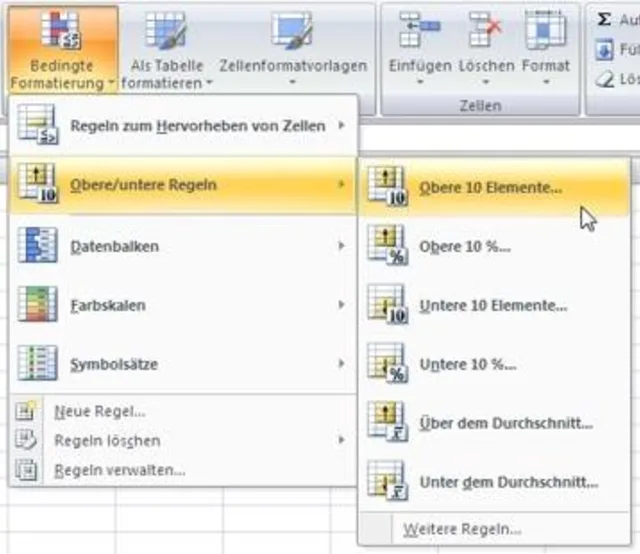
Sehr einfach geht das mit Excel 2007. Sie brauchen keine Formel eingeben, um die n-höchsten Werte einer Liste hervorzuheben. Markieren Sie die Liste mit den Werten und klicken Sie einfach im Register Start auf Bedingte Formatierung. Wählen Sie im Pull-down-Menü Obere/untere Regeln und klicken Sie auf den Eintrag Obere 10 Elemente.
© Quelle: PCtipp.ch

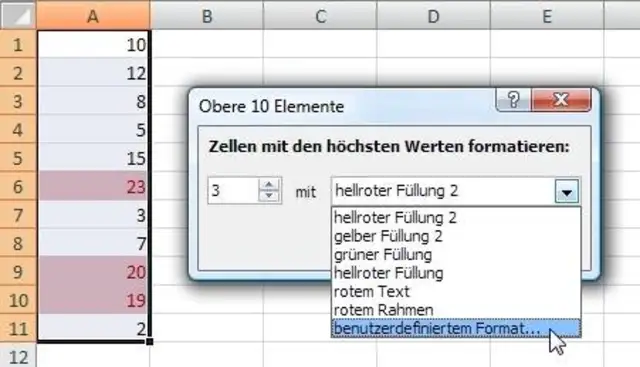
Jetzt stellen Sie ein, dass Sie die oberen drei Werte hervorgehoben haben möchten. In der Liste wird Ihnen bereits eine Vorschau angezeigt.

© Quelle: PCtipp.ch
© Quelle: PCtipp.ch

Gefallen Ihnen die voreingestellten Formate nicht, können Sie unter Benutzerdefiniert eigene Formate einstellen. Beispielsweise die Schrift fett darstellen. Bestätigen Sie alles mit OK, dann sind in der Liste die drei höchsten Werte hervorgehoben.

© Quelle: PCtipp.ch

Im Excel 2003 abwärts ist diese Darstellung nicht ganz so komfortabel. Hier gehen Sie genauso vor wie im Artikel 20851 [1] beschrieben, nur dass Sie nicht die Formel MAX() verwenden, sondern mit der Formel KGRÖSSTE() arbeiten. KGRÖSSTE() liefert den n-höchsten Wert einer Liste. Beispiel:

=KGRÖSSTE(A:A;1)

Diese Formel gibt den 1-höchsten Wert der Spalte A aus, also einfach den höchsten Wert. In diesem Fall ist das Ergebnis das gleiche wie das der Funktion MAX().

=KGRÖSSTE(A:A;2)

Jetzt wird der 2-höchste (also der zweithöchste) Wert ausgegeben. Sie können eine beliebige Ziffer als Rang angeben. Die 3 stünde dann für den dritthöchsten Wert usw.

Sie könnten jetzt dreimal die obige Formel angeben, für jeden der drei Fälle (höchsten, zweithöchsten und dritthöchsten Wert hervorheben). Einfacher geht es, wenn Sie in der Bedingung nicht «Zellwert ist gleich» angeben, sondern «Zellwert grösser gleich» - nämlich grösser oder gleich dem dritthöchsten Wert. Das sieht dann so aus:

© Quelle: PCtipp.ch

Mit anderen Worten: Hebe alle Zellen hervor, deren Inhalt grösser oder gleich dem dritthöchsten Wert in der Liste ist. Das sind natürlich die drei höchsten Werte der Liste.


Kommentare

Office Kummerkasten
Anzeige
Anzeige

Neueste Beiträge

Phishing im Zusammenhang mit Verkäufen auf Ricardo.ch
Cyberkriminelle nutzen gezielt Verkaufsinserate auf Ricardo.ch, um Inserierende mit einer Kombination aus echten und gefälschten Nachrichten zu täuschen. Dabei versuchen sie, an die TWINT-Nummer und den TWINT-PIN der Betroffenen zu gelangen, um missbräuchliche Zahlungen vorzunehmen.
3 Minuten
30. Mär 2026
Diensthandy wird für viele Beschäftigte Standard
Immer mehr Unternehmen statten ihre Mitarbeiter mit Diensthandys aus. Gleichzeitig geht die Nutzung privater Geräte im Job deutlich zurück.
3 Minuten
30. Mär 2026
Fünf tolle Tricks für Firefox
Fünf clevere Tricks für deutlich mehr Spass mit Firefox.
1 Minute
30. Mär 2026

Das könnte Sie auch interessieren

Windows-Pflege
CCleaner: ja oder nein?
Die Wartungs-Software CCleaner hält sich seit Jahren und ist bei vielen Anwendern beliebt. Doch braucht es dieses Tool heute noch? Und wenn ja, welche Version empfiehlt sich – die Free-Variante oder die kostenpflichtige Pro-Fassung?
6 Minuten
25. Mär 2026
Mail-Tipps
14 Tricks für Gmail
Googles Mail-Software Gmail kann viel mehr, als nur E-Mails anzuzeigen. Mit den richtigen Einstellungen wird Ihr Posteingang schneller, aufgeräumter – und verzeiht sogar peinliche Sende-Fehler. Unsere 14 Tricks machen Gmail auf dem PC noch effizienter.
8 Minuten
24. Mär 2026
Drucker
3D-Druck ganz einfach
Selbst ohne jegliche Ahnung von Konstruktion bietet ein 3D-Drucker eine unermessliche Fülle an Möglichkeiten, stets verbunden mit Spass und einer tiefen Befriedigung. Es ist für alle etwas dabei – und der Einstieg ist so einfach wie noch nie.
10 Minuten
26. Mär 2026
Anzeige
Anzeige
Anzeige
Anzeige
Anzeige
Anzeige

Kommentare