

Tipps & Tricks
Office: eingefügte Bilder nicht komprimieren
Bilder in Word, Excel oder PowerPoint dienen meist nur der Illustration. Ein kleiner dargestelltes Foto oder Logo darf in den meisten Fällen so klein bleiben. Ausserdem haben Sie sowieso meistens noch das Originalbild in der höheren Auflösung als separate Datei.
Die Originalbilddateien zu behalten, ist auch sehr empfehlenswert, weil z.B. Word beim Speichern der Datei die enthaltenen Bilder teils recht stark komprimiert. Das heisst: Es werden im Bild jene Pixel entfernt, die bei der im Dokument verwendeten Darstellungsgrösse ohnehin nicht sichtbar sind. Beim Ausdrucken des Dokuments in der normalen Grösse sieht das trotzdem immer noch gut aus.
Falls Sie aber ein in Word auf diese Weise eingefügtes Bild nachträglich grösserziehen, sind die unschönen Effekte der vorgängigen Komprimierung oft bereits deutlich zu sehen. Ausserdem gibt es Fälle, in denen Sie das Originalbild nicht mehr haben. Wenn Sie dann das Bild in möglichst guter Qualität wieder aus der Word-Datei herauskopieren wollen, fällt das Vorhaben flach: Word hat aufgrund der Komprimierung bereits zu viele Informationen aus dem Bildelement entfernt.
Hier sind die Einstellungen
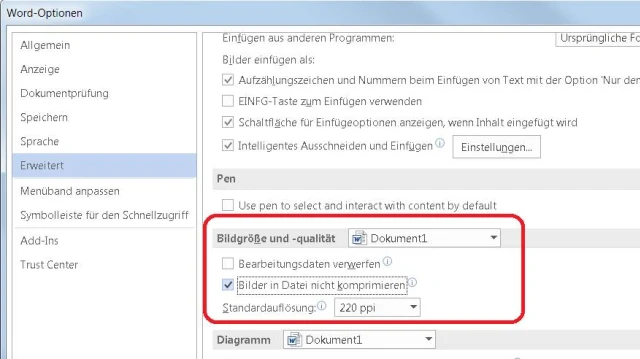
In Word, Excel und PowerPoint lässt sich zum Glück einstellen, ob und wie stark eingefügte Bilder beim Speichern komprimiert werden sollen – und was mit allenfalls abgeschnittenen Bildteilen geschehen soll. In allen drei Programmen geht das via Datei/Optionen/Erweitert. Scrollen Sie ein Stück herunter, bis Sie zu Bildgrösse und -qualität stossen.
Wichtig sind vier Einstellungselemente: Die Zahl bei «Standardauflösung» steht normalerweise bei 220 ppi (Pixel pro Zoll). Das Ausklappmenü kennt fünf Stufen: 96, 150, 220 und 330 ppi sowie High Fidelity. Letzteres verzichtet quasi auf eine Kompression. Sie können aber auch das Häkchen bei «Bilder in Datei nicht komprimieren» setzen. Das verhindert ein Herunterrechnen ebenfalls. Die Option «Bearbeitungsdaten verwerfen» sollten Sie nur in Ausnahmefällen benutzen, denn damit werden definitiv Daten aus den Bildern gelöscht. Wichtig ist auch das Ausklappmenü, das hinter «Bildgrösse und -qualität» den aktuellen Dokumentnamen zeigt. Hier können Sie einstellen, ob die darunter gewählten Optionen fürs aktuelle Dokument gelten oder für alle zukünftigen.
Die Optionen zum Steuern der Komprimierung in Office
Quelle: PCtipp.chZum Vergleich: Wir haben dasselbe Bild (von ca. 1,5 MB Grösse) in zwei verschiedene Word-Dokumente eingefügt. Beim ersten (bild01mitkomp.docx) haben wir die Standardeinstellung übernommen. Daraus haben wir nach dem Speichern das Bild per Rechtsklick und Als Grafik speichern wieder herauskopiert. Das Resultat: Das neue Bild (bild01mitkomp.jpg) ist nur noch 344 Kilobyte gross. Es sind also definitiv Daten verloren gegangen. Im zweiten Word-File (bild02ohnekomp.docx) haben wir die Bildkomprimierung ausgeschaltet. Das daraus extrahierte Bild «wiegt» 1,7 Megabyte. Es ist im Vergleich zum Originalbild sogar etwas grösser, dürfte daher auch keine Bildinformationen verloren haben.

Das Ausschalten der Komprimierung hat Auswirkungen auf den Speicherplatz
Quelle: PCtipp.chDass dies Auswirkungen auf den Speicherplatz hat, ist logisch. Denken Sie aber an diese Möglichkeit, wenn Sie eine Office-Datei weitergeben: Soll der Empfänger die Bilder in hoher Qualität aus dem Dokument kopieren dürfen, dann knipsen Sie nach dem Einfügen der Bilder und vor dem ersten Speichern die Komprimierung aus, zumindest für dieses eine Dokument.











Kommentare