

Cloudspeicher
OneDrive: Speicherplatz verwalten und Dateien lokal vorhalten

OneDrive-Dateien, die Sie auf einem PC noch nie oder schon länger nicht mehr geöffnet haben, bleiben zwar in OneDrive gespeichert. Aber der von diesen Dateien lokal (auf der Festplatte) belegte Speicherplatz wird von Windows und OneDrive standardmässig irgendwann freigegeben. Das bedeutet, dass die Dateien zwar in den OneDrive-Ordnern via Explorer zu sehen sind, aber beim Doppelklicken erst wieder heruntergeladen werden müssen.

So sieht der OneDrive-Ordner vorher aus
Quelle: PCtipp.chEine Datei, die lokal vorliegt, kann zum Beispiel diesen Speicherpfad haben: "C:\Users\IhrName\OneDrive\Dokumente\Das ist meine Testdatei.docx". Liegt sie nur in OneDrive – und nicht mehr lokal, kann das verschiedene Auswirkungen haben. Ist beispielsweise vorübergehend kein Netzwerk- bzw. Internetzugriff verfügbar, müssen Sie auf die Nutzung der Datei verzichten, obwohl die Datei eigentlich im Datei-Explorer erscheint. Dass sie nicht lokal verfügbar ist, erkennen Sie am Wölkchen-Symbol hinter dem Dateinamen. Es soll Benutzerberichten zufolge scheints teilweise auch Probleme mit verlinkten Office-Dateien geben, weil das Linkziel auf d.docs.live.net liegt statt im lokalen Ordner. Auch Login-Aufforderungen beim Versuch, eine vermeintlich lokale Datei zu öffnen, seien laut Berichten von Nutzerinnen und Nutzern an der Tagesordnung.
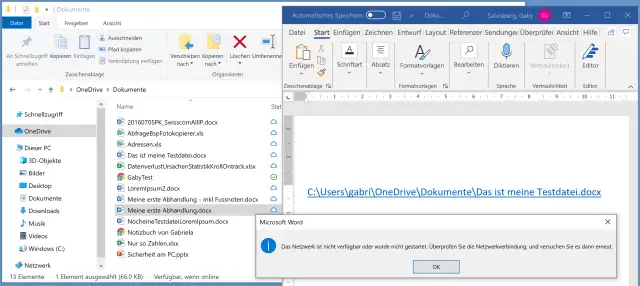
Kein Netz – keine Datei; obwohl das File «Das ist meine Testdatei.docx» im Datei-Explorer angezeigt wird
Quelle: PCtipp.chSofern auf Ihrer lokalen Festplatte genügend freier Platz ist, lassen Sie alle OneDrive-Dateien auch lokal speichern. Klicken Sie unten rechts im Infobereich aufs OneDrive-Symbol; das ist eine verschieden schattierte graue oder blaue Wolke. Falls sie nicht zu sehen ist, klappen sie den Infobereich übers nach oben zeigende Winkel-Symbol auf. Im Menü gehts via Hilfe & Einstellungen zu Einstellungen.
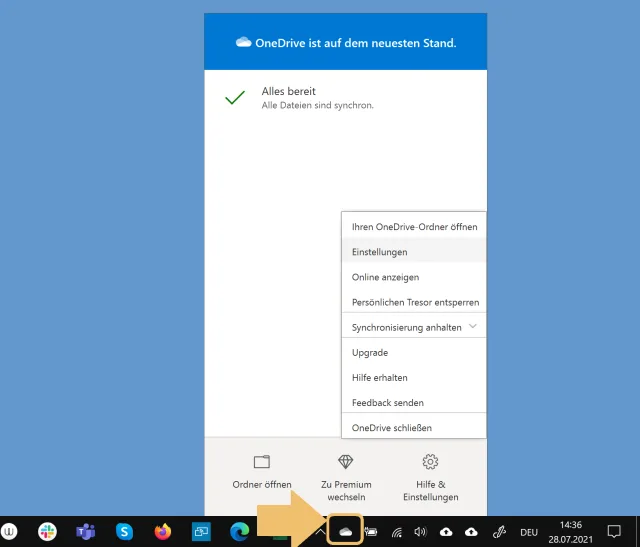
Klicken Sie unten aufs OneDrive-Wölkchen, um zu den Einstellungen zu gelangen
Quelle: PCtipp.chSie landen standardmässig im Reiter Konto. Wechseln Sie zum Reiter Einstellungen, der sich links davon befindet. Deaktivieren Sie unten bei «Dateien bei Bedarf» die Option «Sparen Sie Platz, und laden Sie Dateien herunter, wenn Sie sie verwenden». Bestätigen Sie die Rückfrage mit einem Klick auf OK und bestätigen das Einstellungsfenster ebenfalls mit OK.
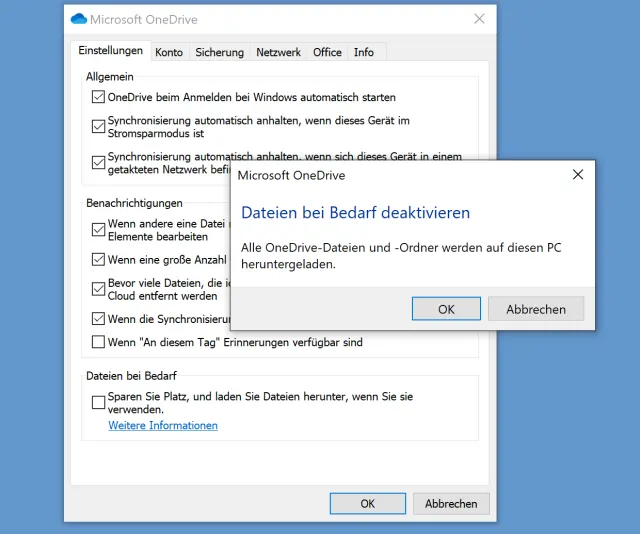
Deaktivieren Sie die unterste Option
Quelle: PCtipp.chNach dem Ändern der Einstellung werden alle Dateien im OneDrive-Ordner heruntergeladen. Das kann je nach Datenmenge und Internetverbindung ein paar Minuten dauern. Nicht erschrecken, falls die Dateien zunächst zu verschwinden scheinen. Sie tauchen kurz darauf wieder auf. An die Stelle der kleinen Wölkchen nach dem Dateinamen tritt ein kleines Häkchen auf einem runden grünen Knopf vor dem Dateinamen.
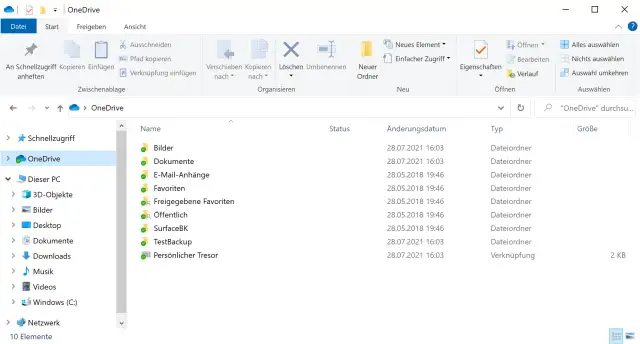
Die grünen Häkchen-Symbole zeigen: alle diese Dateien sind jetzt dauerhaft lokal verfügbar
Quelle: PCtipp.chAufgepasst: vorher Datenmenge prüfen
Durchs Deaktivieren der Option werden alle in OneDrive liegenden Dateien vollständig in den lokalen OneDrive-Ordner heruntergeladen. Die liegen damit sowohl online auf OneDrive als auch lokal auf Ihrer Festplatte. Das ist bei einem kostenlosen OneDrive-Konto zwar fast nie ein Problem, denn dieses kann ohnehin nur maximal 5 Gigabytes Daten horten. Für fünf Gigabytes hat es wohl auf fast jeder lokalen Festplatte ausreichend Platz. Falls es sich jedoch um ein kostenpflichtiges Konto (allenfalls von der Schule oder vom Arbeitgeber) handelt, könnte die Datenmenge die Speicherkapazität Ihrer Festplatte überschreiten. Prüfen Sie unbedingt vorher, wie gross die zu erwartende Datenmenge ist.Im privaten, kostenlosen OneDrive gehts folgendermassen: Klicken Sie aufs OneDrive-Icon im Infobereich, auf Hilfe & Einstellungen sowie auf Online anzeigen. Es öffnet sich der Webbrowser. Melden Sie sich allenfalls per Klick aufs Benutzersymbol in der oberen rechten Ecke mit Ihrem OneDrive- bzw. Microsoft-Login an. In der Online-Version von OneDrive angekommen, werfen Sie einen Blick in die linke Spalte. Ganz unten finden Sie etwa eine Info wie «751 MB verwendet von 5 GB». In diesem Fall würden also maximal 751 Megabytes heruntergeladen, was in heutigen Zeiten ein Klacks wäre.
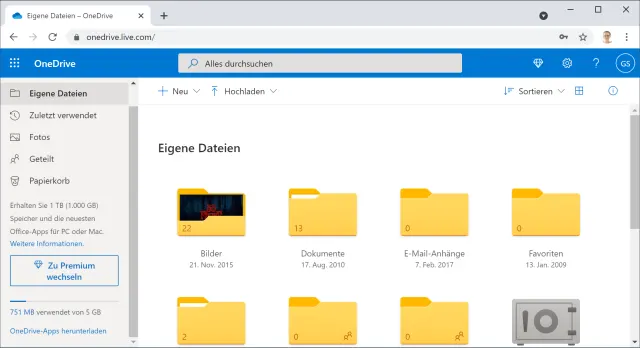
Ganz unten links erfahren wir: Es liegen nur 751 MB in diesem OneDrive-Konto
Quelle: PCtipp.chIm Firmen- oder Schul-OneDrive geht es etwas anders: Klicken Sie aufs OneDrive-Symbol im Windows-Infobereich und gehen Sie via Hilfe & Einstellungen zu Speicher verwalten. Hier finden Sie beispielsweise die Info «965.70 GB frei von 1024.00». Subtrahieren Sie die Anzahl freien Gigabytes (z.B. 965.7) von den gesamthaft verfügbaren Gigabytes (1024), kommen Sie auf den belegten Platz. In unserem Beispiel sind es 58.3 Gigabytes.
Wären es zu viele Daten?
Es gibt noch ein Mittelding, falls Sie nicht alle Dateien lokal verfügbar haben wollen, etwa weil der Speicherplatz Ihrer Festplatte überfordert wäre. Lassen Sie unter OneDrive-Symbol/Hilfe und Einstellungen/Einstellungen im Reiter Einstellungen die Option Sparen Sie Platz… aktiv. Entscheiden Sie sich stattdessen nur bei bestimmten Dateien oder Ordnern dafür, diese stets auf der Festplatte vorzuhalten.Prüfen Sie erst die Grösse des betroffenen Ordners: Im kostenlosen/privaten OneDrive klicken Sie aufs OneDrive-Symbol im Infobereich und gehen Sie via Hilfe & Einstellungen wieder zu Online anzeigen. Klicken Sie mit rechter Maustaste auf einen Ordner und wählen Sie Details. In der rechten Spalte unten erscheint die Grössenangabe.
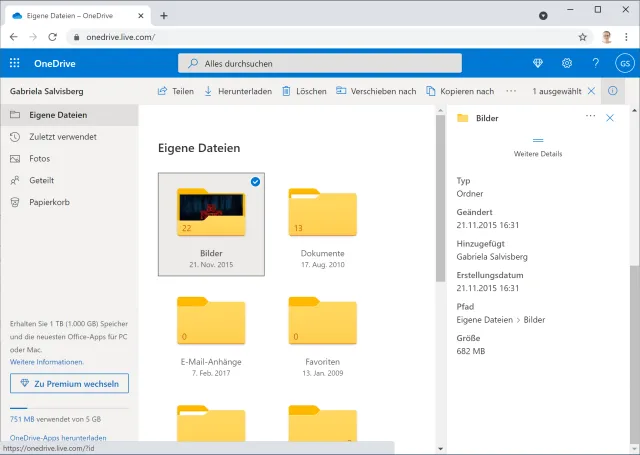
Das private Gratis-OneDrive kann direkt die Ordnergrössen anzeigen
Quelle: PCtipp.chIm Business-OneDrive ist wieder der nicht besonders intuitive Umweg nötig: Klicken Sie im Infobreich aufs OneDrive-Symbol und gehen Sie via Hilfe & Einstellungen zu Speicher verwalten. Der Hauptordner heisst Dokumente. Öffnen Sie ihn, wird die Gesamtgrösse der einzelnen Ordner mit aufgelistet. Prüfen Sie via Datei-Explorer unter Dieser PC, wie viel Ihre Festplatte noch verträgt.
Jetzt lokal speichern: Haben Sie sich dafür entschieden, einen bestimmten Ordner dauerhaft lokal vorzuhalten, klicken Sie im Datei-Explorer in Ihrem OneDrive-Ordner mit rechts auf die gewünschte Datei oder den Ordner. Benutzen Sie im Kontextmenü den Befehl Immer behalten auf diesem Gerät. (PCtipp-Forum)











Kommentare