

Passwort-Tipps
Ein Safe für Passwörter - Passwortmanager
Ein Thema, das nie zu Ende gehen wird, sind Passwörter. Sollen diese besonders lang oder extra kompliziert sein, ganze Passphrasen und viele Sonderzeichen und mehr enthalten? Und dann muss man sich diese noch merken? Machen Sie es sich einfacher: Lassen Sie sich sichere Passwörter von einem Generator-Tool anfertigen und speichern Sie diese in einem Passwortmanager. Wir zeigen Ihnen nicht nur, wie einfach das ist, sondern geben Ihnen auch noch jede Menge Tipps zum Thema Passwörter.
Es gibt einige Wege zu einem Passwortmanager. Viele Anwender nutzen oft die Passwortverwaltung in Google Chrome oder einem anderen Webbrowser. Richtig unsicher sind sie dort nicht, aber auch nicht sehr sicher. Wenn Sie Chrome und das Android-Betriebssystem nutzen, ist das zwar bequem, aber haben Sie nur ein einziges iOS-Gerät mit einem Safari-Webbrowser dazwischen, war es das schon wieder. Dort fehlen die Passwörter.
Sie sollten daher gleich zu einem Passwortmanager greifen, der überall vorhanden und einiges sicherer ist. Dabei haben Sie folgende Möglichkeiten zur Auswahl:
- die Nutzung eines Onlineservices
- ein Windows-Passwortprogramm
- ein Mac-Passwortprogramm
Der unschlagbare Vorteil der Onlinedienste ist, dass sie überall vorhanden sind. Es gibt sehr viele Anbieter wie Bitwarden, Dashlane oder LastPass, Bild 1. Sie alle sind per Webbrowser aufrufbar und haben meist noch ein Browser-Plug-in für die bequemere Nutzung unter Chrome, Edge, Firefox und Safari. Der Nachteil: Alle Daten liegen online und sind begehrte Ziele für Hacker.
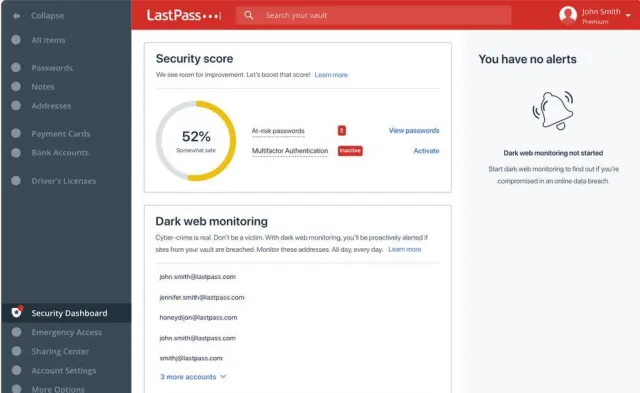
Bild 1: Für Passwörter lassen sich auch Onlinedienste wie LastPass nutzen, der aber im Jahr 2022 schon mal gehackt wurde
Quelle: PCtipp.chBei Bitwarden und Dashlane ist offiziell noch nichts passiert, aber LastPass wurde laut Medienberichten bereits zweimal gehackt und hat auch Nutzerdaten verloren.
Ein lokal installierter Passwortmanager als Alternative ist eigentlich keine praktische Lösung. Wer allerdings einen Trick nutzt, kann seine lokale Passwortdatenbank auch in eine Cloudversion umwandeln und hat so dennoch auf jedem Gerät und überall seine Passwörter zur Hand. Man benötigt dazu nur einen Onlinespeicher, wie Google Drive, Dropbox oder OneDrive. Dort legt man seine eigene Passwortdatenbank ab und teilt sie mit mehreren Geräten. Die Datei ist klein und hochverschlüsselt und gehört für immer nur Ihnen!
Wir zeigen Ihnen zuerst, wie ein Onlinedienst funktioniert und ab Teil 2 wie Sie den genialen lokalen und völlig kostenlosen Passwortmanager KeePass installieren und für Ihre Zwecke samt eigens geteilter Passwortdatenbank optimal nutzen.
Onlinedienst Bitwarden
Zuerst erklären wir Ihnen, wie gut Onlineservices am Beispiel von Bitwarden funktionieren, Bild 2. Der Service ist beliebt, da er auch gute Apps und Browser-Plug-ins anbietet. Er ist als Einziger in der Privatversion noch kostenlos. Dashlane und LastPass verlangen hingegen inzwischen etwa 30 Franken im Jahr an Abogebühren.

Bild 2: Der Online-Passwortservice von Bitwarden wurde noch nie gehackt und ist auch fürprivate Nutzer kostenfrei
Quelle: PCtipp.chSie finden den Anbieter im Internet unter bitwarden.com. Der Service ist natürlich auch in deutscher Sprache verfügbar. Die Nutzung als Privatperson ist kostenlos. Eine Mini-Premium-Version kostet 8 Franken pro Jahr. Es lässt sich auch ein Familienpaket buchen und so Datenbanken für etwas über 30 Franken im Jahr teilen. Ein weiterer Pluspunkt des Dienstes: Bitwarden kann auch sichere Paswörter erstellen, Bild 3.

Bild 3: Bitwarden bietet einen internen Passwortgenerator für besonders sichere Passwörter, die in der Länge veränderbar sind
Quelle: PCtipp.chDer Einstieg ist ganz leicht, Bild 4. Zuerst legen Sie sich ein Konto auf der Webseite bitwarden.com an. Das dort vergebene Zugangspasswort ist gleichzeitig das Masterpasswort. Nach einer kurzen E-Mail-Bestätigung steht der Passwortmanager bereit. Das Tool fordert Sie nun auf, vorhandene Passwörter aus einer Datei zu übertragen. Haben Sie zum Beispiel in Google Chrome viele Passwörter gespeichert, so können Sie diese in eine Datei exportieren unter Einstellungen/Autofill und Passwörter/Google Passwortmanager. Dort angekommen wählen Sie links Einstellungen und danach rechts Passwörter exportieren/Datei herunterladen. Diese Datei können Sie in Bitwarden direkt importieren. Sie wählen dazu einfach als Format Chrome CSV und als Datei die Passwortdatei Chrome-Passwörter.CSV.
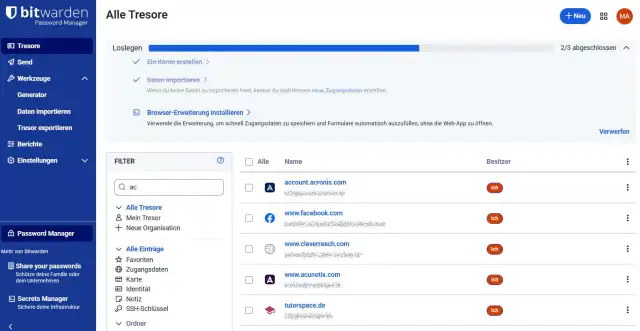
Bild 4: Der Einstieg bei Bitwarden ist leicht: Konto anlegen, Passwörter importieren und die Browsererweiterung installieren
Quelle: PCtipp.ch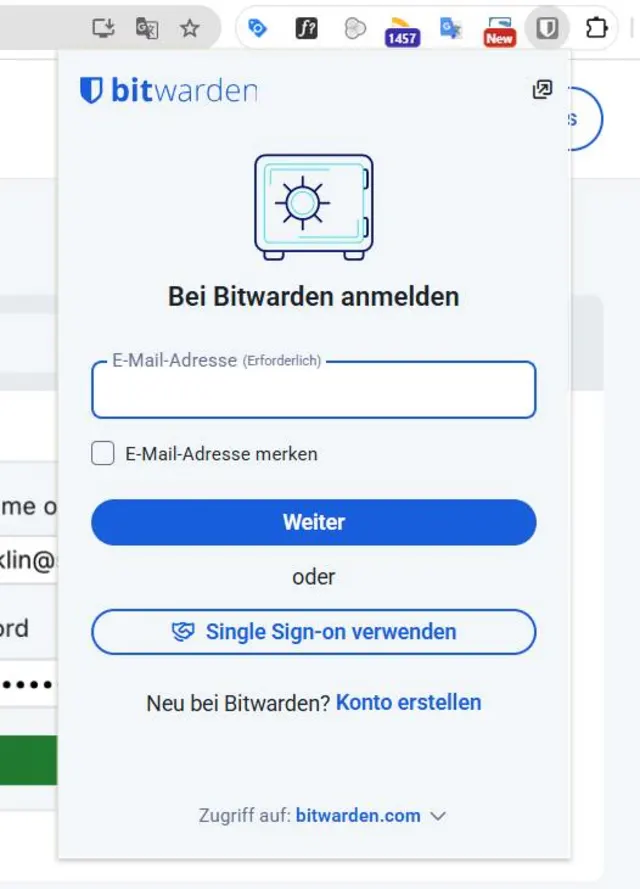
Bild 5: Via Browser-Add-on von Bitwarden, haben Sie Ihre Log-ins viel schneller zur Hand
Quelle: PCtipp.chDamit Sie mit dem Tool leichter umgehen können, sollten Sie die Browsererweiterung installieren. Fügen Sie diese einfach zum Webbrowser hinzu. Sie finden das Tool danach oben in der Leiste bei den Erweiterungen. Allerdings lauert hier bei der Anmeldung ein dummer Fehler von Bitwarden. Bei der Eröffnung eines Kontos hat man Sie mit Sicherheit zum Server Bitwarden.eu zugeteilt. Im Anmeldefenster der Erweiterung steht aber ganz unten Bitwarden.com, Bild 5. Melden Sie sich so an, erhalten Sie die Fehlermeldung, dass das Passwort falsch ist. Stellen Sie den Punkt aber auf den EU-Server um, dann klappt alles fehlerfrei.
Möchten Sie sich in einen Account einloggen, klicken Sie auf die

Bild 6: Bei der Anmeldung an einem Service sehen Sie am kleinen Bitwarden-Logo in der Zeile, dass ein Passwort vorliegt
Quelle: PCtipp.chBitwarden-Erweiterung im Webbrowser. Jetzt suchen Sie die Webseite, auf der Sie sich einwählen möchten. Per Klick öffnet sich die Webseite mit dem Log-in-Fenster. Im Anmeldefenster wird ein kleines, blau-weisses Schild angezeigt. Das bedeutet, dass ein Passwort verfügbar ist Bild 6. Per Klick loggen Sie sich bequem ein.
Lokaler Passworttresor
Wie bereits beschrieben, lässt sich auch ein gutes lokales Tool für Passwörter nutzen und die Datei über einen eigenen Cloudspeicher teilen (in der Fachsprache «hosten»). Wir empfehlen hier das bekannte Tool KeePass 2. Mithilfe dieser kostenlosen Software haben Sie immer hochsichere Passwörter für alle Ihre Services zur Hand.Ein hochsicherer 128-Bit-Schlüssel würde etwa so aussehen: 9b2c435a98d1d44b035d5e2c1426afc4. Diesen Schlüssel kann sich kein Mensch merken – aber KeePass 2. Das Windows- bzw. Android-Tool ist eine kleine, schlau strukturierte Passwortdatenbank, die sich im Sinne von Open-Source-Software kostenlos nutzen lässt. Sie laden diese unter dem Link keepass.info/download.html herunter.
Nach der Installation ist das Tool in englischer Sprache. Kein Problem: Sie sollten sich gleich die passende deutsche Sprachdatei besorgen. Unter Ansicht (View) und Sprache ändern (Change Language) sowie Get more Languages landet man im Web bei den Sprachdateien, Bild 7. Dort laden Sie sich Deutsch (KeePass-2.59-German.zip) herunter. Gehen Sie noch einmal zum Punkt Change Language und wählen Sie dort Open Folder. In dieses Verzeichnis kopieren Sie den Inhalt der ZIP-Datei (German.INGX). Nun besuchen Sie erneut View/Change Language und wählen dort die Option Deutsch aus. Nach einem Programmneustart ist die Sprache auf Deutsch umgestellt.
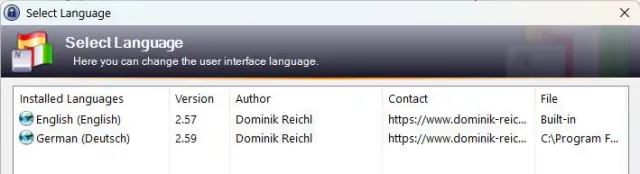
Bild 7: Wenn Sie KeePass in deutscher Sprache nutzen möchten, sollten Sie die passende Sprachdatei installieren
Quelle: PCtipp.chEin Passwort schützt alles
KeePass 2 funktioniert so: Nach der Installation der Software legt man zuerst ein Masterpasswort (Hauptpasswort) für die Datenbank fest, Bild 8. Dies ist das einzige Passwort, dass Sie sich merken müssen. KeePass zeigt an, wie gut das Passwort ist. Am besten merkt man sich einen Satz samt Zahlen und verwendet die Anfangsbuchstaben. Etwa: Soylent Green wird aus Menschenfleisch gemacht, 2025!1973. Das Passwort wäre: SGwaMg,2025!1973.
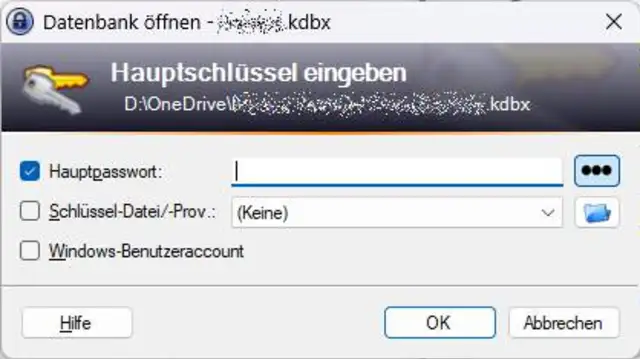
Bild 8: Für den Zugang zu Ihren Passwörtern benötigen Sie nur Ihr eigenes Hauptpasswort, das stark verschlüsselt ist
Quelle: PCtipp.chDas ist eine Schlüsselqualität von 91 Bits (von 256 möglichen). Dazu kommt eine AES-256-Bit-Verschlüsselung mit KDF-Schutz (Key Derivation Functions) 100 000. Mit einem solchen Passwort liegen die Entschlüsselungsmöglichkeiten bei 70 hoch 16. Selbst mit einem Prozessor, der 1000 Versuche pro Sekunde schafft, sind das errechnet 77 Trillionen Jahre. Sicher genug?
Das in Keepass 2 festgelegte Masterpasswort wird unter Datei/Datenbankeinstellungen noch verstärkt. Wählen Sie dort unter Sicherheit und Verschlüsselung den Punkt AES/Rijndael (256-Bit Schlüssel). Zusätzlich sollte bei Schlüsseltransformation der Wert 600 000 eingetragen sein. Das erhöht die Sicherheit des Masterpassworts um ein Vielfaches.
Sichere Passwörter generieren
Für einen neuen Eintrag gehen Sie so vor: Im Programm suchen Sie sich im linken Fensterteil eine Kategorie aus (oder erstellen eine neue). Danach legen Sie via rechter Maustaste im rechten Fenster einen neuen Eintrag an. Vergeben Sie einen Titel, etwa Facebook-Log-in, Bild 9. Danach tragen Sie den Benutzernamen ein. Beim Passwort sollten Sie zuerst auf die Schaltfläche mit den drei Punkten klicken – das macht das Passwort sichtbar, welches aber nur ein Vorschlag ist. Haben Sie bereits ein Passwort, löschen Sie das angezeigte und tragen Sie Ihres ein. Falls nicht, generieren Sie wie folgt ein neues: Ein Klick auf das Schlüssel-Symbol unter den drei Punkten rechts zeigt mehrere Optionen zum Generieren von Passwörtern, Bild 10. Das geht per Passwortgenerator oder über ein Profil für 40-, 128- oder 256-Bit-Hex-Schlüssel.
Wissen: Passkeys – die neue beste Sicherheit?
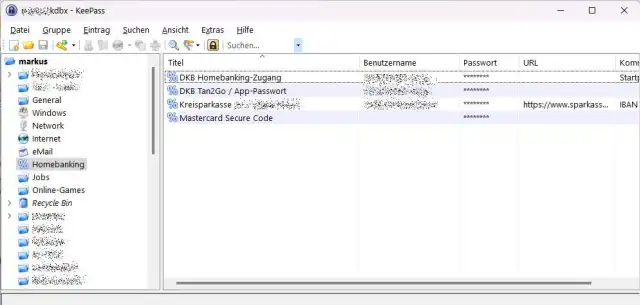
Bild 9: Sie können in KeePass neue Kategorien nutzen, Passworteinträge festlegen und diese per Mausklick in Log-in-Seiten übertragen
Quelle: PCtipp.ch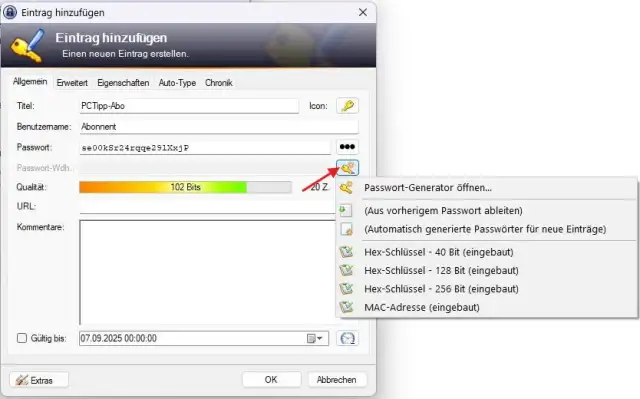
Bild 10: Bei einem neuen Passworteintrag lässt sich das Passwort auch via Schlüssel-Symbol erstellen
Quelle: PCtipp.ch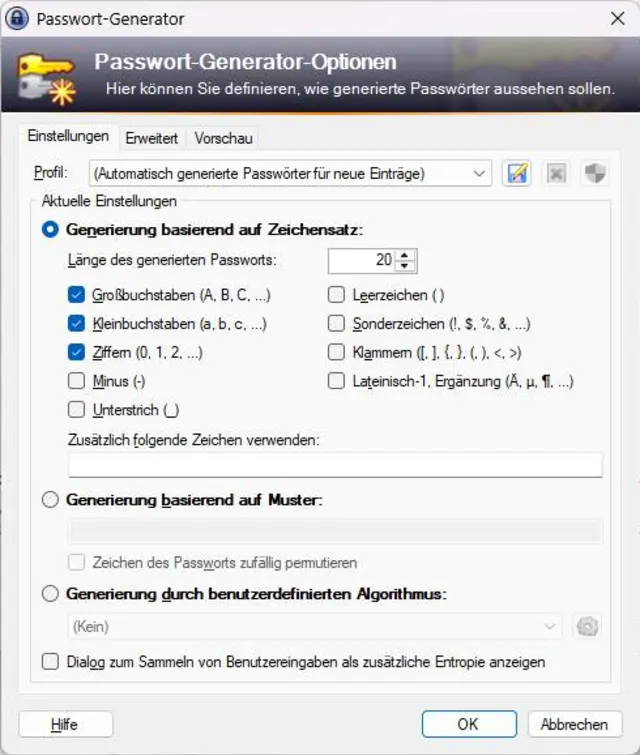
Bild 11: Im umfangreichen Generator legen Sie genau fest, nach welchen Regeln das neue Passwort erstellt werden soll
Quelle: PCtipp.chUnter URL lässt sich noch die Internetadresse für das Log-in einfügen. Sie können ausserdem die Einstellungen des Passwortgenerators umfangreich verändern, Bild 11.
Danach folgt ein Klick auf OK und der Eintrag steht. Abschliessend sollten Sie gleich noch auf das Disketten-Symbol (ja, das gibt es noch) zum Speichern der gesamten Datenbank klicken.
Log-in-Daten direkt einfüllen
Im Alltagsgebrauch ist KeePass genial. Man geht auf die Log-in-Seite, etwa von Facebook und setzt den Cursor in das erste Feld Name. Danach wechselt man zum Eintrag im KeePass-Tool und drückt Ctrl+C zum Kopieren oder klickt den Eintrag mit der rechten Maustaste an und wählt Autotype ausführen.
In vielen Fällen funktioniert auch folgender Trick: KeePass muss gestartet sein. Bei einer Log-in-Seite drückt man Ctrl+Alt+A und KeePass fügt alle Daten ein – sofern es automatisch das Log-in erkennt. Ansonsten muss man wie oben beschrieben vorgehen.
KeePass-Datei via Cloud teilen

Bild 12: Die KeePass-App für Android greift auf ihre Passwortdatei in der Cloud zu
Quelle: PCtipp.chWenn man seine Datenbankdatei in seiner persönlichen Cloud ablegt, kann man sie auch mit anderen Applikationen wie der Android-App KeePass2Android nutzen. Man muss einfach nur beim Windows-Programm und der Android-App den Pfad zu seinem Cloudspeicher einstellen, Bild 12.
Nutzen Sie etwa unter Windows den Cloudspeicher OneDrive oder Dropbox, so liegt die Datei (zum Beispiel MeinePasswoerter.kdbx) auf Ihrer Festplatte und wird mit Ihrer Cloud automatisch synchronisiert. In der Android-App KeePass2Android müssen Sie zuerst den gewünschten Cloudspeicher angeben (Sie werden bei der Einstellung geführt) und verlinken danach auf die Datei MeinePasswoerter.kdbx. Sind Sie einmal nicht online, nutzt die App eine lokal gespeicherte Variante und gleicht sie später online wieder ab.
Manch ein Nutzer hat bei der Nutzung via Cloud Angst, da die Datenbankdatei mit allen Passwörtern im Internet liegt. Das stimmt. Wer allerdings ein starkes Masterpasswort nutzt, der hat nichts zu befürchten, auch wenn ein anderer die Datei in die Finger bekäme. Der Aufwand, die Datenbankdatei zu entschlüsseln, ist bei den oben genannten Einstellungen und einem Passwort mit zehn oder mehr Stellen aus Gross-, Kleinschreibung, Zahlen und Sonderzeichen ein Hobby für zigtausende von Jahren.
Alternative Für iOS-Nutzer
Verwenden Sie zusätzlich zu Windows und Android auch iOS, dann sollten Sie dort das kostenlose Tool Strongbox nutzen. Es funktioniert mit KeePass-Datenbanken und Sie kommen schnell damit zurecht. Das Tool Strongbox läuft unter den Systemen macOS, iOS und iPadOS. Sie laden es unter dem Link strongboxsafe.com/de/ herunter.










Kommentare