

Tschüss, SMS-Briefmarke
Post: Pakete und Briefe in der App frankieren – so gehts
Wer kaum noch Briefe schreibt, hat vermutlich wie die Autorin keine Briefmarkenbögen im heimischen Büro rumliegen. Wird dann doch mal eine Karte oder ein Brief verschickt, gibts die (altmodische) SMS-Briefmarke, um ein Couvert zu frankieren. Nun endlich gibt es bei der Post eine digitale Alternative zur SMS-Briefmarke. Denn: Die App der Schweizerischen Post (Android, iOS) hat soeben ein Update erhalten. Jetzt kann man direkt in der Post-App Briefe und Pakete frankieren. Ähnlich wie bei der SMS-Briefmarke erhält man nach der Bezahlung einen Briefcode, den man auf den Umschlag bzw. das Paket schreibt. Dieser Code ist 10 Tage gültig und kann nur einmal verwendet werden. Paketetiketten können Sie entweder selbst ausdrucken oder in einer Filiale ausdrucken lassen und aufgeben. Mehr zur DigitalStamp hier.
Hinweis 1: Die SMS-Briefmarke scheint es weiterhin zu geben. SMS-Briefmarken sind ausschliesslich für A-Post-Standardbriefe Inland bis Format B5 (25 × 17,6 cm), bis 100 Gramm und bis 2 cm Dicke zulässig.
- In der Post-App tippen Sie oben auf die Kachel Versenden.
- Tippen Sie entweder auf Pakete frankieren oder Briefe frankieren. Die Autorin wählte letzteres.
- Sie sehen jetzt den Bereich DigitalStamp. Lesen Sie die Informationen durch, und tippen unten auf dem Display auf die Schaltfläche Weiter.
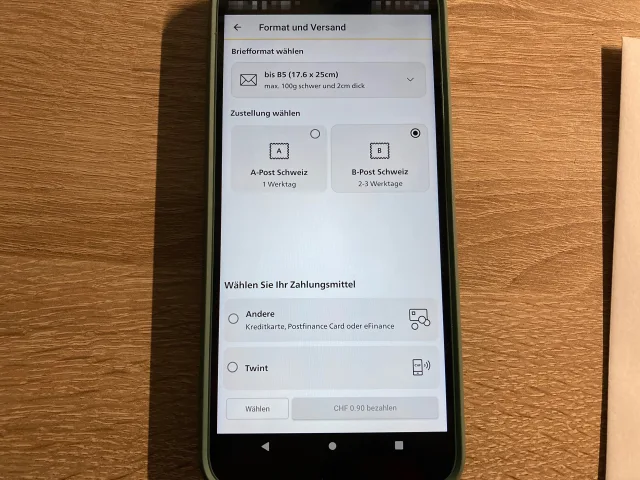
- Wählen Sie das Briefformat (bis B5 oder bis B4) und die Zustellung aus (A- oder B-Post Schweiz).
- Haken Sie die AGB-Box an und tippen Sie für die Zahlungsart auf Wählen. Zur Auswahl stehen Kreditkarten, Postfinance Card, eFinance oder Twint. Wir wählten letzteres.
- Tippen Sie anschliessend unten auf den Button CHF 0.XX bezahlen.
- Nach der Bezahlung erhalten Sie in der Post-App eine Bestätigungsmeldung (DigitalStamp bezahlt). Sie können den Briefcode entweder später einlösen oder sofort nutzen. Für den sofortigen Gebrauch tippen Sie auf Jetzt nutzen.
- Wie man das von der SMS-Briefmarke kennt, erhält man eine dreizeilige Zahlen-und-Buchstabenkombination, die man oben rechts auf das Briefcouvert schreibt.
- Tippen Sie in der App auf Schliessen. Und ab geht die Post.
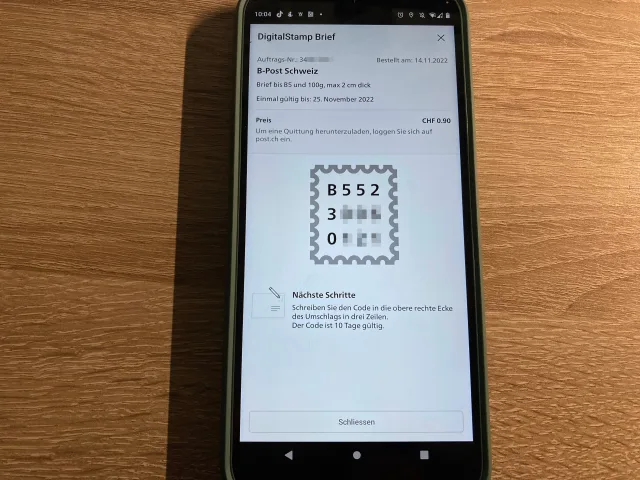
DigitalStamp für einen B5-Brief
Quelle: cma/PCtipp.chHinweis 2: Wer die App in Betrieb nimmt, benötigt hierfür ein «Kundenlogin Post». Ein solches lässt sich seit Sommer 2022 nur noch in Verbindung mit einer SwissID erstellen. Wie das geht, lesen Sie hier.
Hinweis 3: Dies wurde mit einem Android-11-Smartphone und der Post-App-Version 7.2.0 durchgeführt.










Kommentare