

Tipps & Tricks
Google Kalender in Thunderbird
Lösung: Das Einbauen des Google Kalenders in Thunderbird erforderte immer wieder einmal ein anderes Vorgehen. So funktioniert die ursprüngliche Anleitung schon länger nicht mehr.
Inzwischen ist es aber sehr einfach und klappt auch mit Google-Konten, für die eine Zwei-Wege-Authentifizierung aktiv ist. Legen Sie fürs Einrichten also auch Ihr Handy bereit, welches bald die SMS mit dem Bestätigungscode in Empfang nehmen soll.
Wichtig: Besorgen Sie sich in Thunderbird zuerst die passenden Add-Ons, nämlich Lightning sowie Provider for Google Calendar. Falls Sie die Add-Ons schon haben, sollten Sie diese trotzdem unbedingt auf die aktuellen Versionen aktualisieren. Eine Übersicht über die bei Ihnen derzeit installierten Add-Ons finden Sie übers Hamburger-Menü (Icon mit dem Stapel aus drei Querstrichen oben rechts) und dem Punkt Add-Ons gefolgt von Erweiterungen; alternativ übers Menü Extras (Alt+X) Add-Ons/Erweiterungen. Sind beide schon installiert, machen Sie übers Zahnrad-Menü und Auf Updates überprüfen kurz den Versionscheck. Falls Updates angezeigt werden, lassen Sie Thunderbird neu starten, damit es Gelegenheit erhält, diese zu installieren. Erst jetzt kanns weitergehen.
Sind die Add-Ons in den aktuellen Versionen vorhanden, wechseln Sie zum Kalender-Tab. Ein Rechtsklick auf den vorhandenen (leeren) «Privat»-Kalender, gefolgt von Neuer Kalender. Wählen Sie im neuen Fenster die Option Im Netzwerk und klicken Sie auf Weiter.
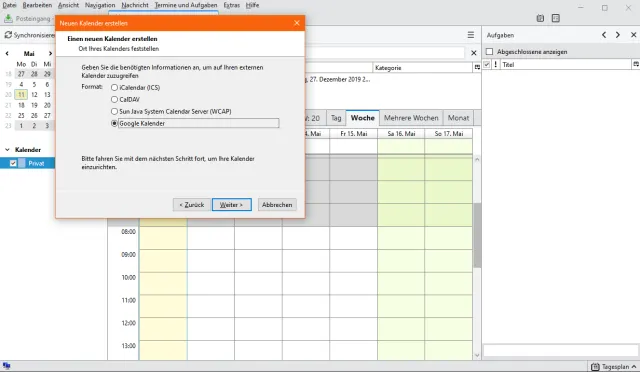
Im folgenden Dialog ist wieder ein funktionierender, separater Eintrag Google Calendar zu sehen. Wählen Sie ihn aus und klicken Sie auf Weiter.
Jetzt gibts wieder einen separaten Eintrag für den Google Calendar
Quelle: PCtipp.chTippen Sie die Adresse Ihres Google-Kontos ein und klicken Sie auf Weiter.
Dies öffnet übrigens eine Art Browserfenster. Zur Google-Adresse tippen Sie nun auch noch das zugehörige Passwort ein und klicken auf Anmelden.
Schon entdecken Sicherheitsbewusste den Vorteil dieser neuen Variante: Dieses Vorgehen unterstützt nun auch die Bestätigung in zwei Schritten, die aus Sicherheitsgründen empfohlen ist. Ihr Handy kriegt also jetzt eine SMS mit Bestätigungscode oder Sie können die Anmeldung via Authenticator auf dem Handy bestätigen, falls Sie Ihre Google-Konten damit abgesichert haben. Tippen Sie den allfälligen Code ins dafür vorgesehene Feld. Im nächsten Schritt gewähren Sie dem Add-On die Erlaubnis, Ihre Kalender- und Aufgabendaten des Google-Kontos zu nutzen. Klicken Sie hierzu auf Akzeptieren.
Jetzt lässt Thunderbird Sie ganz einfach all jene in Google abonnierten Kalender anhaken, die Sie in dieser Thunderbird-Installation benutzen wollen. Nach dem Setzen der Häkchen klicken Sie noch auf Weiter.
Je nach Internetverbindung und Anzahl Kalender dauert es ein paar Sekunden bis Minuten, dann erscheinen alle Kalendereinträge in Thunderbird.
Die Farben stammen übrigens aus den Einstellungen Ihres Google-Kalenders. Falls Ihnen diese nicht gefallen, öffnen Sie Ihren Google-Kalender im Webbrowser. Klappen Sie einen einzelnen Kalendernamen auf und wählen Sie da die Farbe.
Tipp zum Schluss: Einer unserer PCtipp-Forumsnutzer hat auf seinem System festgestellt, dass der Google Kalender in Thunderbird nun immer wieder eine Anmeldung verlangt. Bei ihm und bei einigen Nutzern auf der Bugzilla-Plattform habe scheints das folgende Vorgehen geholfen: Öffnen Sie via Hamburger-Menü oben rechts den Punkt Einstellungen/Einstellungen. In der linken Spalte gehts zu Erweitert, anschliessend benutzen Sie rechts die Schaltfläche Konfiguration bearbeiten. Bestätigen Sie die Schaltfläche Ich bin mir der Gefahren bewusst. Tippen Sie oben im Filterfeld den Suchbegriff compatm ein, dann bleiben nur noch wenige Einträge stehen. Kippen Sie den Eintrag general.useragent.compatMode.firefox per Doppelklick von false auf true. Schliessen Sie die Konfigurationsliste wieder und starten Sie danach Thunderbird neu.
(Ursprung 8.12.2014, am 25.5.2020 aktualisiert auf aktuelle Version, Tipp ergänzt)











Kommentare