Anzeige
Anzeige
Anzeige
Lesedauer 3 Min.

Windows 8/8.1: Systembackup und Boot-Datenträger erstellen
Problem: Ich habe auf Windows 8.1 aktualisiert. Nun finde ich «Sichern und Wiederherstellen» nicht mehr, um ein Systemabbild zu erstellen. Ausserdem möchte ich einen bootfähigen Datenträger zur Wiederherstellung dieses Abbilds. Geht solches nicht mehr mit Bordmitteln?

Sicherungslaufwerk auswählen

© Quelle: PCtipp.ch

Lösung: Doch, das geht noch. Windows 8.1 bietet nicht nur ein Sichern des «Dateiversionsverlaufs», sondern auch das Sichern eines Systemabbildes. Es gibt Unterschiede zwischen Windows 8 und Windows 8.1.

Windows 8.1: Öffnen Sie via Rechtsklick auf den Startknopf oder durch Eintippen auf der Metro-Startoberfläche die Systemsteuerung. Gehen Sie bei «System und Sicherheit» zu Sicherungskopien von Dateien mit dem Dateiversionsverlauf speichern. Klicken Sie in der linken Spalte unten auf Systemabbildsicherung. Aus unbekannten Gründen findet man die Funktion nämlich nicht, wenn man auf dem Startbildschirm direkt «Systemabbildsicherung» eintippt.

Bei Windows 8 hingegen starten Sie die Funktion so: Klicken Sie auf Start, tippen Sie Systemsteuerung ein und starten Sie sie. Klappen Sie oben in der Adresszeile den kleinen Abwärtspfeil auf und gehen Sie zu Alle Systemsteuerungselemente. Hier öffnen Sie Windows 7-Dateiwiederherstellung. In der linken Spalte gehts zu Systemabbild erstellen, dann folgen Sie dem Assistenten. Ein etwas kürzerer Weg, den Sie sich aber merken müssten: Drücken Sie Windowstaste+R, tippen Sie sdclt ein und drücken Sie Enter

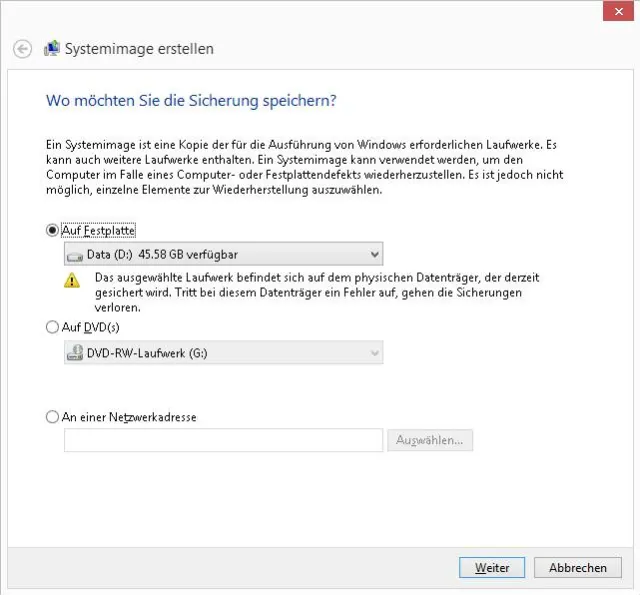
Nun lässt sich im neuen Fenster das Laufwerk auswählen, auf dem die Sicherung landen soll. Wie Windows im Screenshot korrekterweise warnt, sollten Sie das Abbild auf ein Laufwerk speichern, das nicht auf derselben Festplatte wie das zu sichernde System liegt.

Sicherungslaufwerk auswählen

© Quelle: PCtipp.ch

Wichtig: Aus einem solchen Image lassen sich keine einzelnen Dateien wiederherstellen. Für jenen Zweck ist stattdessen der Dateiversionsverlauf vorgesehen, siehe oberes Bild. Stellen Sie hierzu via Laufwerk auswählen ein möglichst ständig verfügbares Laufwerk ein und aktivieren Sie die automatische Sicherung über die Einschalten-Schaltfläche. So gesicherte Daten lassen sich auch aus dem Dialogfenster Dateiversionsverlauf wiederherstellen. Benutzen Sie hierzu in der linken Spalte den Punkt Persönliche Dateien wiederherstellen.

Reparaturdatenträger: Zum Erstellen des bootfähigen Reparaturdatenträgers öffnen Sie die Startoberfläche oder drücken Windowstaste+R. Tippen Sie recoverydrive.exe ein und drücken Sie Enter. Jetzt startet der Assistent, der Sie durch den Vorgang führt. Sie brauchen einen leeren CD/DVD-Rohling oder einen leeren mindestens 512 MB grossen USB-Stick. (PCtipp-Forum)


Kommentare

Windows Backup Bildbearbeitung Cloud Datenverwaltung Kummerkasten Multimedia Sicherheit Speicher Zubehör Windows & PC Software & Tools Internet & Sicherheit
Anzeige
Anzeige

Neueste Beiträge

Samsung stellt seine neue Mittelklasse vor
Mit dem Galaxy A37 5G und dem Galaxy A57 5G bringt Samsung die nächste Generation seiner erfolgreichen Mittelklasse nach Deutschland. Die Smartphones bieten umfangreiche KI-Funktionen.
2 Minuten
27. Mär 2026
KI-Ausschreibung für 57 Mio. Franken von Bundeskanzlei
Die Bundeskanzlei lanciert eine Ausschreibung zur Beschaffung von IT-Dienstleistungen in den Bereichen Daten und künstliche Intelligenz (KI) für insgesamt 57 Millionen Franken. Die Ausschreibung wurde auf der Plattform für öffentliche Ausschreibungen Simap.ch veröffentlicht. 
2 Minuten
26. Mär 2026
KI-Training macht fahrerlose Autos sicherer
Alexandre Alahi von der Eidgenössischen Technischen Hochschule Lausanne (EPFL) entwickelt mit seinem Team Modelle für das Training autonomer Fahrzeuge, damit diese in jeder Stadt und in komplexen Umgebungen funktionieren und gleichzeitig mit unerwarteten und kritischen Situationen umgehen können.
3 Minuten
27. Mär 2026

Das könnte Sie auch interessieren

Windows-Pflege
CCleaner: ja oder nein?
Die Wartungs-Software CCleaner hält sich seit Jahren und ist bei vielen Anwendern beliebt. Doch braucht es dieses Tool heute noch? Und wenn ja, welche Version empfiehlt sich – die Free-Variante oder die kostenpflichtige Pro-Fassung?
6 Minuten
25. Mär 2026
Mail-Tipps
14 Tricks für Gmail
Googles Mail-Software Gmail kann viel mehr, als nur E-Mails anzuzeigen. Mit den richtigen Einstellungen wird Ihr Posteingang schneller, aufgeräumter – und verzeiht sogar peinliche Sende-Fehler. Unsere 14 Tricks machen Gmail auf dem PC noch effizienter.
8 Minuten
24. Mär 2026
Windows-Tipps
Fehlercodes verstehen
Die Fehlermeldungen von Windows verbergen sich oftmals hinter kryptischen Zahlencodes. Unser Artikel erklärt Ihnen die häufigsten Fehlermeldungen und zeigt auch gleich, wie man die Probleme beseitigt.
8 Minuten
23. Mär 2026
Anzeige
Anzeige
Anzeige
Anzeige
Anzeige
Anzeige

Kommentare