Anzeige
Anzeige
Anzeige
Lesedauer 2 Min.

Windows-Trick: Speicherort einer Datei oder Verknüpfung kopieren
Wie können Sie schnell den Pfad anzeigen oder kopieren, unter dem eine Datei oder Verknüpfung gespeichert ist?

Speicherort einer Datei oder Verknüpfung ausfindig machen

© Quelle: PCtipp.ch

Problem: Sei es, um sich Tipparbeit zu ersparen und den Pfad zu kopieren oder um sich über den Stand der Dinge zu informieren - es kann gute Gründe geben, einmal nicht das Verknüpfungsziel zu betrachten, sondern den Speicherort einer Datei oder Verknüpfung selbst.

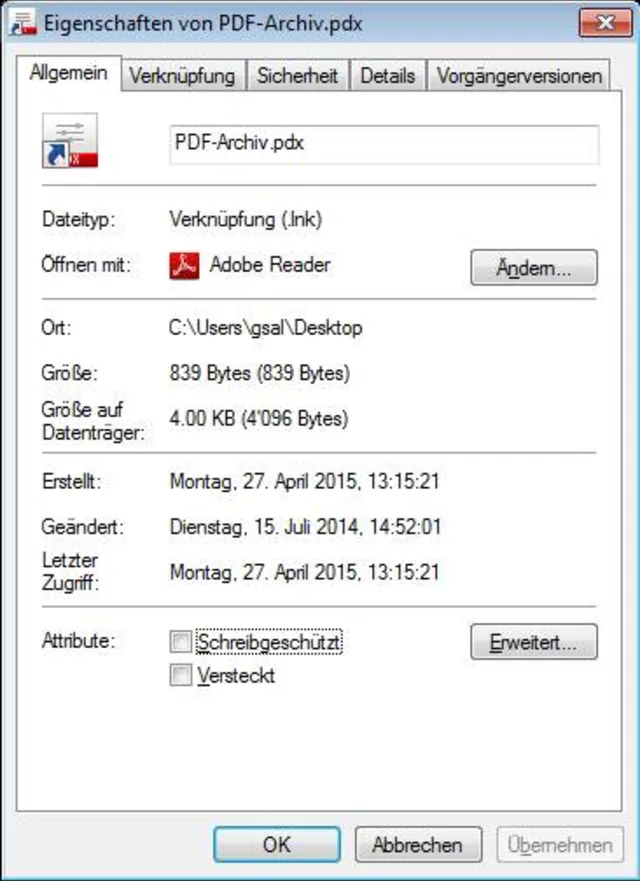
Lösung: Wollen Sie den Pfad nur anschauen? Klicken Sie mit der rechten Maustaste auf die betroffene Datei oder Verknüpfung. Öffnen Sie die Eigenschaften. Die Pfadangabe im Reiter Verknüpfung ist für Sie diesmal uninteressant, denn da steht im Falle einer Verknüpfung nur, wohin sie zeigt; aber nicht, wo sie selber liegt. Wechseln Sie stattdessen zum benachbarten Reiter Allgemein. In der Zeile «Ort» steht der genaue Speicherpfad der Datei. 

Speicherort einer Datei oder Verknüpfung ausfindig machen

© Quelle: PCtipp.ch

Windows-Trick! Wollen Sie den Speicherpfad der Datei direkt kopieren? Drücken und halten Sie die Shift-Taste (Umschalttaste), während Sie mit der rechten Maustaste auf die Datei klicken. Nur dann erscheint nämlich im Kontextmenü der sonst unsichtbare Befehl Als Pfad kopieren.

Klicken Sie ihn an, kopiert Windows den Speicherpfad der Datei mitsamt dem kompletten Dateinamen automatisch in die Zwischenablage. Wenn Sie ihn also z.B. in eine Backup-Datei einfügen oder per Mail an Ihre Kollegen weiterleiten wollen, pflanzen Sie den so kopierten Pfad einfach per Ctrl+V (Strg+V) wieder ein. Den Umstand mit dem «kompletten» Dateinamen haben wir vorhin absichtlich so betont. Verknüpfungsdateien tragen ja eine unsichtbare Dateiendung «.lnk». Die wird mittels Als Pfad kopieren erfreulicherweise mitkopiert.
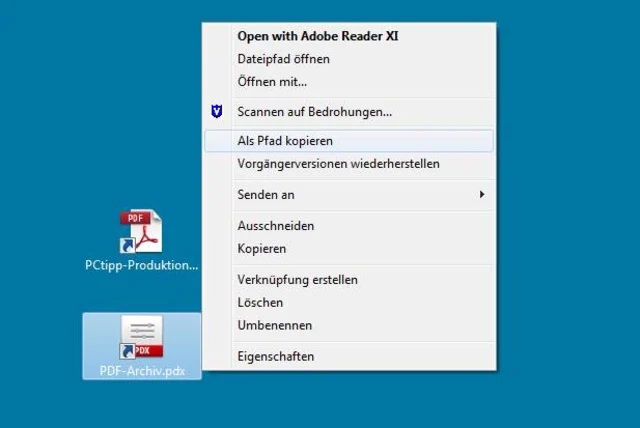
Windows-Trickli: Shift+Rechtsklick fördert diesen Geheimbefehl zu Tage

© Quelle: PCtipp.ch

Das klappt übrigens nicht nur mit Verknüpfungen, sondern mit jeder Datei.
Kommentare

Windows Backup Kummerkasten Web-Dienste Windows & PC
Anzeige
Anzeige

Neueste Beiträge

JBL Pulse 6 für 299.95 Franken vorgestellt
Der neue JBL Pulse 6 soll JBL Legendary Sound mit einer individuell anpassbaren 360-Grad-Lichtshow verbinden und so Sound und Farbe in jeden Moment bringen.
2 Minuten
Effizienz der Bundesverwaltung durch Automatisierung und künstliche Intelligenz steigern
Der Bundesrat hat den Bericht «Effizienzsteigerung von Verwaltungsprozessen durch Prozessautomatisierung und künstliche Intelligenz» in Erfüllung des Postulats 24.3582 Silberschmidt verabschiedet.
3 Minuten
leat con 26 startet so gross und vielseitig wie nie zuvor
Drei Hallen, fünf Hubs und das umfangreichste Programm seit Bestehen: Vom 6. bis 8. Oktober bringt die leat con 26 die Experience Technology Branche wieder in der Hamburg Messe zusammen.
4 Minuten

Das könnte Sie auch interessieren

Hardware-Tipps
Alte Rechner, neue Ideen
Was tun mit dem alten Laptop oder dem ausgemusterten PC? Unser Artikel liefert viele praktische Ideen, um die Geräte weiterhin sinnvoll zu nutzen und sie so vor einem Ende als Elektroschrott zu bewahren.
8 Minuten
18. Sep 2026
Outlook-Tipps
Das neue Outlook
Microsoft hat seine beliebte E-Mail- und Organisations-Software Outlook komplett überarbeitet. Wir zeigen Ihnen Schritt für Schritt, wie Sie die neue Version einrichten, bedienen und optimal auf Ihre Bedürfnisse anpassen.
9 Minuten
10. Apr 2024
Windows-Tipps
Windows-Explorer 1×1
Der Windows-Explorer ist weit mehr als nur ein Dateimanager. Er ist das Rückgrat der Windows-Oberfläche. Mit den richtigen Einstellungen und Kniffen holen Sie deutlich mehr Tempo, Übersicht und Komfort aus ihm heraus.
8 Minuten
11. Sep 2026
Anzeige
Anzeige
Anzeige
Anzeige
Anzeige
Anzeige

Kommentare