

Tipps & Tricks
Blockierte Partition mit GParted löschen

Lösung: Manche USB-Sticks verfügen über eine Sicherheitsfunktion, die den Stick automatisch mit einem Schreibschutz versieht, sobald ein Defekt auftritt. So kann man die Daten noch auslesen - und dann den Stick entsorgen. Sollte bei Ihnen dieser Sicherheitsmechanismus zugeschlagen haben, wird das mit dem Partitionieren/Formatieren des Sticks wohl nichts werden.
Oder ist wirklich nur mit Berechtigungen oder Ähnlichem etwas schiefgegangen - und hat das Symptom nichts mit einem Defekt des Sticks zu tun? Dann können Sie versuchen, ihn mit GParted Live zu partitionieren. Tun Sie das aber erst, wenn Sie Ihre (hoffentlich übliche) Datensicherung abgeschlossen haben.
Wichtig: Seien Sie mit GParted vorsichtig. Wie alle Linux-basierenden Live-CDs verwendet GParted keine Laufwerksbuchstaben (z.B. «E:»), sondern Volume-Bezeichnungen (z.B. «/dev/sdb»). Prüfen Sie also ganz genau, welche Partitionen Sie löschen!
So gehts: Laden Sie die GParted-Live-ISO-Datei herunter, etwa über den Link betitelt mit «Download latest gparted-live-0.13.1-2.iso». Brennen Sie sie mit einer Funktion wie «Abbild brennen» oder «Image brennen» auf einen leeren CD-Rohling. Starten Sie danach den PC damit auf. Sollte er nicht automatisch ab CD booten, halten Sie Ausschau nach der Taste zum Aufrufen eines Boot-Menüs, über das Sie den Start ab CD anstossen.
Beim Booten will die CD noch ein paar Dinge wissen, damit die Oberfläche mit dem richtigen Tastaturlayout und in der richtigen Sprache erscheint. Wählen Sie zuerst per Pfeiltasten die oberste Option «GParted Live (Default settings)» und drücken Enter.
Zahl 10 eintippen für «German»
Quelle: PCtipp.chIm nächsten Bild wählen Sie auf die gleiche Weise die Option «Select keymap from arch list». In den nächsten Dialogen greifen Sie in dieser Reihenfolge zu diesen Optionen «QWERTZ», «Swiss», «German» und «Standard». Danach wählen Sie die Sprache aus, die GParted Ihnen anzeigen soll. Tippen Sie hier die richtige Zahl für «German» ein; momentan ist das die Zahl 10. Danach fragt GParted nach den Optionen zum Grafikmodus. Versuchen Sie es zuerst mit der Ziffer Null (0) für «Continue to start X to use GParted automatically».

20 GB gross, Bezeichnung «USBDisk»: Das dürfte die zu löschende Partition sein
Quelle: PCtipp.chIn der eigentlichen Bedienoberfläche angekommen, wählen Sie im GParted-Programm oben rechts das betroffene physische Laufwerk aus, also in Ihrem Fall den USB-Stick. Falls Sie sonst nur eine Festplatte haben, könnte der USB-Stick die Bezeichnung /dev/sdb tragen. Anhand der Grösse des Laufwerks, der enthaltenen Partitionen und der Bezeichnung dürften Sie erkennen, ob Sie das richtige Gerät ausgewählt haben.
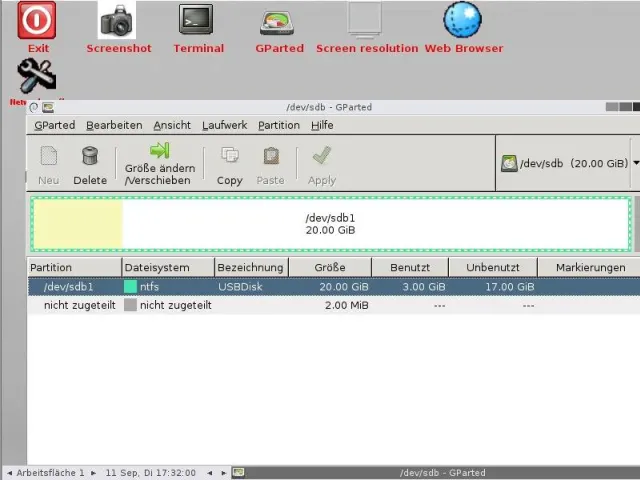
Partition mit Delete löschen
Quelle: PCtipp.chKlicken Sie nun zuerst die defekte Partition an und anschliessend den Knopf Delete. Die Partition verschwindet nun sofort aus der Liste. Noch ist aber nichts passiert! Damit GParted die Änderung ausführt, müssen Sie noch auf den Knopf Apply klicken. Das bestätigen Sie noch einmal via Apply, dann erst ist die Partition weg.
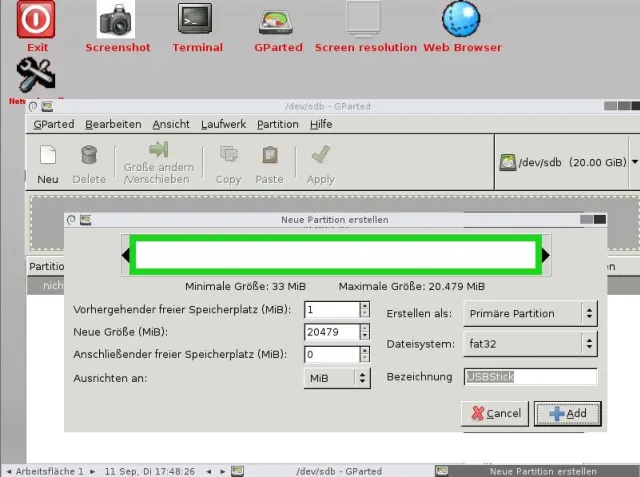
Partition erstellen
Quelle: PCtipp.chWir empfehlen Ihnen, jetzt mit GParted auf dem Stick gleich eine neue Partition zu erstellen. Klicken Sie den nicht zugeteilten Bereich an, gehen Sie zu Neu und legen Sie die Einstellungen fest. Greifen Sie am besten zum Dateisystem «FAT32» und tippen eine Bezeichnung wie «USBStick» ein. Noch kurz auf Add klicken, gefolgt von zweimal Apply, dann erscheint die Partition.
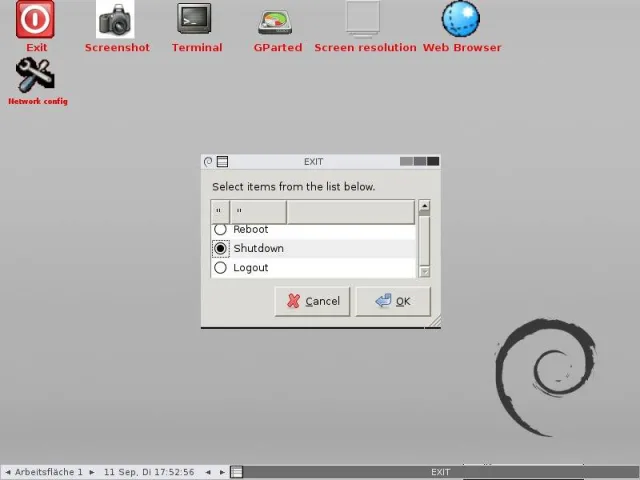
GParted Live-CD herunterfahren
Quelle: PCtipp.chMit Close und GParted/Quit beenden Sie das Programm auf der Live-CD. Die Live-CD selbst fahren Sie herunter, indem Sie doppelt auf Exit klicken, die Option «Shutdown» wählen und auf OK klicken. Die CD sollte nach dem Herunterfahren automatisch ausgeworfen werden. Nehmen Sie sie heraus und drücken Sie dann auf Enter.
Tipp: GParted lässt sich natürlich auch für andere Partitionsarbeiten benutzen. Recht beliebt ist zum Beispiel das Vergrössern/Verkleinern von Partitionen. Sichern Sie aber in jedem Fall Ihre Daten. Es kann immer etwas schiefgehen. (PCtipp-Forum)









Kommentare