

Oder Augen wie ein Luchs
Windows 10: Mauszeiger schneller finden
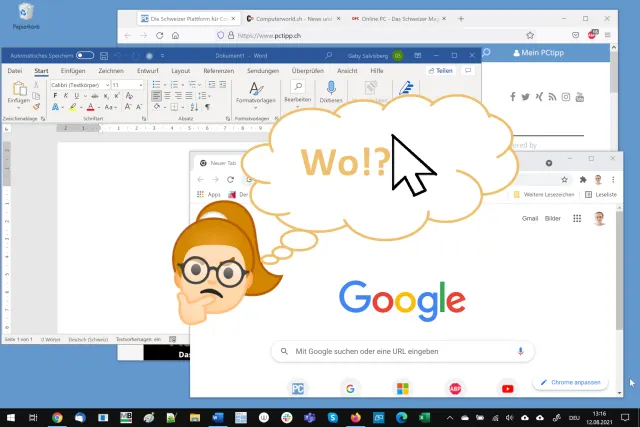
Besonders, wenn Sie auf mehreren Monitoren gleichzeitig arbeiten und einige der Fenster auch noch Webseiten mit bewegter Werbung enthalten, braucht es vielleicht manchmal ein paar Sekunden, bis Sie die Position des Mauszeigers wieder eruiert haben. Statt nun wie wild mit der Maus herumzufuchteln, um zu sehen, an welcher Stelle sich auf Ihren zwei oder drei grossen Monitoren etwas bewegt, vereinfachen Sie das Finden der Maus mit einer einfachen Einstellung.
Lösung: Klicken Sie auf Start und öffnen Sie übers Zahnrad-Symbol die Einstellungen. In der linken Spalte gehts via Geräte zu Maus. Im rechten Fensterteil klicken Sie unterhalb von Verwandte Einstellungen (kann sich je nach Fenstergrösse unten oder in der rechten Spalte befinden) auf den Link Weitere Mausoptionen.

Hier gehts zu «Weitere Mausoptionen»
Quelle: PCtipp.chWechseln Sie im neuen Fenster zum Reiter Zeigeroptionen. Bei «Sichtbarkeit» aktivieren Sie die Option Zeigerposition beim Drücken der STRG-Taste anzeigen. Sie könnten auch die Option Mausspur anzeigen benutzen, die aber erfahrungsgemäss mehr nervt. Wir lassen sie deaktiviert. Klicken Sie auf OK.
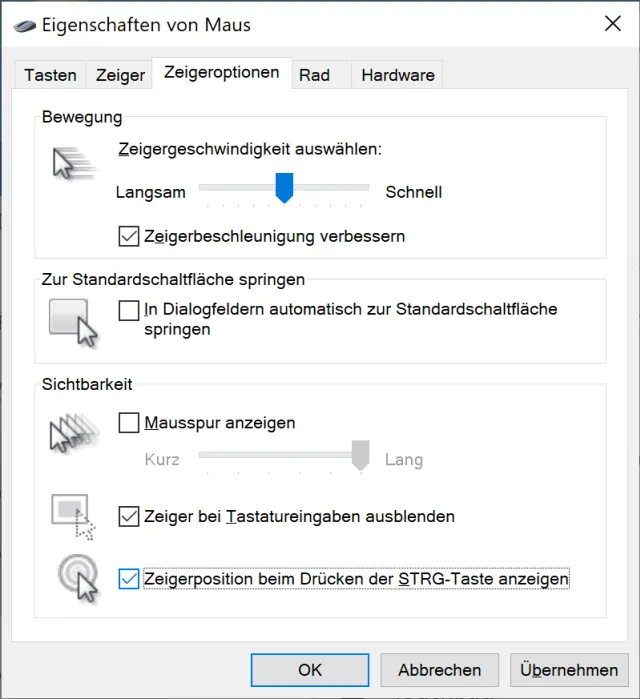
Aktivieren Sie die Option «Zeigerposition beim Drücken der STRG-Taste anzeigen»
Quelle: PCtipp.ch
Ah, da unten rechts steckt der Schlingel
Quelle: PCtipp.chAb sofort brauchen Sie bloss kurz die Ctrl-Taste (Strg-Taste) zu drücken, damit Windows Ihnen mit einem animierten Kreis anzeigt, wo sich der Mauszeiger derzeit befindet.
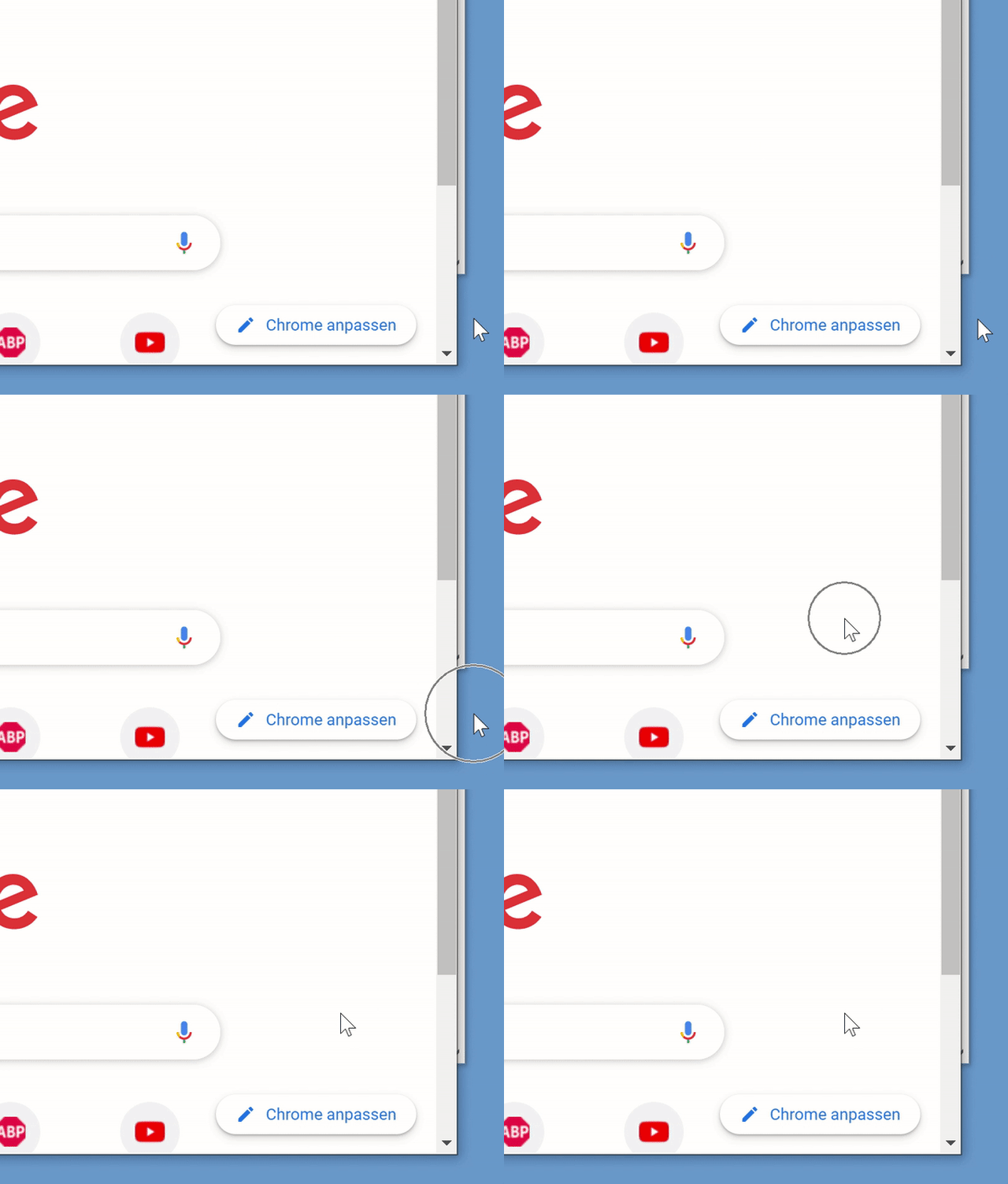
Beim kurzen Drücken der Ctrl-Taste zeigt Windows Ihnen die Position des Mauszeigers an
Quelle: PCtipp.chMöchten Sie den Zeiger grösser haben oder in einer anderen Farbe? Hierzu lesen Sie den Tipp auf der nächsten Seite.
Mauszeiger-Grösse und -Farbe
Ist Ihnen die animierte Positionsanzeige per Ctrl-Taste zu viel? Oder zu wenig? Sie haben auch die Möglichkeit, den Mauszeiger grösser oder sogar in einer anderen Farbe anzuzeigen.Lösung: Gehen Sie zu Start/Einstellungen/Geräte/Maus und klicken Sie bei Verwandte Einstellungen auf Maus- und Cursorgrösse anpassen. Über den Schieberegler stellen Sie die Zeigergrösse ein. Darunter greifen Sie zum Beispiel übers vierte Kästchen zu einer der vorgeschlagenen Mauszeigerfarben. Falls Ihnen von den Standardzeigerfarben keine gefällt, wählen Sie via Benutzerdefiniert eine andere aus.
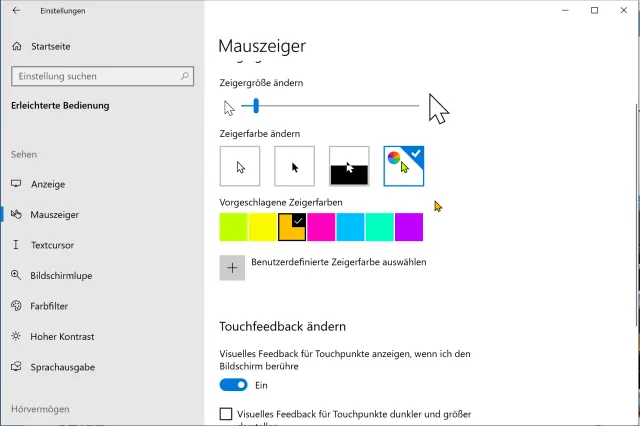
Der Mauszeiger kann auch grösser oder in einer auffälligen Farbe erscheinen
Quelle: PCtipp.chDie erwähnten Einstellungen gelten nur fürs aktuelle Benutzerkonto. Sie brauchen also keine Bedenken zu haben, dass Sie mit einem grossen, grellgrünen Mauszeiger allfällige andere Nutzerinnen oder Nutzer des Computers nerven.











Kommentare