

Tipps & Tricks
Excel: «Benutzerdefinierte Ansicht» nicht aktivierbar
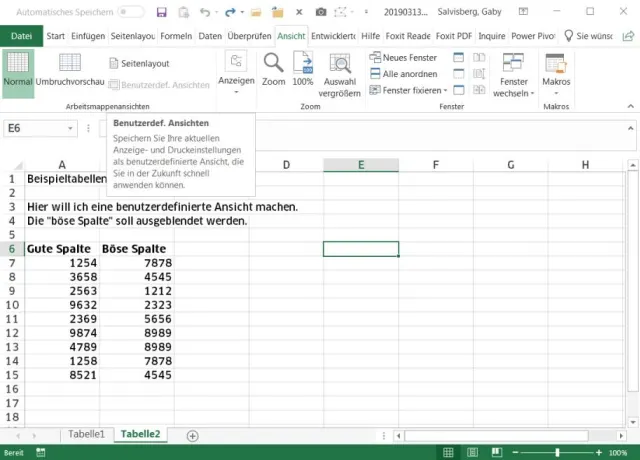
Die Funktion Benutzerdefinierte Ansicht ist eine praktische Sache. Damit können Sie nämlich für bestimmte Zwecke Spalten oder Zeilen ausblenden, alles hübsch druckbar herrichten und als Benutzerdefinierte Ansicht speichern, die Sie bei Bedarf innert Sekunden auf den Plan rufen können. Praktische Beispiele finden Sie in «Getrennte Bereiche auf ein Blatt drucken» oder auch in «Seiten im Quer- und Hochformat drucken».
Jetzt wollen Sie also eine solche Ansicht erzeugen, aber im Reiter Ansicht erwartet Sie eine Überraschung: Die Funktion Benutzerdefinierte Ansichten ist ausgegraut!
Warum dürfen Sie jetzt keine «Benutzerdefinierte Ansicht» erstellen?
Quelle: PCtipp.chExcel macht hier etwas höchst Merkwürdiges. Wenn in irgendeinem Ihrer vielleicht zahlreichen Tabellenblätter auch nur eine einzige Zelle via Start/Formatvorlagen/Als Tabelle formatieren eingerichtet wurde, dann funktioniert die Benutzerdefinierte Ansicht in der kompletten Arbeitsmappe nicht mehr. Dies auch dann, wenn die «als Tabelle formatierten» Zellen überhaupt nicht in die Benutzerdefinierte Ansicht miteinbezogen werden.
Sie müssen den «als Tabelle formatierten» Bereich wieder in einen normalen Bereich umwandeln. Sie erkennen einen «als Tabelle formatierten» Bereich erstens meist daran, dass er in den Titelspalten automatisch mit Filter-Ausklappmenüs versehen wurde. Zweitens entdecken Sie in seiner rechten unteren Ecke ein winziges dunkelblaues Winkelsymbol, welches das Ende der formatierten Tabelle anzeigt. Im folgenden Screenshot haben wir die zwei Merkmale mit einem Pfeil versehen.
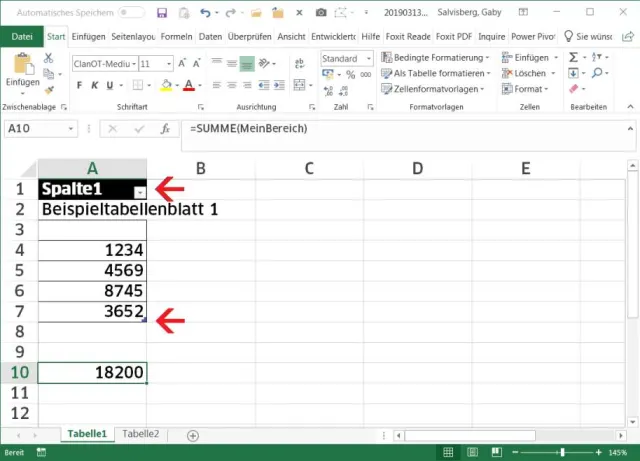
Hier haben wir es offenbar mit einem «als Tabelle formatierten» Bereich zu tun
Quelle: PCtipp.chFalls Sie diese Tabellenformatierung nicht brauchen, werden Sie diese schnell los: Klicken Sie mit rechts in eine der zur «formatierten Tabelle» gehörenden Zellen. Im Kontextmenü gehts nun über Tabelle zu In Bereich konvertieren. Bestätigen Sie die Rückfrage mit Ja.
Tipp: Falls Sie herausfinden wollen, in welchen Ihrer (eventuell vielen) Tabellenblätter eine solche formatierte Tabelle steckt, schauen Sie hier: «Wie finde ich in Excel den 'als Tabelle formatierten' Bereich?»
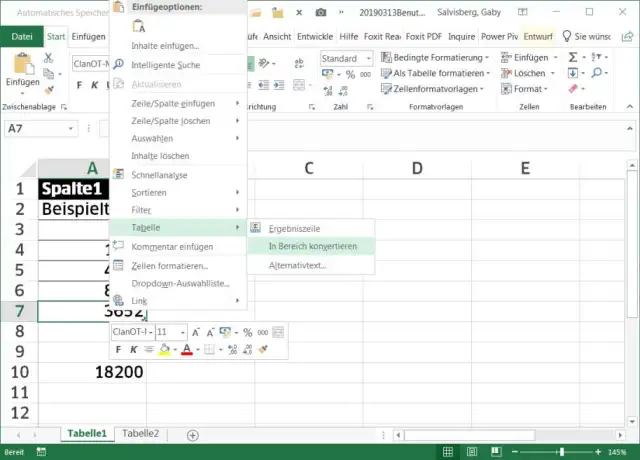
Konvertieren Sie die Tabelle wieder in einen Bereich zurück
Quelle: PCtipp.chFalls das die einzige bzw. letzte formatierte Tabelle innerhalb Ihrer Arbeitsmappe war, sollte jetzt unter Ansicht der Befehl Benutzerdefinierte Ansichten wieder aktiv und nutzbar sein. (PCtipp-Forum)










Kommentare